

議事録を手書きで作成するのは手間と時間がかかるので非効率です。そこで、議事録の作成にアプリを使えば、作成にかかる手間を大幅に減らせて仕事がスムーズになります。
しかし、「議事録を運用できるアプリは種類が多く、どれを導入したら良いのか分からない」と悩む方も多いのではないでしょうか。
そこで今回は、iPhone、Androidにも対応する、おすすめの議事録アプリ9選と選定ポイントを中心にご紹介します。
- 議事録の作成や共有にかかる手間をなくしたい
- 議事録を簡単に見返せるような仕組みをつくりたい
- 自社に適したアプリを導入して、議事録の作成から管理までを一元化したい
という担当者の方はこの記事を参考にすると、自社に最適なアプリだけでなく、効率的な議事録の運用体制をつくるヒントも分かります。
目次
- 1 議事録アプリで効率化できること
- 2 議事録アプリにおける4つの選び方とは
- 3 【iPhone/Android対応】おすすめの議事録アプリ6選
- 4 【iPhone/Android対応】文字起こしができる議事録作成アプリ3選
- 5 議事録作成におすすめのアプリまとめ
議事録アプリで効率化できること
ここでは、議事録アプリで効率化できることを2点ご紹介します。アプリによって効率化できる作業をあらかじめ把握して、スムーズに議事録を運用できるようにしましょう。
議事録の作成と共有
アプリを使うと、議事録の作成と共有が簡単にできます。
議事録アプリには「議事録の共有に役立つアプリ」と「文字起こしができるアプリ」があります。たとえば、文字起こしのできるアプリを利用するとリアルタイムで発言をテキスト化できるため、会議後に書き起こす手間がかかりません。
また、メールで共有すると、宛先の設定や添付ファイルの確認に手間がかかっていましたが、アプリを使えば特定のメンバーへ簡単に共有ができます。
このように、議事録アプリを使うことで作成や共有にかかる手間を省けるため、業務の効率化が期待できます。
会議内容の振り返り
アプリを使えば、会議の振り返りも効率的になります。
議事録は会議内容の共有を目的とした書類であるため、読み返す機会も多いです。しかし、メールで共有している場合には議事録を毎回ダウンロードして適切に管理しなければ、あとから「どこに保存したのか忘れてしまった」ということになりかねません。
一方、アプリでフォルダごとに分類して管理すれば、目的の議事録へ簡単にアクセスできます。とくに、議事録をクラウド(インターネット上の保存場所)で管理するアプリであれば、時間や場所を問わずに振り返りができる点も魅力です。
議事録アプリにおける4つの選び方とは
議事録アプリを選ぶときは導入目的を明らかにしたうえで、課題を解決できる機能が搭載されているかを確認しましょう。以下のポイントを把握すると、アプリ選定における失敗のリスクを減らせます。
(1)必要な機能が備わっているか
アプリを選ぶときは「文字起こし」か「議事録の運用」かの用途を明確にして、種類を決めることが重要です。
文字起こしアプリは、リアルタイムで発言をテキスト化するものが多く、議事録の「作成」に特化しています。しかし、すべての発言を完璧に文字起こしできるものは現状ないため、アプリが作成した議事録を編集しなくてはなりません。
また、議事録の運用に強みがあるアプリは、共有から管理を一元化できるのがポイントです。また、マニュアルや社内wikiの管理に横展開もでき、汎用性が高いという特徴もあります。
このように、アプリによって用途が大きく異なるため、自社の目的にあったアプリを選ぶ必要があります。
(2)誰でも簡単に使えるか
社内の全メンバーにアプリを浸透させるには「誰でも簡単に使えるか」が重要です。
多機能なアプリも魅力的ですが、ITに詳しくないメンバーが使いこなせずに放置される恐れがあります。そのため、ITに苦手意識がある社員でも簡単に使いこなせるアプリの導入がポイントです。
たとえば、直感的に操作できる「Stock」のようなアプリを導入すると、社員が使いづらさを感じることなく社内への浸透もスムーズになります。
(3)予算内に収まるか
予算が自社とマッチしているかもアプリを選ぶときに確認しておく必要があります。
たとえば、文字起こしアプリは、プランによって月の利用可能時間が異なります。そのため、自社の会議頻度を把握したうえでプランを選びましょう。
また、議事録の運用ができるアプリの場合は、初期費用がかからないクラウド型と、自社でサーバーを構築するオンプレミス型があります。とくに、クラウド型のアプリは導入費用を抑えられるうえに、使用感を確かめられるのでおすすめです。
自社の導入目的を実現するために必要な機能と予算を考えたうえで、費用対効果が最大になるアプリを選びましょう。
(4)作成後すぐに共有できるか
アプリを選定するときは「議事録をすぐ共有できるか」を確認しましょう。
たとえば、WordやExcelで議事録を作成していると、メールやチャットでメンバーに共有しなければなりません。しかし、大切な議事録がメールボックスに埋もれてしまったり、メッセージで流れてしまったりと不便に感じるシーンが多くなります。
そのため、議事録をすぐに任意のメンバーに共有できるアプリが必須です。
【iPhone/Android対応】おすすめの議事録アプリ6選
以下では、おすすめの議事録アプリ6選をご紹介します。
議事録は会議の内容を振り返る目的で使われますが、そもそもWordやExcelの議事録はわざわざ開くのが面倒なうえに管理も煩雑です。また、作成と共有、管理で複数のアプリを使い分けなければならないデメリットを抱えています。
そのため、議事録アプリでは「作成・共有・管理が一元化できる」のが理想です。とはいえ、多機能なアプリを導入すると全社で使いこなすことができないため、必要な機能に過不足がないアプリ選びましょう。
したがって、議事録アプリには「ノート」単位で議事録をまとめられるうえに、非IT企業の65歳のメンバーでも即日で使える「Stock」一択です。
Stockの「ノート」には議事録だけでなく会議資料も残せて、さらにリアルタイムで任意のメンバーに共有されます。また、ノートに紐づく「メッセージ」で議事録ごとにメンバーとやりとりできるため、話題が入り乱れないのも特徴のひとつです。
【Stock】議事録を最も簡単に作成・管理できるアプリ

/ 情報ストック、タスク管理、メッセージ機能 /
チームの情報を、最も簡単に管理できるツール「Stock」
https://www.stock-app-stg.info/
Stockは、社内のあらゆる情報を、最も簡単に「管理」できるツールです。「社内の情報を、簡単に管理する方法がない」という問題を解消します。
Stockを使えば、「ノート」の機能を利用して、要件などのテキスト情報や、画像やファイルなどのあらゆる情報を誰でも簡単に残せます。
また、「タスク」や「メッセージ」の機能を利用すると、ノートに記載したテーマごとにコミュニケーションを取ることができるため、あちこちに情報が分散せず、常に整理された状態で業務を遂行できます。
<Stockをおすすめするポイント>
- ITの専門知識がなくてもすぐに使える
「ITに詳しくない65歳の方でも、何の説明もなく使える」程シンプルです。
- 社内のあらゆる情報を、最も簡単に「ストック」できる
作業依頼、議事録・問い合わせ管理など、あらゆる情報を一元管理可能です。
- 驚くほど簡単に、「タスク管理」「メッセージ」もできる
直感的な操作で、「タスクの担当者・期日の設定」と「メッセージでのやりとり」が可能です。
<Stockの口コミ・評判>

塩出 祐貴さん
松山ヤクルト販売株式会社 |
|
「強烈な『ITアレルギー』がある弊社にも、Stockならば、一切混乱なく導入できました」 ★★★★★ 5.0 弊社の宅配部門のスタッフの半分近くは50代以上と高齢で、キーボード入力が苦手なスタッフもいるほど、ITツールへの強い抵抗感がありました。しかし、Stockは他ツールに比べて圧倒的にシンプルで、直感的に使えるため、予想通り非常にスムーズに使い始めることができました。 |

竹原陽子さん、國吉千恵美さん
リハビリデイサービスエール |
|
「会社全体が、『Stock(ストック)さえ見ればOK』という認識に180度変わった」 ★★★★★ 5.0 特に介護業界では顕著かもしれませんが、『パソコンやアプリに関する新しい取り組みをする』ということに対して少なからず懸念や不安の声はありました。しかしその後、実際にStock(ストック)を使ってみると、紙のノートに書く作業と比べて負担は変わらず、『Stock(ストック)さえ見れば大半のことが解決する』という共通の認識がなされるようになりました。 |

江藤 美帆さん
栃木サッカークラブ(栃木SC) |
|
「ナレッジが属人化しやすいプロスポーツクラブには、Stockを非常に強くお勧めします!」 ★★★★★ 5.0 元々悩んでいた『ナレッジがブラックボックス化してしまう』という問題が、驚くほどうまく解消されました。 『Stockさえ見れば、すぐに必要な情報を把握できる』という状況を作り出すことに成功し、明らかに生産性が向上しました。 |

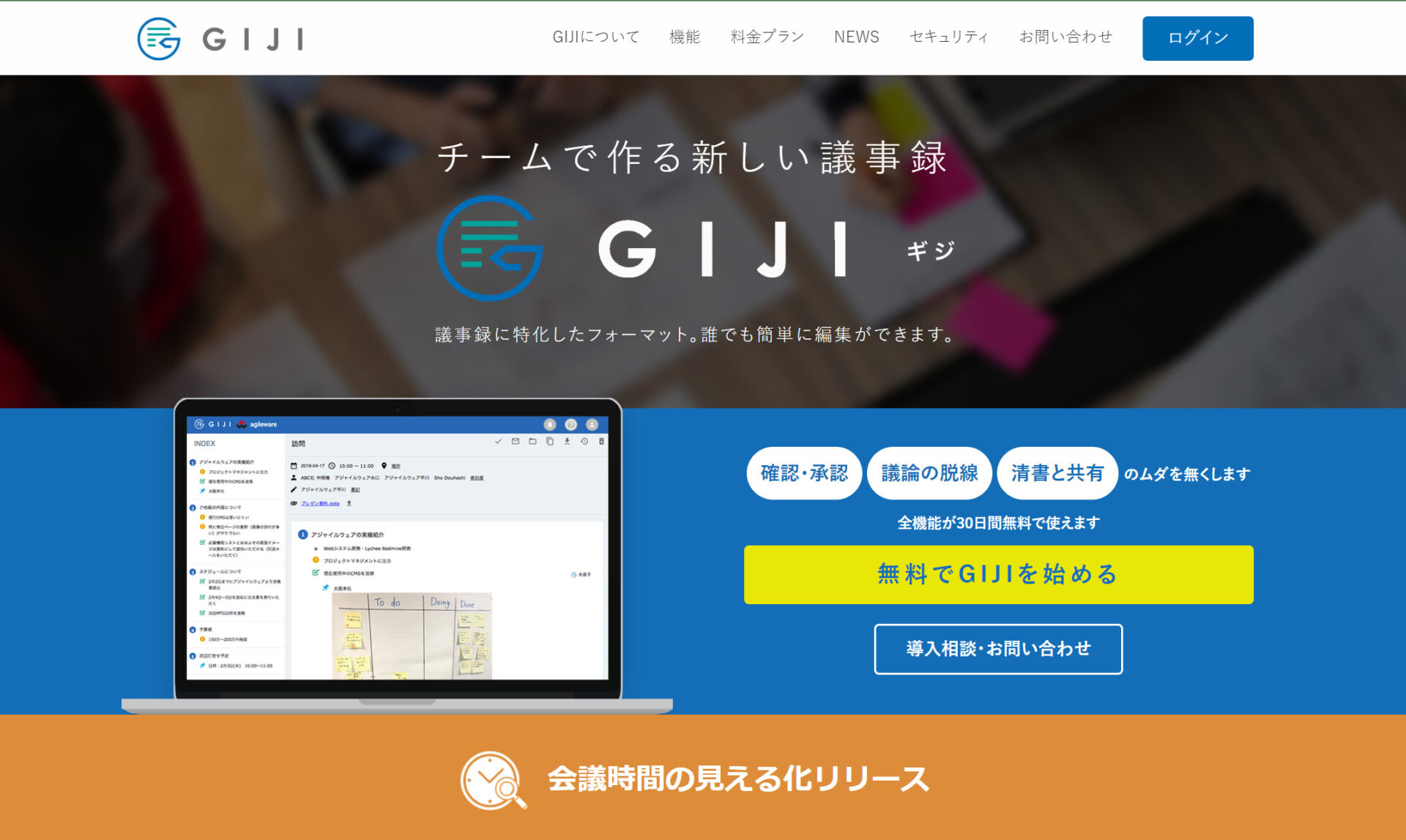
【GIJI】議事録作成に特化したアプリ
<GIJIの特徴>
- リアルタイムで議事録を作成
- 議事録専用のアプリ
会議中にオンラインで共同編集ができるので、効率的な議事録作成を実現します。
議事録専用のエディタを搭載し、誰が書いても見やすく作れます。
<GIJIの注意点>
- 無料プランでは使いこなせない
- 議事録以外に応用ができない
人数・用量制限があるので、ビジネスで満足に使うには課金が必要です。
議事録の作成に特化したアプリなので、情報共有のためのアプリとして応用はできません。
<GIJIの料金体系>
- クラウド型
Free:無料
Community:無料
Standard:300円/ユーザー/月
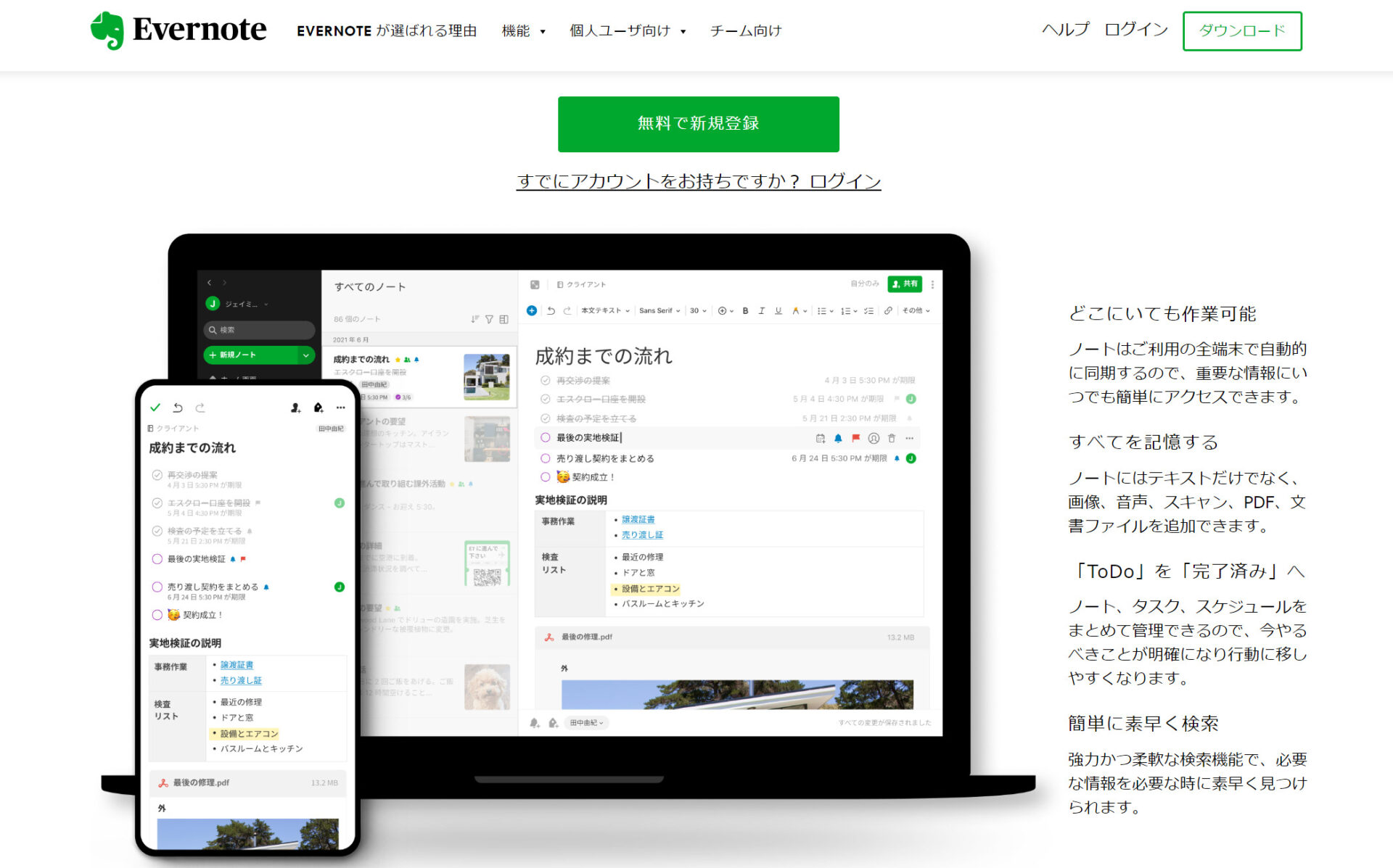
【Evernote】議事録も作成できる高機能なノートアプリ
<Evernoteの特徴>
- 録音機能あり
- さまざまなデバイスからアクセスできる
音声を録音しておくと議事録を作成するときに聞き直せるので、正確な情報を書き残せます。
パソコン・スマホ・タブレットのアプリがあるため、手持ちのデバイスですぐに議事録を確認することができます。
<Evernoteの注意点>
- 高機能ゆえに操作が難しい
- 文字数のカウントができない
文書作成以外にも多くの機能があり、簡素なアプリを求めている方には不向きです。
文字数をカウントする機能がないため、一回どこかに貼り付けてカウントする必要があります。
<Evernoteの料金体系>
- 要問い合わせ
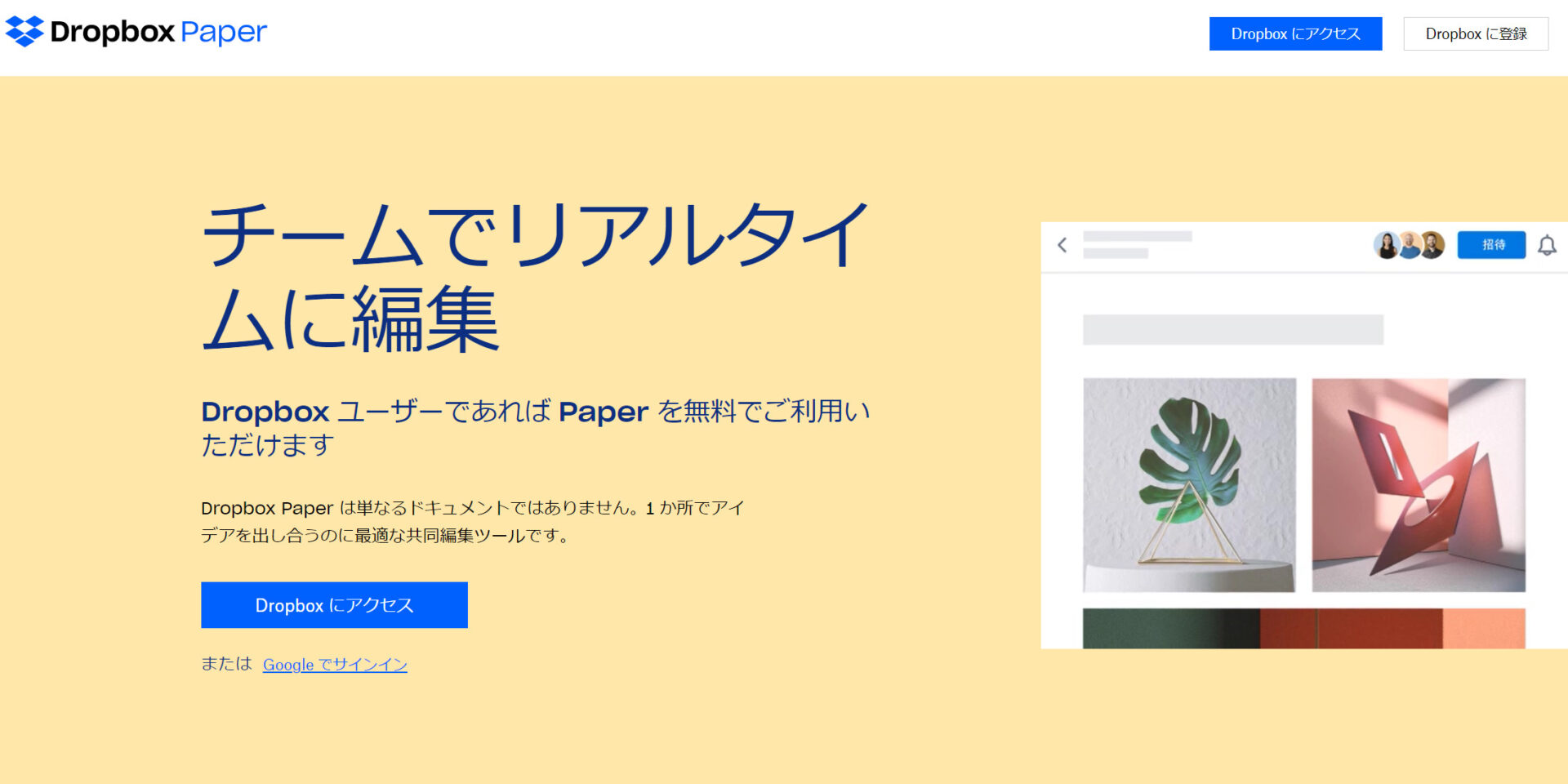
【Dropbox paper】議事録を共有してコメントできるアプリ
<Dropbox Paperの特徴>
- 共有した議事録にコメントできる
- 議事録フォーマットがある
リンクを送ることで共有できるうえ、修正点や質問があればコメントを送れます。
日時、参加者、議題など議事録作成に必要な要素がフォーマットとして用意されているため、チーム内で様式を統一できます。
<Dropbox Paperの注意点>
- 文字色を変えられない
- セキュリティ面に不安
文字にマーカーを引くことはできますが、文字色自体を変えられないので、デザイン性を重視する方には不向きです。
デフォルトの設定では、メモのURLを知っている人なら誰でも閲覧できてしまうので、外部に情報が洩れる危険性があります。
<Dropbox Paperの料金体系>
以下は、Dropbox Paperを利用できるDropboxの利用体系です。
- Plus:1,500円/月(月払い)
- Family:2,500円/家族/月(月払い)
- Professional:2,400円/月(月払い)
- Standard:1,800円/ユーザー/月(月払い)
- Advanced:2,880円/ユーザー/月(月払い)
- Enterprise:要問い合わせ
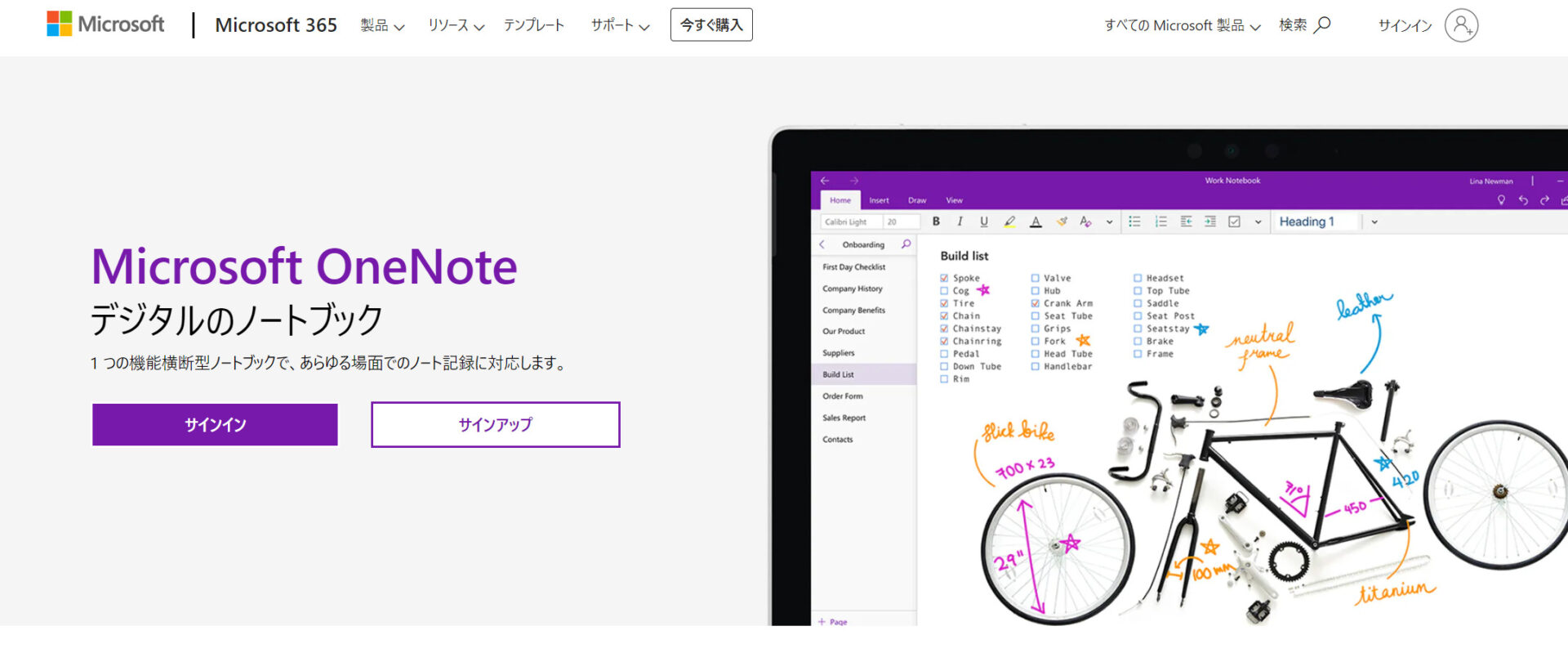
【OneNote】Microsoftのノートアプリ
<OneNoteの特徴>
- リアルタイムでの同期・共有
- スムーズなOffice製品との連携
オンライン上で編集してリアルタイムで同期されるので、保存の必要がありません。また、会議中に複数人で編集もでき、共有も簡単です。
ExcelやWordのファイルを貼ればすぐに開くことができるうえ、クラウドサービスの「OneDrive(ワンドライブ)」にデータを保存することも可能です。
<OneNoteの注意点>
- 動作が重い場合がある
- 多機能で複雑なので、慣れるのに時間がかかる
「複数のファイルを添付すると動作が遅くなる」という口コミがあります。
機能が多く複雑なので、ITに不慣れな社員が使いこなせるまでに時間がかかる可能性があります。
<OneNoteの料金体系>
以下は、OneNoteを利用できるMicrosoft365の料金体系です。
- OneNote無料版:0円
- Microsoft 365 Business Basic:650円/ユーザー/月
- Microsoft 365 Apps for business:900円/ユーザー/月
- Microsoft 365 Business Standard:1,360円/ユーザー/月
- Microsoft 365 Business Premium:2,390円/ユーザー/月
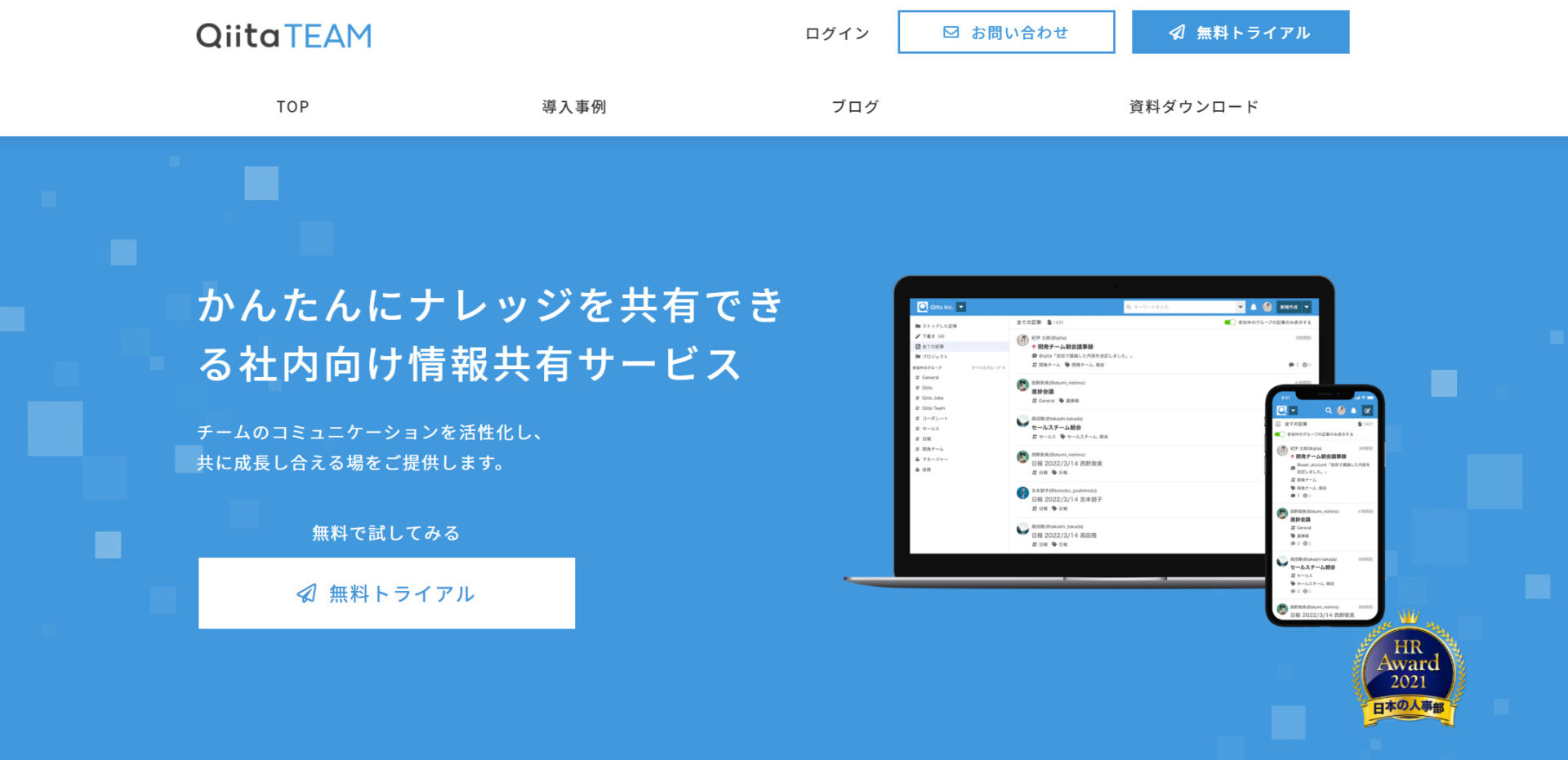
【Qiita:Team】エンジニア向けの議事録作成アプリ
<Qiita:Teamの特徴>
- Markdown記法に対応
- テンプレート機能
Markdown記法に対応しており、簡単に見栄えの良い議事録を作成できます。一方、Markdown記法に知見がなくてもサポート機能があるため安心です。
議事録用のフォーマットを作成しテンプレートとして登録できるため、記載する項目をそろえられます。
<Qiita:Teamの注意点>
- エンジニア向けのアプリ
- フォルダで分類できない
エンジニアの方に人気のあるアプリのため、非エンジニアの方が使いこなすのは難しい可能性があります。
タグで分類することはできますがフォルダ構成がないため、ドキュメントが多くなると整理が難しくなる可能性があります。
<Qiita:Teamの料金体系>
- Personal(1人):500円/月
- Micro(3人):1,520円/月
- Small(7人):4,900円/月
- Medium(10人):7,050円/月
- Large(17人):15,300円/月
- Extra(17人以上):15,300円/月〜
【iPhone/Android対応】文字起こしができる議事録作成アプリ3選
以下では、レコーダーのように文字起こしができる議事録作成アプリ3選を紹介します。
発言を自動でテキスト化するアプリを使えば、会議中に一言一句メモする手間を省けて、重要な発言を確実に記録することができます。
しかし、文字起こしアプリを上手く使いこなすには、雑音の入らない静かな環境で録音したり、使用頻度の高い語句はユーザー辞書に登録したりする必要があります。つまり、作成自体に手間はかかりませんが、作成後に調整しなければならない点に注意しましょう。
そのため、費用に見合った効果が得られるように、文字起こしアプリを導入するときは有効活用できる方法を十分に検討すべきです。
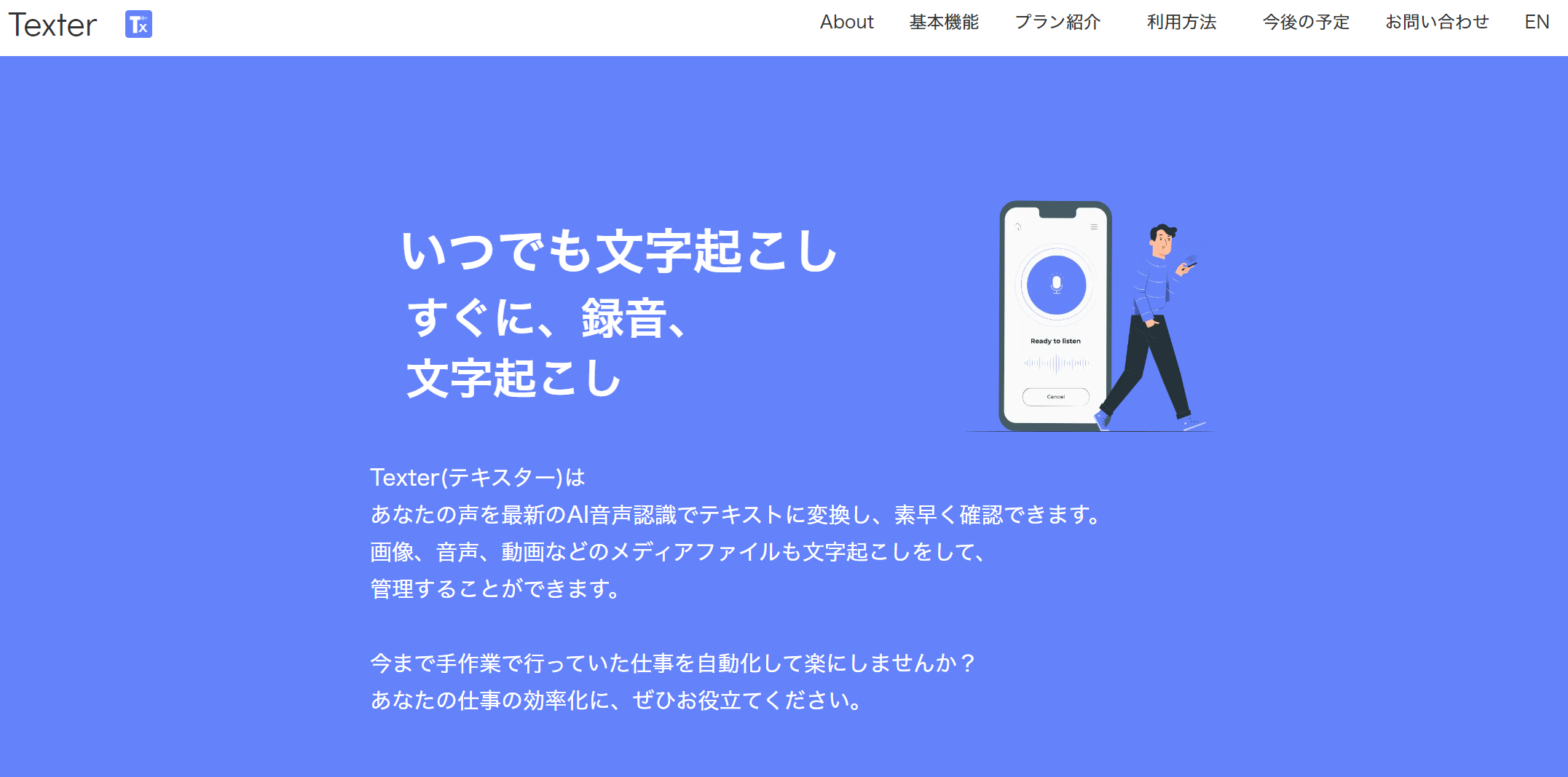
【Texter】メディアファイルからも文字起こしできるアプリ
<Texterのポイント>
- 画像から文字起こしが可能
- 無制限録音・音声認識機能搭載
画像に書かれた文字も識別して書き起こせます。また、手書きの文字もテキストにできるため、ホワイトボードやメモもそのまま使えます。
使用時間に制限がないため、長時間の会議でも問題なく録音・文字起こしができます。また、保存・編集にも制限はありません。
<Texterの注意点>
- 入力途中の修正ができない
- アプリ内で共有ができない
音声認識機能の入力途中で、文字の修正ができないデメリットが挙げられます。
文字起こしデータの共有ができないので、作成と共有をひとつで完結しません。
<Texterの料金体系>
- Free:0円
- Premium M:1,200円/月
- Premium M+:3,000円/月
- Premium Y:7,400円/年
【Speechy】人工知能をベースにしたリアルタイム音声入力アプリ

<Speechyのポイント>
- 88以上の言語収録
- キーボードを使わずにテキスト化できる
多様な言語が収録されており、グローバルな会議で効果を発揮します。音声認識と文字起こしの精度が高いのが特徴です。
キーボードを使わずに簡単にテキスト化できます。AIは最新のものを使用しているため、音声認識の精度も高いです。
<Speechyの注意点>
- リアルタイムでの修正が難しい
- 無料版は機能に制限あり
アプリが認識ミスをした箇所は、会議終了後にまとめて修正する必要があります。
Speechyの無料版では音声認識機能の時間に制限があるため、長時間の会議には向いていないと言えます。
<Speechyの料金体系>
以下は、iPhoneやMacで利用する場合の料金体系です。
- 無料:0円
- プロ版にアップグレード:880円
- 音声をテキストに変換-Speechy Pro版:¥1,600円
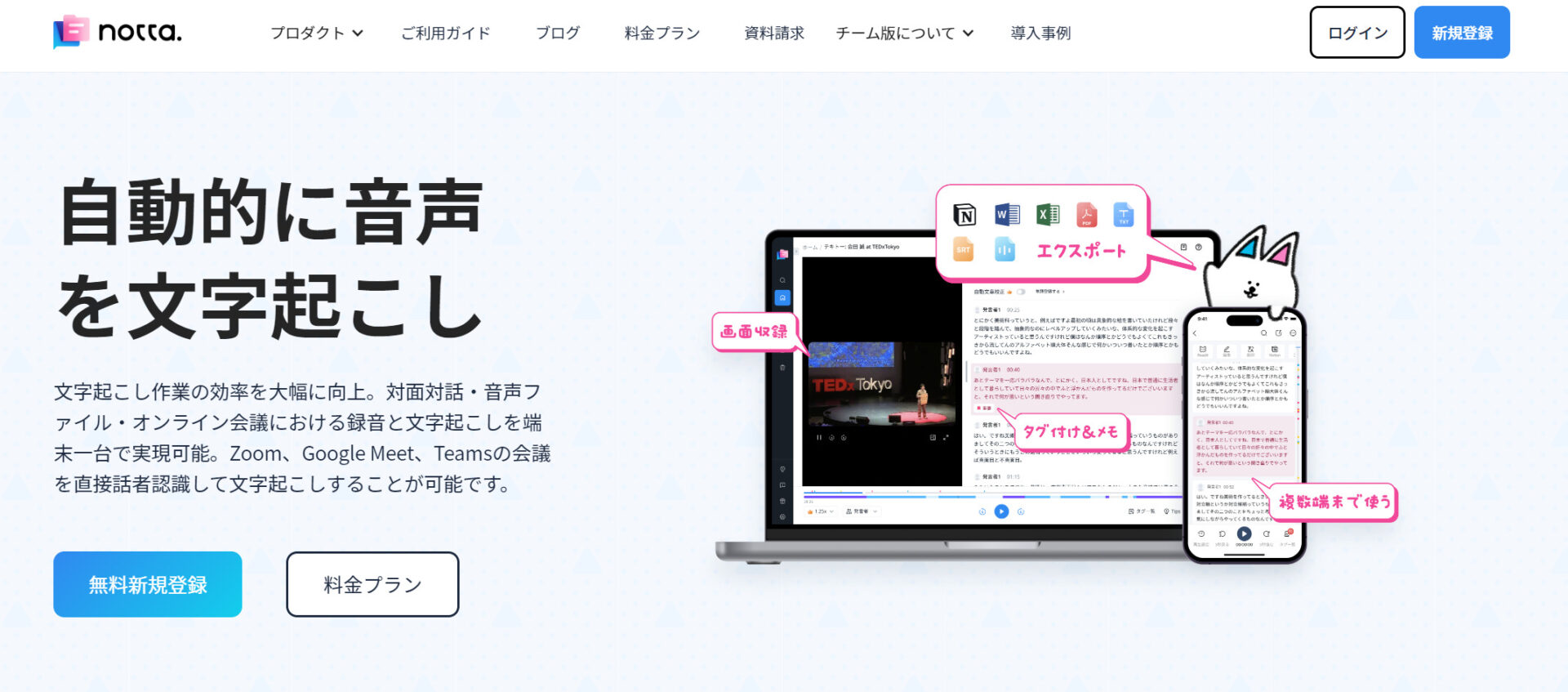
【Notta】外部ファイルも文字起こしできるアプリ
<Nottaのポイント>
- 外部ファイルもテキスト化できる
- 文字起こし後の画面をすぐに共有できる
リアルタイムの文字起こしだけでなく、すでにICレコーダーなどで録音した音声や動画もテキスト化できます。
文字起こしを行ったアプリの画面をすぐに共有できます。また、再生したい部分のテキストをタップすればそこから再生が始まるため、音声の確認も効率的です。
<Nottaの注意点>
- 無料プランでは120分/月のみの文字起こし
無料プランでは月に120分までしか文字起こしを利用できないので、頻繁に会議があるチームでは有料プランが必要です。また、データエクスポートや単語登録の機能にも制限があります。
<Nottaの料金>
- 無料:0円
- プレミアム:2,000円/月
- チーム:〜9,900円/ユーザー/月
- エンタープライズ:要問い合わせ
議事録作成におすすめのアプリまとめ
ここまで、おすすめの議事録アプリと選定ポイントをご紹介しました。
議事録アプリは「議事録の共有に役立つアプリ」と「文字起こしができるアプリ」の2種類があります。いずれも議事録業務の効率化が期待できますが、文字起こしアプリは、共有と管理で手間がかかる点に注意しましょう。
議事録の共有や管理に特化したアプリも併せて導入すれば、議事録が放置されることもありません。ただし、多機能なアプリを導入してもITに詳しくないメンバーが使いこなせないので、必要な機能に過不足がないことをチェックしましょう。
結論、自社が導入すべきなのは、非IT企業の65歳のメンバーでも簡単に議事録を共有・管理できる「Stock」一択です。
無料登録は1分で完了するので、ぜひ「Stock」を導入して、面倒な議事録の運用をスムーズにしましょう。
関連記事: 会議における議事録の書き方とは?サンプルも紹介!

