

プロジェクトを円滑に進めるには、障害となる課題を洗い出し、適切に把握することが大切です。そこで、課題管理表を活用すると課題の解決方法や担当者、期限などを正しく押さえられ、プロジェクトを当初の計画通りに進められるようになります。
一方、課題管理表を運用するときに「管理項目の洗い出しやレイアウトの調整、運用方法の検討など、やるべきことに追われてしまう」と悩む方も多いのではないでしょうか。
そこで今回は、課題管理表の作成と運用方法、おすすめのテンプレートを中心にご紹介します。
- 案件に課題があっても、対応が後回しにされている
- 一からつくるのは面倒なので、課題管理表のテンプレートを探している
- 中長期的に運用可能な課題管理表を作成したい
という担当者の方はこの記事を参考にすると、自社に適した課題管理表のテンプレートが見つかり、プロジェクトの課題を円滑に管理できるようになります。
目次
課題管理表の概要
ここでは、課題管理表の概要をご紹介します。「課題管理表とは何か」「なぜ課題管理をすべきなのか」といった基本的な内容を解説するため、これから運用をはじめる方は必見です。
課題管理表とは
課題管理表とはプロジェクトの顕在化した問題を把握し、改善へとつなげるために作成する表を指します。
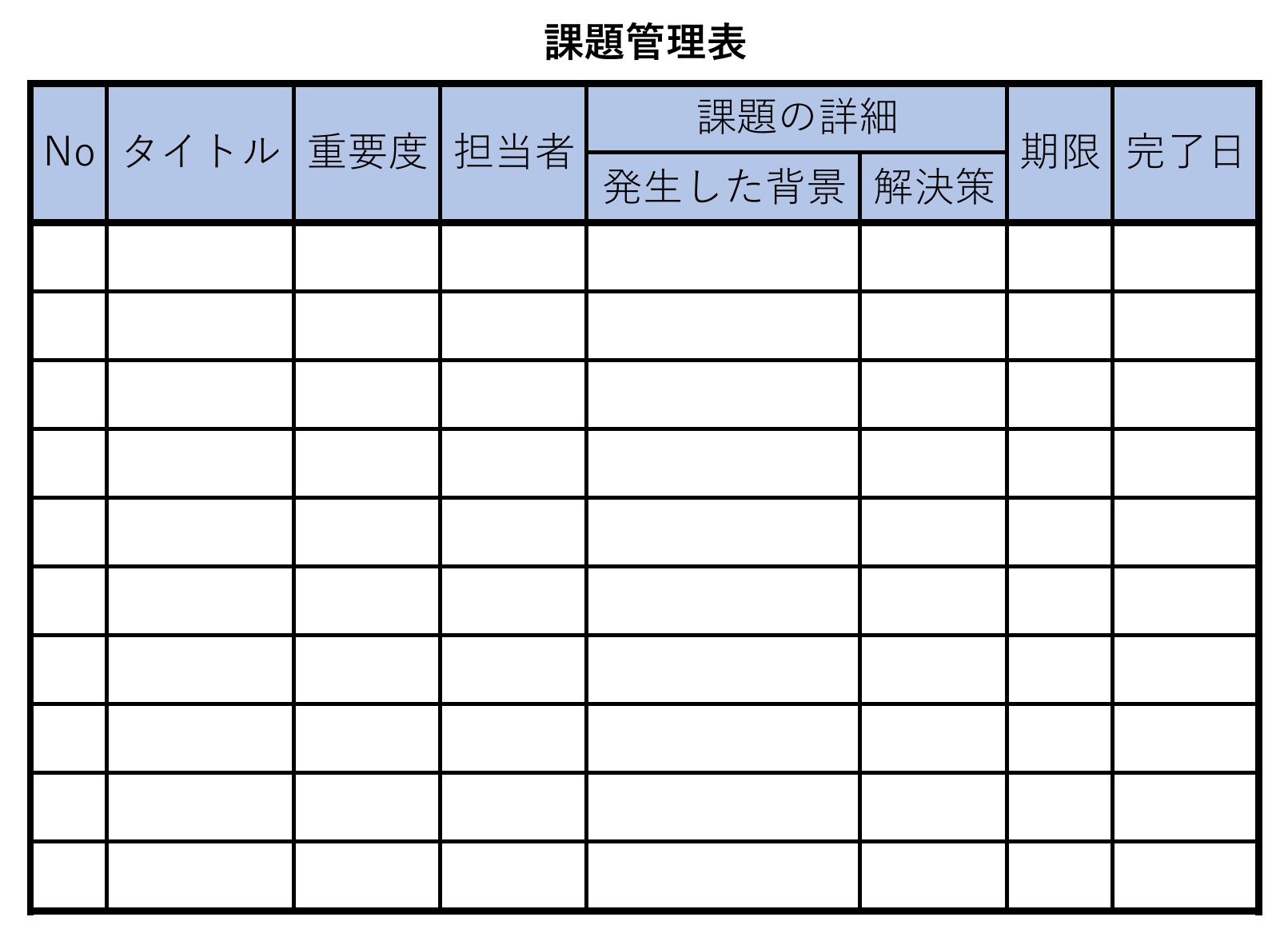
作業の遅れや工数の見積もりミスなど、進捗に悪影響があるトラブルが発生したときに、解決に向けて以下の項目を管理しましょう。
- 課題が発生した背景
- 課題を解決するための対策
- 対策のスケジュール
また、課題の重要度や担当者を明記しておけば、メンバーが各々で優先順位をつけながら対応ができます。さらに、課題管理表にメンバーがいつでもアクセスできるようにしておけば、わざわざプロジェクトリーダーが管理する必要はありません。
なお、プロジェクトマネジメントに必要な工程を定義するPMBOK(Project Management Body of Knowledge)でも、課題管理は重要だと紹介されています。すなわち、トラブルを解決に導く課題管理はプロジェクトに不可欠な要素なのです。
課題管理表とタスク管理表の違い
課題管理表とタスク管理表の違いとして挙げられるのが、記載する情報量です。
そもそも課題管理とは、プロジェクトにおける解決しなければならない課題を一覧にして、抜け漏れがないように管理することです。一方で、タスク管理はやるべき作業のマネジメントを指します。
そのため、課題とタスクを同じ表にまとめると、異なる項目が入り乱れてしまい混乱を与える恐れがあります。また、課題を記載しただけでは「解決のために何をすべきか」が分からないので、課題を細分化して具体的な行動に落とし込むのが重要です。
つまり、課題管理表には課題のタイトルだけでなく、詳細や解決策も明記する必要があるのです。さらに、課題が放置される事態を避けるには、「Stock」のようにタスク管理機能が備わったツールを活用するのも効果的です。
課題管理が必要な理由
以下では、課題管理が必要な理由を3つご紹介します。課題管理の必要性を社内で共有し、全社で共通認識を持つようにしましょう。
(1)期日通りに案件を進められる
適切に課題管理をすれば、期日通りに案件を進められます。
課題管理が不十分ではメンバーの作業状況を正確に把握できず、余計な工数や思わぬトラブルに巻き込まれます。そのため、課題管理表で進捗を見える化して、メンバー同士の連携を促すことが重要です。
状況が可視化されていれば「Aは時間がかかりそうなので、早めにBを着手する」というように、柔軟に仕事の優先順位を調整できます。このように、プロジェクトが遅れないように、常に進捗を把握できる管理表は必須です。
(2)同じミスを繰り返さずに済む
同じミスが少なくなることもメリットです。
同じミスを何度も繰り返すと対応のために時間がとられるほか、仕事の質も一向に改善しません。一方、課題管理表があれば、これまで起こったトラブルに対して「トラブルの背景」「どのように対応したのか」の記録を残せます。
したがって、課題管理表をもとにトラブルの予防ができるので、ミスの繰り返し解消につながるのです。
(3)ナレッジとして情報資産になる
最後に、「課題をどのように対処したのか」は貴重な社内ナレッジになります。
ミスやトラブルに関する事例集は、ノウハウが詰まった貴重な情報資産です。ただし、ナレッジが蓄積されていても、メンバーが活用しなければ意味がありません。
すなわち、メンバーがナレッジを簡単に活用できる仕組みをつくる必要があるのです。たとえば、スマホ対応のツールで課題管理をすれば、時間や場所を問わずに仕事ができるようになります。
そのため、社内情報を仕事に活かしたい場合には、「Stock」のようにスマホでもサクサクと使えるツールを導入すべきです。
【無料】おすすめの課題管理表テンプレート5選
以下では、Excelやスプレッドシートで使える課題管理表のテンプレートをご紹介します。自社に最適なテンプレートを見つけ、スムーズに課題管理をしましょう。
(1)Excel|重要度や優先度も管理できるテンプレート
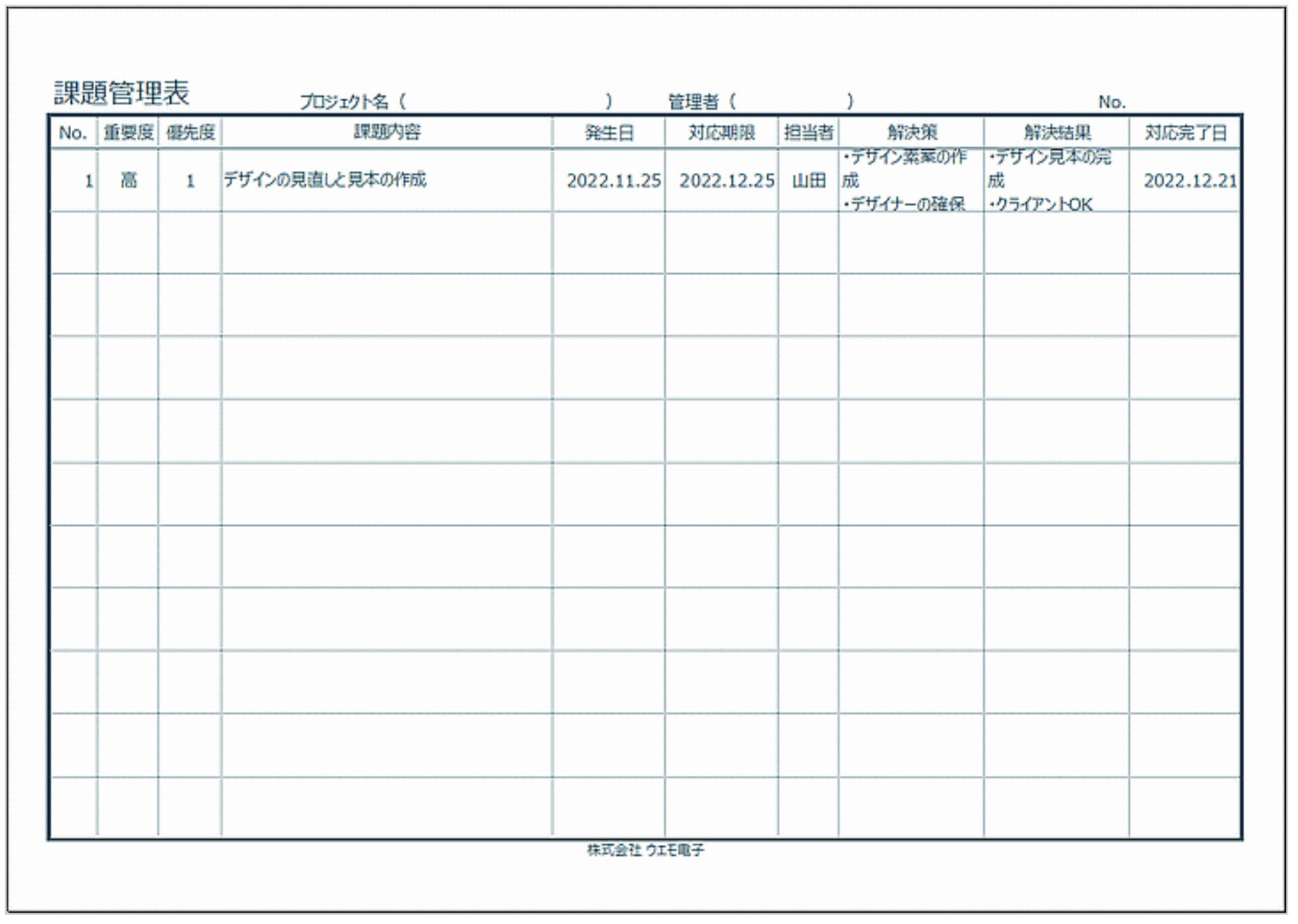
こちらは、Excel・Word基礎講座とテンプレートが提供する課題管理表の無料テンプレートです。
課題の内容はもちろんですが、重要度や優先度、対応期限まで管理できる表になっています。項目は減りますがA4縦の課題管理表も用意されているので、自社の運用に合う様式を選びましょう。
(2)Excel|課題の区分を整理できるテンプレート
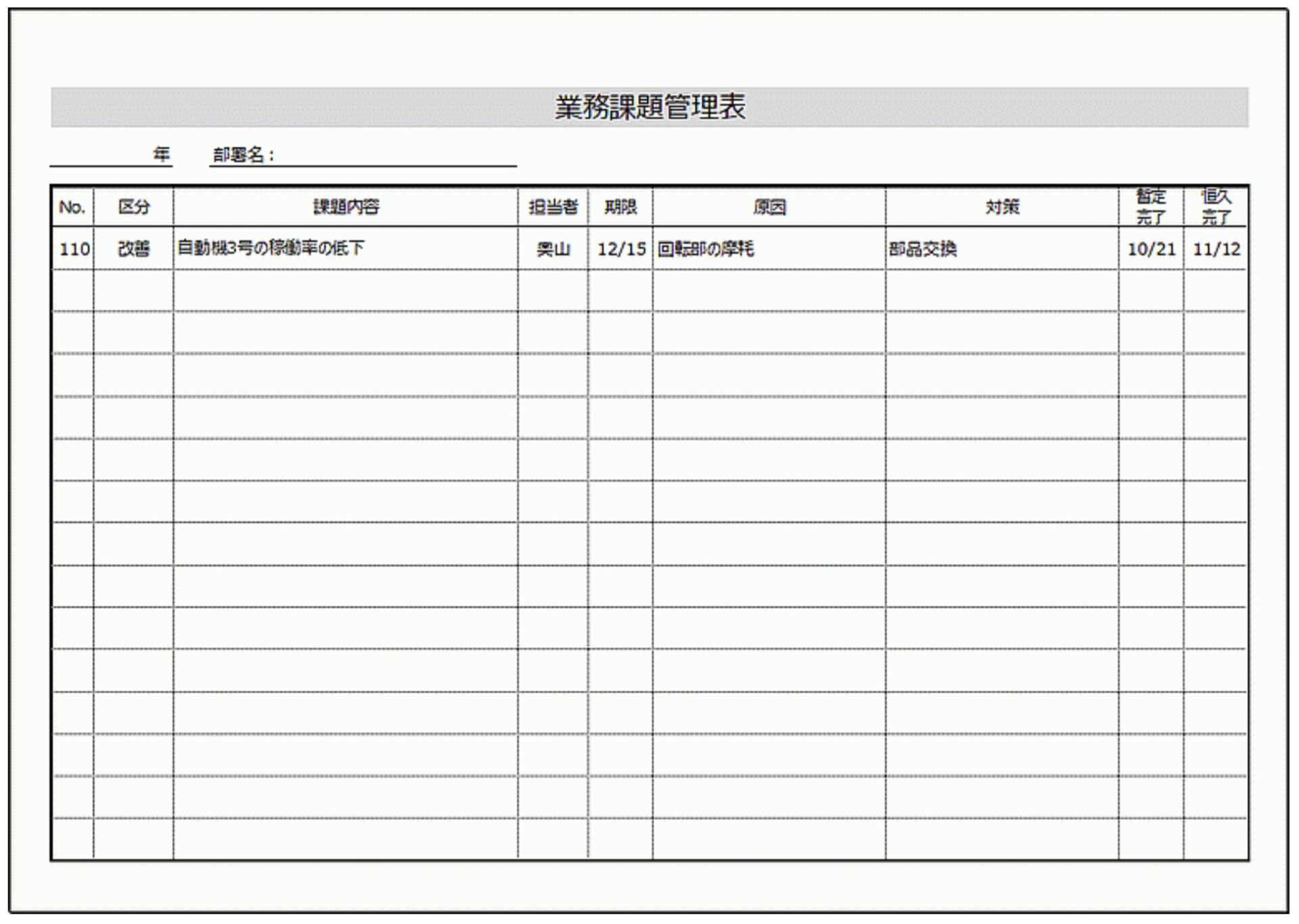
こちらはフリーテンプレートダウンロードが提供する課題管理表のテンプレートです。
ほかのテンプレートとは異なり、区分の項目があるため「改善」や「品質」などで課題をカテゴライズできます。また、「暫定完了」と「恒久完了」の項目が分けられているので、微小な対応漏れがあったとしても表に反映します。
(3)Excel|プロジェクトの概要まで管理できるテンプレート
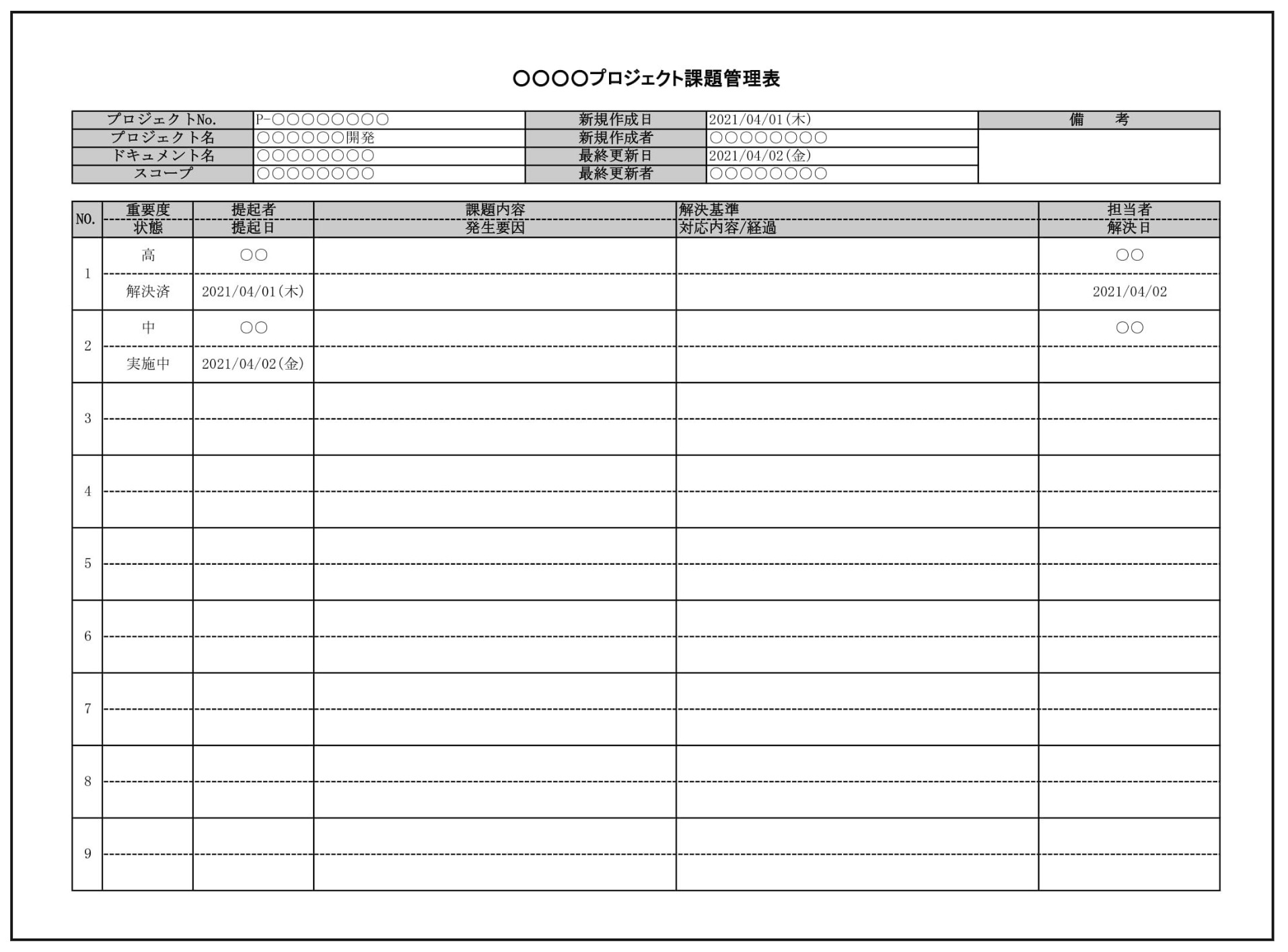
こちらはテンプレート・フリーBizが提供する課題管理表の無料テンプレートです。
上図のテンプレートはほかのテンプレートとは異なり、作成者と更新者の名前、プロジェクトナンバーまで記録できます。
(4)Excel|最低限の項目で管理するテンプレート
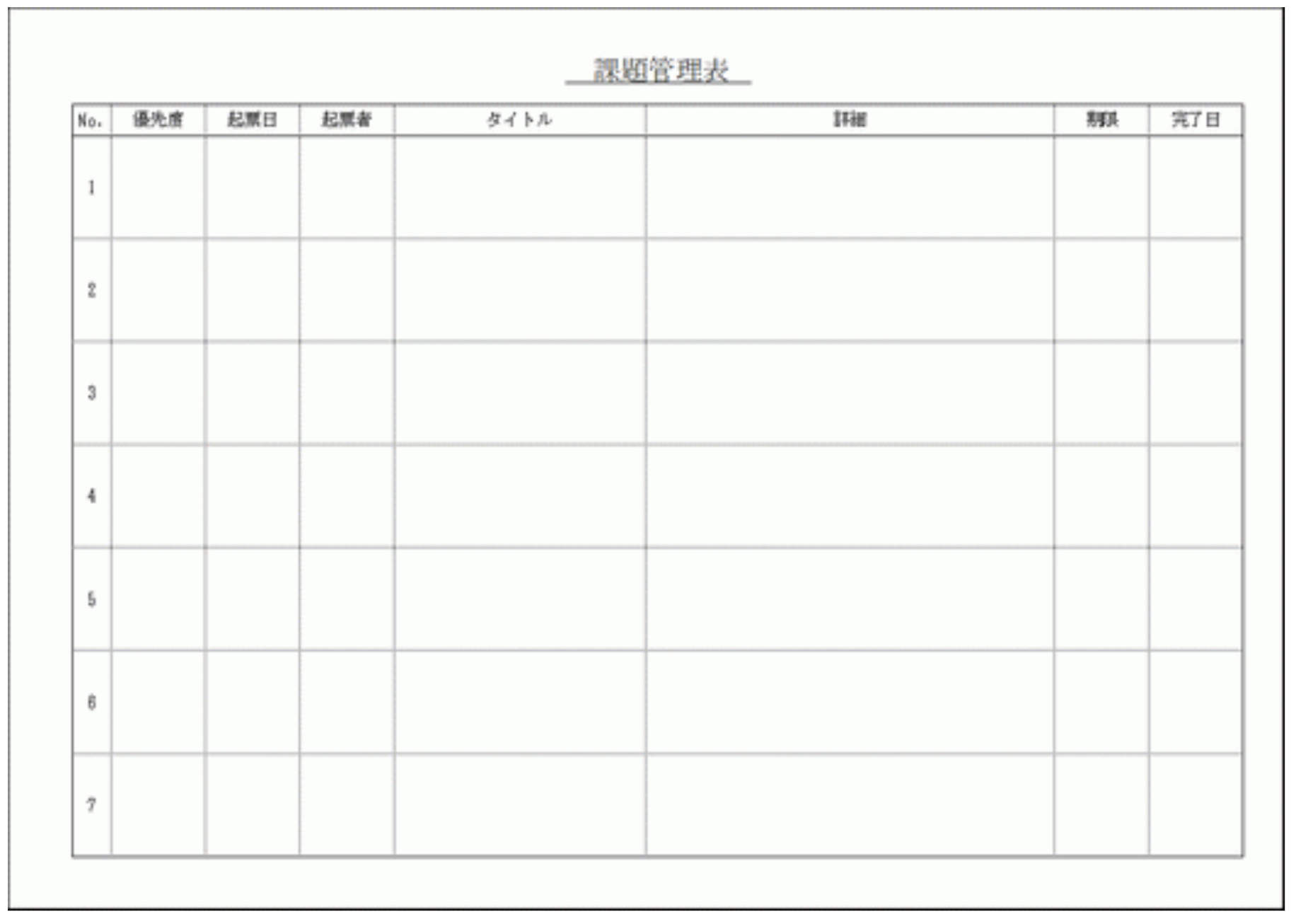
こちらはフリー雛形が提供する課題管理表の無料テンプレートです。
課題のタイトル、詳細、期限、完了日、優先度など、必要最低限の項目で構成されているので、誰でも直感的に使えます。
(5)Googleスプレッドシート|Google社が提供する公式テンプレート
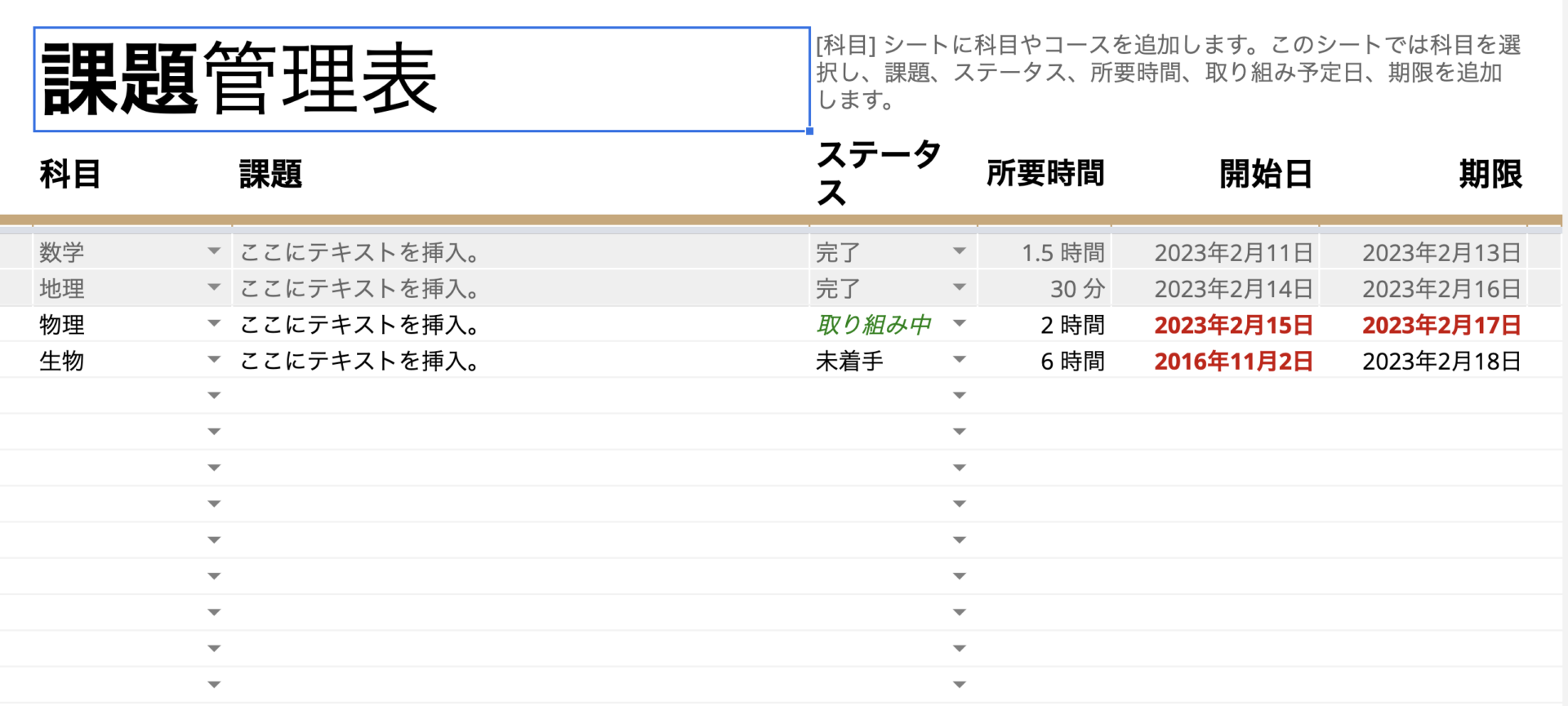
こちらは、Google社が提供する課題管理表の無料テンプレートです。
「テンプレート ギャラリー」の「教育カテゴリ」から選択できます。課題管理表の基本的な項目が揃っており、ビジネスでも活用できます。
ただし、このテンプレートはあくまで学生向けであり、利用するときカスタマイズが必要な点に注意しましょう。
テンプレートで課題管理をするメリットとデメリット
以下では、課題管理表のテンプレートを使うメリットとデメリットを紹介します。メリットとデメリットを事前に把握しておけば、課題管理表を上手く運用できるので必見です。
メリット
課題管理表のテンプレートを利用するメリットは以下の2点です。
- すぐに運用できる
- 情報の入力に手間がかからない
テンプレートはすでに表が完成している状態であり、基本的に手を加える必要がありません。そのため、テンプレートをダウンロードしたらすぐにチームで運用できる点がメリットです。
あらかじめ入力補助が設定されているテンプレートを使えば、手作業でテキストを入力せずともプルダウンから項目を選択するだけで入力を終えられるので、手間がかからない点がメリットです。
このように、テンプレートを活用すれば、表をつくる時間や情報を入力する時間を短縮できます。
デメリット
一方で、課題管理表のテンプレートにはデメリットもあります。ExcelやGoogleスプレッドシートのテンプレートを使うデメリットは以下の3点です。
- 自社に合わせた運用が難しい
- 更新履歴が残らない
- ほかのメンバーと共有しづらい
テンプレートの場合、すでに入力項目が定められています。自社に合わせてカスタマイズもできますが、書式が崩れて使いづらくなる恐れがあるので、慎重に表を編集しなければならない点に注意が必要です。
Excelの場合、初期設定のままでは更新履歴は残りません。その結果、「誰が情報を更新したのか分からない」といった事態が起こり、トラブルに発展する可能性があります。
ExcelやGoogleスプレッドシートには、コミュニケーション機能がついていません。そのため、ファイルや共有URLを送付するときは、メールやチャットを利用しなければならず手間がかかる点に注意が必要です。
以上のように、ExcelやGoogleスプレッドシートには3つのデメリットがあります。したがって、負担なく課題を管理したい方は、Excelやスプレッドシートのデメリットをすべて解消するツールを導入すべきです。
【これで解決】面倒な課題管理を解消するための必須ツール
以下では、課題管理を効率化するおすすめのツールを紹介します。
Excelのテンプレートを使うとすぐに課題管理表を作成できますが、更新履歴を残しづらいうえ、メールやチャットで共有すると流れてしまいます。したがって、Excelのようなデータファイルでテンプレートを作っている場合、管理方法そのものの見直しを検討しましょう。
そこで、テンプレートのように定期的にアクセスする情報は、わずかな操作で見つけられるツールで管理べきです。ただし、多機能なツールではITに疎いメンバーが使いこなせず放置してしまうので、社内に浸透しやすいシンプルなツールが必須です。
そのため、導入すべきツールは、社内情報をサクサクと見つけられるだけでなく、非IT企業の65歳の方でも直感的に操作できる「Stock」一択です。
Stockの「ノート」にはテキストだけでなく画像やファイルも簡単に添付でき、ノートに紐づく「メッセージ」で簡単にやりとりできます。また、登録したフォーマットを瞬時に呼び出せる「テンプレート」を使えば、課題管理表を一から作成せずに済むのです。
最も簡単にチームの課題を管理できるツール「Stock」

/ 情報ストック、タスク管理、メッセージ機能 /
チームの情報を、最も簡単に管理できるツール「Stock」
https://www.stock-app-stg.info/
Stockは、社内のあらゆる情報を、最も簡単に「管理」できるツールです。「社内の情報を、簡単に管理する方法がない」という問題を解消します。
Stockを使えば、「ノート」の機能を利用して、要件などのテキスト情報や、画像やファイルなどのあらゆる情報を誰でも簡単に残せます。
また、「タスク」や「メッセージ」の機能を利用すると、ノートに記載したテーマごとにコミュニケーションを取ることができるため、あちこちに情報が分散せず、常に整理された状態で業務を遂行できます。
<Stockをおすすめするポイント>
- ITの専門知識がなくてもすぐに使える
「ITに詳しくない65歳の方でも、何の説明もなく使える」程シンプルです。
- 社内のあらゆる情報を、最も簡単に「ストック」できる
作業依頼、議事録・問い合わせ管理など、あらゆる情報を一元管理可能です。
- 驚くほど簡単に、「タスク管理」「メッセージ」もできる
直感的な操作で、「タスクの担当者・期日の設定」と「メッセージでのやりとり」が可能です。
<Stockの口コミ・評判>

塩出 祐貴さん
松山ヤクルト販売株式会社 |
|
「強烈な『ITアレルギー』がある弊社にも、Stockならば、一切混乱なく導入できました」 ★★★★★ 5.0 弊社の宅配部門のスタッフの半分近くは50代以上と高齢で、キーボード入力が苦手なスタッフもいるほど、ITツールへの強い抵抗感がありました。しかし、Stockは他ツールに比べて圧倒的にシンプルで、直感的に使えるため、予想通り非常にスムーズに使い始めることができました。 |

竹原陽子さん、國吉千恵美さん
リハビリデイサービスエール |
|
「会社全体が、『Stock(ストック)さえ見ればOK』という認識に180度変わった」 ★★★★★ 5.0 特に介護業界では顕著かもしれませんが、『パソコンやアプリに関する新しい取り組みをする』ということに対して少なからず懸念や不安の声はありました。しかしその後、実際にStock(ストック)を使ってみると、紙のノートに書く作業と比べて負担は変わらず、『Stock(ストック)さえ見れば大半のことが解決する』という共通の認識がなされるようになりました。 |

江藤 美帆さん
栃木サッカークラブ(栃木SC) |
|
「ナレッジが属人化しやすいプロスポーツクラブには、Stockを非常に強くお勧めします!」 ★★★★★ 5.0 元々悩んでいた『ナレッジがブラックボックス化してしまう』という問題が、驚くほどうまく解消されました。 『Stockさえ見れば、すぐに必要な情報を把握できる』という状況を作り出すことに成功し、明らかに生産性が向上しました。 |

課題管理表の作り方と運用の方法とは
以下では、課題管理表の作成と運用の方法を紹介します。課題管理表は作成して終わりではなく適切に運用しなければならないので、下記の要点を押さえましょう。
ステップ1|課題管理に必要な項目を洗い出す
まずは、課題を管理するために必要な項目を洗い出します。一般的な課題管理表に必要な項目は以下の通りです。
- 記入者名:課題を記入したメンバー名
- 担当者名:課題の改善を担当するメンバー名
- タイトル:課題の概要
- 課題の詳細:課題に関する詳しい情報
- 対応方法:改善のために実施する内容
- 対応期限:改善完了期限の目安
- 重要度:業務への影響度
項目を適切に定めると記載内容のばらつきがなくなり、重要な情報を確実に残せます。また、上記の項目以外にも、プロジェクトを進めていくなかで必要な項目は随時追加していきましょう。
ステップ2|課題管理表の骨子を作成する
運用に必要な項目を選定したら、課題管理表の骨子を作成します。
骨子を作成するときは、都度仮運用をして記載項目を調整し、最適な管理表に近づけていきましょう。ただし、骨子を一から準備していると時間がかかってしまうので、テンプレートを活用して作成時間を短縮すべきです。
さらに、仮運用をするときは出先や移動中に管理表を操作する場合も考慮に入れなければなりません。モバイル端末ではExcelを使いづらいので、時間や場所を問わず使えてスマホにも対応した「Stock」のようなITツールの導入を検討しましょう。
ステップ3|課題をチームで共有する
次に、実際にプロジェクトの課題を記入し、チームで共有します。
課題管理表は、チームメンバー全員へ共有する必要があります。なぜなら、関わっている業務は一部だとしても、プロジェクトの全体像を把握しながら業務を進めた方がほかのメンバーと連携しやすいからです。
また、情報を共有するときにITツールを活用すれば、外出中でもスマホから簡単に使えるうえに、分からないことがあればメッセージですぐに質問できます。
ステップ4|課題の対応を検討して実行する
次に、課題に対する対応を検討して実行します。
課題を記録しても、最終的に改善されなければ意味がありません。そのため、課題に対する解決策をメンバーで話し合い、改善に向けた対策を講じる必要があります。
また、確実に対応策が実行されるように担当者と期日を記載し、責任の所在を明らかにしておきましょう。
ステップ5|繰り返し更新し続ける
課題管理表は、プロジェクトが終わるまで更新し続けることが重要です。
課題管理表の運用で起こる失敗例として「更新されなくなり、形骸化してしまうこと」が挙げられます。こうした事態を避けるために、課題管理表が常に更新される仕組みをつくる必要があります。
たとえば、「週次の進捗会議では、必ず課題管理表をもとに報告をする」というルールを設ければ、定期的に管理表を更新する必要が生じるので定着につながります。
おすすめの課題管理表テンプレートまとめ
これまで、課題管理表の作成と運用法、おすすめのテンプレートを中心に紹介しました。
課題管理表を作成することで課題の放置を予防できるうえ、期限を意識しながら適切な対策を講じられます。さらに、テンプレートを活用すれば、課題管理表を一から作成する必要がなくなります。
一方、Excelで課題管理表を運用すると、わざわざファイルを探し出して開くのが面倒になり、次第に更新されなくなるのです。そのため、「時間や場所を問わずに、誰でも簡単に情報へアクセスできるツール」が求められます。
結論、自社が導入すべきなのは、非IT企業の65歳の方でもパソコンやスマホから簡単に情報管理できる「Stock」一択です。Stockは、業界・業種を問わず250,000社以上に導入されており、社内のファイル管理を円滑化しています。
無料登録は1分で完了するので、ぜひ「Stock」を導入して、課題管理に手間がかからない仕組みを整えましょう。

