

プロジェクトにおけるトラブルが発生したときには、進捗への影響を最小限に抑えるために迅速な対応が不可欠です。そこで、案件の課題をチームで管理・共有しておけば、万が一の事態が発生してもメンバー同士でスムーズに連携がとれます。
一方、「プロジェクトの課題を可視化できる管理表の作り方が分からない」という方も多いのではないでしょうか。
そこで今回は、見やすい課題管理表の作り方や運用のポイントを中心に紹介します。
- 課題管理の重要性は理解しているが、どこから手を付ければ良いのか分からない
- 課題管理が個人に属人化しており、社内の情報共有が上手くいっていない
- 課題管理表を作成し、チームで課題の解決に取り組みたい
という担当者の方はこの記事を参考にすると、課題管理表の作成方法が分かり、チームで課題を共有しながら業務を進められるようになります。
目次
課題管理表とは
課題管理表とは、業務で発生した問題を把握して、改善するために作成する書類です。
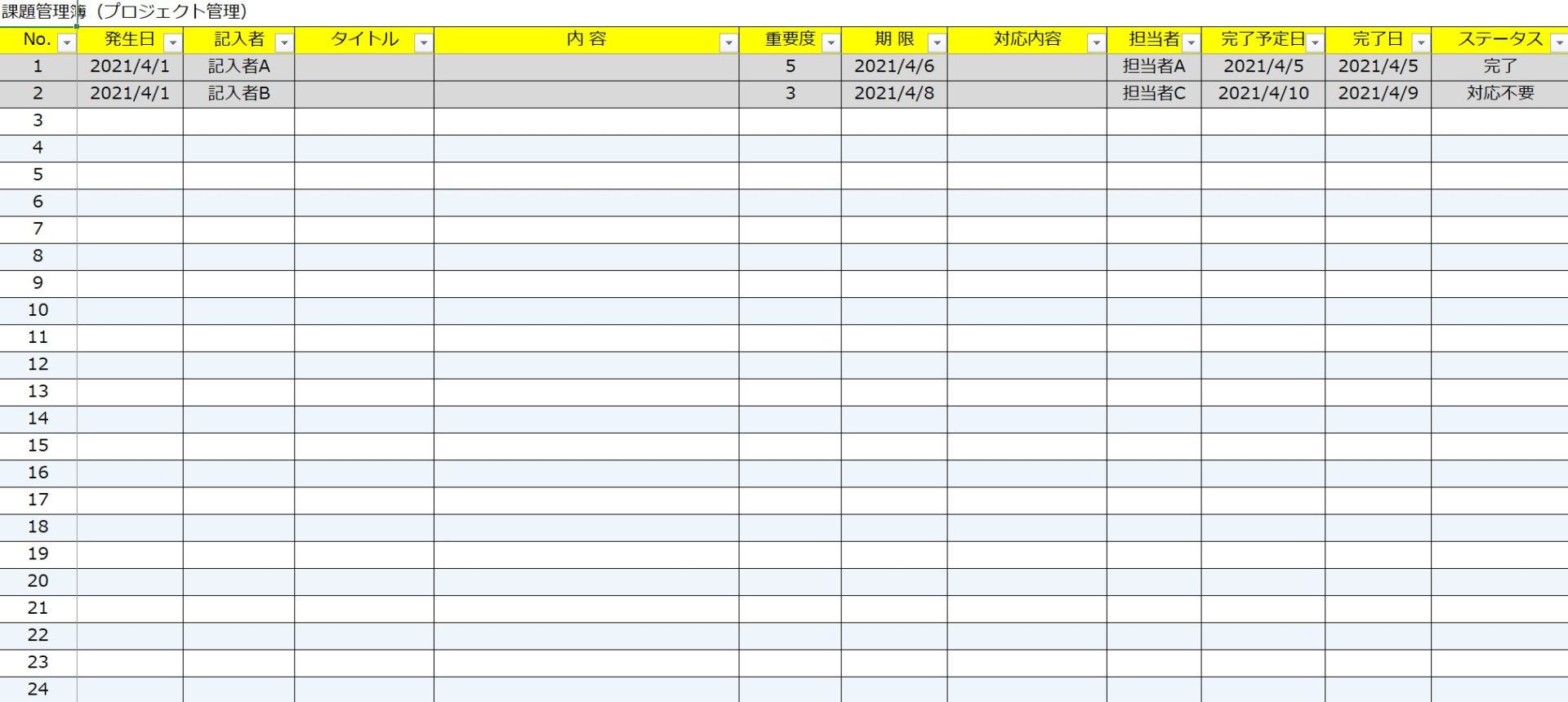
プロジェクトにおいては、当初に想定していなかったミスやトラブルが発生する可能性があります。そのとき、課題が発生した原因や解決までの期限などを管理表にまとめておけば、対応すべきことの優先順位を一目で確認できるのです。
また、課題のステータス(進捗)も記録しておけば、誰でも進捗を確かめられるため、ほかのメンバーに尋ねる手間もなくなります。このように、課題管理表を作成すれば、進捗が見える化してチーム全体でプロジェクト管理に取り組めるのです。
なぜ課題管理表が重要なのか
適切に課題管理をしなければ同じようなトラブルが何度も起こり、業務の進捗に支障をきたします。以下では、課題管理表が重要である3つの理由を解説するので、これから課題管理をはじめるチームは必見です。
チームで共通認識が持てる
課題管理表を作成することで、メンバー同士で共通認識が持てるようになります。
メンバーとプロジェクトの進捗や課題を共有すれば、チームの連携が強化されます。加えて、課題の優先順位が明確になるので「今、何をすべきなのか」をメンバーそれぞれが判断できるようになるのです。
このように、課題管理表は、メンバーに「早急に取り組むべき課題」を認識させられるというメリットがあります。
誰が何をすべきかが一目で分かる
課題管理表を作成すれば、誰が何をすべきか一目で分かるようになります。
メンバーの作業状況が可視化されることによって、業務量の偏りの発生を防げると同時に、対応が遅れているメンバーを早い段階で支援できるようになります。また、課題解決までに必要なプロセスが明確なので、メンバーで分担して作業を進められる点もメリットです。
言い換えれば、課題管理表によって各メンバーのタスクが一覧で分かるため、作業の偏りや遅れが発生するリスクを抑えられます。
ノウハウとして蓄積できる
課題を対処した履歴をノウハウとして残して、以降のプロジェクトに活かせるメリットもあります。
課題の解決方法をノウハウにすれば、今後同様の問題が起こっても重要な参考資料として使えます。課題に対応した記録が残っていれば対策も立てやすく、スムーズな対処につながるのです。
しかし、アナログな課題管理表では、目的の情報を見つけるのが困難になります。そのため、検索機能で必要な情報を瞬時に見つけられる「Stock」などのツールを使って、管理する仕組みを用意しましょう。
簡単5ステップ!見やすい課題管理表の書き方
以下では、課題管理表の書き方や作り方をご紹介します。管理表の書き方を把握して、分かりやすい課題管理表を短時間で作成していきましょう。
(1)表に記載する項目を策定する
はじめに、表に記載する項目を策定します。課題管理表に必要な項目は業務内容やチームの構成によりさまざまですが、基本的には下記の項目が挙げられます。
- 記入者名
メンバーのうち、誰が課題を記録したのかを明記します。
- 担当者名
課題の担当者を記載し、責任の所在を明確にします。
- タイトル
- 課題の詳細
- 対応方法
- 対応期限
対応を完了させなければならない日を明記します。
- 重要度
業務に影響する度合いによって重要度を設定します。
どのような課題かが一目で分かるようにします。
課題の具体的な内容について記載します。
改善までに必要な工数を記します。
上記の項目以外にも、チームメンバーで話し合って適宜項目を増やしましょう。また、管理項目が決まったあとには、今後も使い回しができるように「テンプレート」として保存しておくのがおすすめです。
(2)優先度の高い課題から記入する
次に、課題が複数ある場合には、優先度の高い課題から管理表に記入していきます。
プロジェクトの予算やメンバー、時間は限られているので、課題に優先順位をつけて取り組みましょう。たとえば、Excelで管理表を運用するときは、課題ごとに「高・中・低」の優先度を振り分けるなどの運用ルールを定めます。
運用ルールに則って記載すれば、優先度が一目で分かるようになり、今やるべきことが明確になるのです。しかし、Excelの課題管理表は、メンバーと共有するのに毎回メールに添付しなければならず、かなりの手間がかかるので注意です。
(3)課題の詳細を記載する
次に、課題に関する情報を事細かく記載しましょう。
課題管理表と関連ファイルを別々にしているチームもありますが、それでは情報が分散してしまい、いずれ管理しきれなくなります。そのため、「どのような課題が残っているか」を確認したときに、すぐに詳細な情報にあたれるようにすべきです。
このように、ファイルをいくつも用意して管理する方法ではなく、課題に関する情報を一元化することが重要だと言えます。
(4)課題に期限を設定する
次に、課題には必ず対応期限を設けましょう。
期限を設定せずに放置すると、対応することを忘れてしまいます。また、対応期限を設けなければトラブルが大きくなりかねないため、可能な限り早急に対処しましょう。
ただし、Excelに期限を設定しても通知がされないため注意が必要です。期限漏れをなくしたい場合には、ノートの表機能で課題管理できるだけでなく、タスク設定が可能な「Stock」のように、パソコンやスマホに通知されるツールを選ぶべきです。
(5)迅速に更新する
最後に、課題の状況が変わったときに、管理表をすぐに更新しましょう。
管理表は作成したら終わりではなく、常に最新の状態に保つことが重要です。誤った情報を残したままでは仕事に支障が出かねません。
したがって、管理表は更新・共有を素早く実施しましょう。ただし、Excelなどのファイルは、基本的にリアルタイムで共有することが難しいため、誰でも簡単に課題管理表を更新できるツールの導入も検討しましょう。
おすすめの課題管理表テンプレート(Excel版)
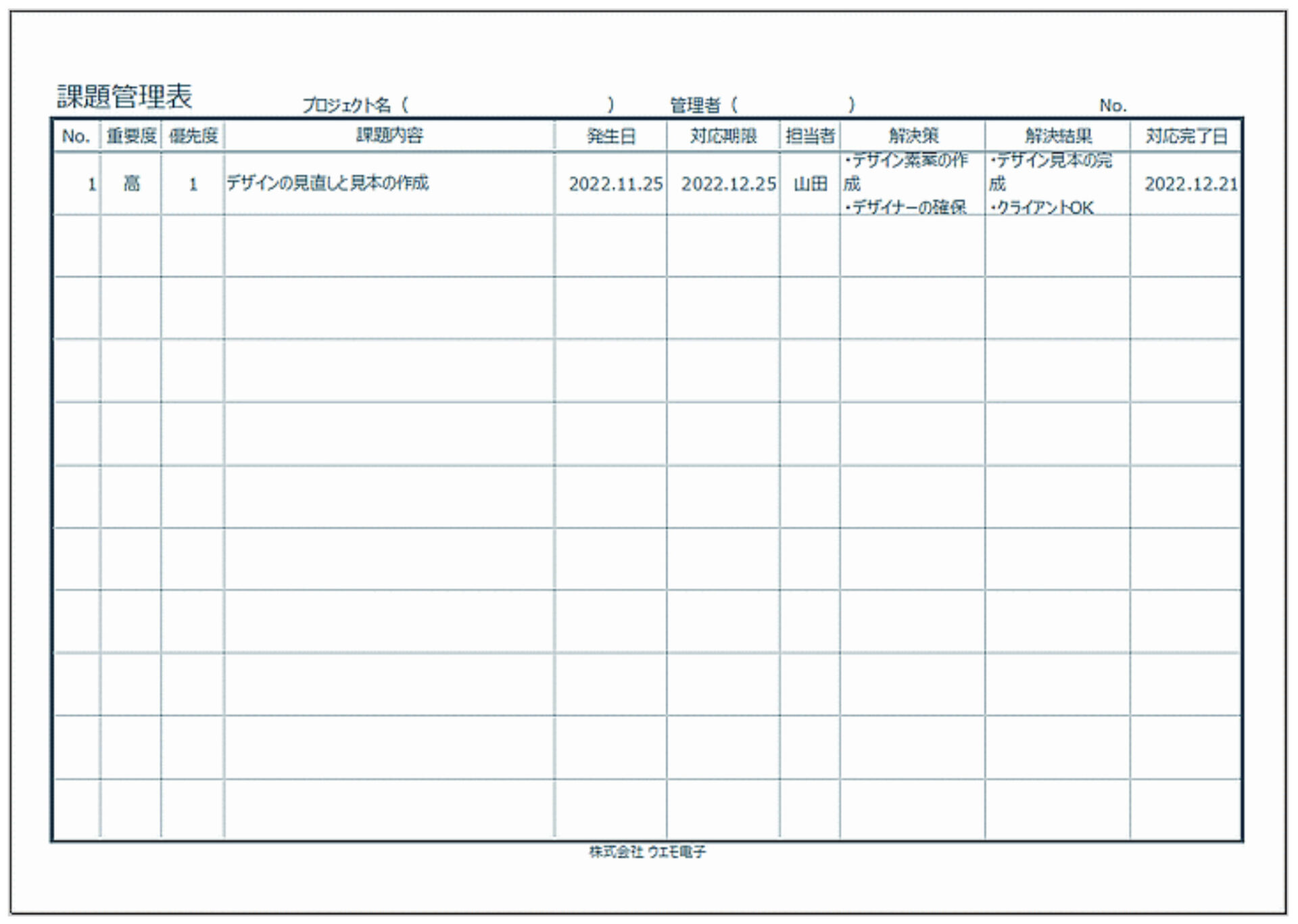
おすすめの課題管理表テンプレートは、Excel・Word基礎講座とテンプレートが提供する「シンプルで見やすいExcelテンプレート」です。
課題の内容はもちろんのこと、重要度や優先度、解決策まで記録を残せます。よりシンプルな項目だけで十分な場合には、6つの項目を管理するA4縦のテンプレートをダウンロードしましょう。
【必見】課題管理表を上手く運用する3つのポイント
以下では、課題管理表を上手く運用するポイントを紹介します。ポイントを把握して、メンバーが適切に使えるようにしましょう。
(1)課題の対応方法と期日を明確にする
課題管理表を運用するポイントは、課題の対応方法と期日を具体的に記載することです。
課題の対応方法や期日が曖昧な場合、すぐに具体的な行動へ移せないので一向に改善されません。それゆえに、課題を確実に解消するためには、対応と期日を明確にする必要があるのです。
また、対応方法に関しては誰でもすぐに取りかかれる粒度まで具体化して、メンバーの業務量や適性を考慮しながら適切に分担しましょう。
(2)チームメンバー全員に共有する
次に、管理表はメンバーに共有する必要があります。
限られたメンバーだけで課題を共有しても、チームの連携は上手くいきません。なぜなら、関連しているタスクがすべて円滑に進まなければ、業務の進捗に影響が出るためです。
そのため、メンバー全員が課題管理表にアクセスできる仕組みを用意して、プロジェクトの全体像を把握したうえで仕事を進められるようにしましょう。
(3)更新漏れを防ぐ
最後に、更新漏れを防ぐ仕組みをつくりましょう。
どれだけ見やすい課題管理表をつくっても、課題のステータス(進捗)が更新されなければ意味がありません。すなわち、メンバーがすぐに更新できるような仕組みが必要です。
Excelは更新のたびに開かなければならず、スマホの小さな画面では使いづらいので面倒です。そこで、更新した情報をスムーズに共有できる、モバイル端末にも対応したツールで代替する方法も効果的です。
課題管理表を運用する3つの注意点とは?
以下では、課題管理表の管理における注意点を解説します。Excelやスプレッドシートで管理する注意点を把握して、必要に応じて別のツールの導入も検討しましょう。
(1)運用ルールが必要になる
はじめに、課題管理表の注意点として、運用ルールが必要になることが挙げられます。
たとえば、複数人でExcelを共同編集することは基本的に難しいため、それぞれがファイルをダウンロードして、再度アップロードする方法が主流です。しかし、作業するタイミングによっては最新ファイルが複数存在することになり、二重更新のリスクを伴います。
そのため、スムーズにExcelを運用するためにマネジメント側でルールをつくる手間がかかるのです。
(2)更新作業に時間がかかる
次に、Excelやスプレッドシートの注意点に、更新に時間がかかることが挙げられます。
Excelで管理表を運用する場合、シートの更新や保存、共有に手間がかかります。また、リアルタイムで更新されるGoogleスプレッドシートであっても、更新の共有には、メールをはじめとした連絡ツールを使う必要があるのです。
課題管理表は手間が多いと次第に更新されなくなってしまうため、可能な限り簡単に管理できる体制を整えましょう。たとえば、更新情報が自動で保存・共有されるクラウド型のツールを導入すれば、わざわざツールを切り替える必要はありません。
(3)目的のファイルを探し出すのが面倒
最後に、目的のファイルを探し出すのに手間がかかるのが注意点のひとつです。
Excelやスプレッドシートの場合、新しい管理表をつくるたびにファイルが増えることになります。そのとき、ファイルの置き場所を整理しておかなければ、やがて「管理表がどこにあるのか分からない」といった事態になりかねません。
また、Excelやスプレッドシートの共有方法として「メールでURLをメンバーに送付する」手法がありますが、メールが埋もれると該当のURLを探すのに苦労します。
そのため、効率的に課題管理表を管理したい場合には、あらゆる情報を蓄積できるうえ目的の情報にわずかな操作でアクセスできる「Stock」のようなツールを使いましょう。
【これで解決】Excelやスプレッドシートの課題管理に必須のツール
以下では、Excelやスプレッドシートの課題管理表に必須のITツールを紹介します。
データ入力や情報の更新に時間がかかるExcelでは、メンバー全員が課題管理表の運用ルールを守り続けることは困難です。また、ファイルが増えると目的のデータを見つけづらくなるので、代わりにチームの情報を一元化し、効率的に管理する情報共有ツールを活用すべきです。
たとえば、検索機能や階層管理の機能が備わったツールを活用すれば、必要な情報へすぐにアクセスでき課題の対応ミスもなくなります。ただし、高性能なツールを使いこなすには高いITリテラシーが要求されるので、「誰でも使える情報共有ツール」を導入しましょう。
そのため、選択すべきツールは、非IT企業の65歳でも簡単に使える情報共有ツール「Stock」一択です。
リアルタイムで同期するStockの「ノート」で簡単に課題管理表をつくれるうえ、検索機能で当該ノートへ瞬時にアクセス可能です。また、ノートに紐づく「タスク」「メッセージ」で業務ごとに手軽に進捗を確認できるので、話題の混ざらないやりとりも実現します。
最もシンプルな情報ストックツール「Stock」

/ 情報ストック、タスク管理、メッセージ機能 /
チームの情報を、最も簡単に管理できるツール「Stock」
https://www.stock-app-stg.info/
Stockは、社内のあらゆる情報を、最も簡単に「管理」できるツールです。「社内の情報を、簡単に管理する方法がない」という問題を解消します。
Stockを使えば、「ノート」の機能を利用して、要件などのテキスト情報や、画像やファイルなどのあらゆる情報を誰でも簡単に残せます。
また、「タスク」や「メッセージ」の機能を利用すると、ノートに記載したテーマごとにコミュニケーションを取ることができるため、あちこちに情報が分散せず、常に整理された状態で業務を遂行できます。
<Stockをおすすめするポイント>
- ITの専門知識がなくてもすぐに使える
「ITに詳しくない65歳の方でも、何の説明もなく使える」程シンプルです。
- 社内のあらゆる情報を、最も簡単に「ストック」できる
作業依頼、議事録・問い合わせ管理など、あらゆる情報を一元管理可能です。
- 驚くほど簡単に、「タスク管理」「メッセージ」もできる
直感的な操作で、「タスクの担当者・期日の設定」と「メッセージでのやりとり」が可能です。
<Stockの口コミ・評判>

塩出 祐貴さん
松山ヤクルト販売株式会社 |
|
「強烈な『ITアレルギー』がある弊社にも、Stockならば、一切混乱なく導入できました」 ★★★★★ 5.0 弊社の宅配部門のスタッフの半分近くは50代以上と高齢で、キーボード入力が苦手なスタッフもいるほど、ITツールへの強い抵抗感がありました。しかし、Stockは他ツールに比べて圧倒的にシンプルで、直感的に使えるため、予想通り非常にスムーズに使い始めることができました。 |

竹原陽子さん、國吉千恵美さん
リハビリデイサービスエール |
|
「会社全体が、『Stock(ストック)さえ見ればOK』という認識に180度変わった」 ★★★★★ 5.0 特に介護業界では顕著かもしれませんが、『パソコンやアプリに関する新しい取り組みをする』ということに対して少なからず懸念や不安の声はありました。しかしその後、実際にStock(ストック)を使ってみると、紙のノートに書く作業と比べて負担は変わらず、『Stock(ストック)さえ見れば大半のことが解決する』という共通の認識がなされるようになりました。 |

江藤 美帆さん
栃木サッカークラブ(栃木SC) |
|
「ナレッジが属人化しやすいプロスポーツクラブには、Stockを非常に強くお勧めします!」 ★★★★★ 5.0 元々悩んでいた『ナレッジがブラックボックス化してしまう』という問題が、驚くほどうまく解消されました。 『Stockさえ見れば、すぐに必要な情報を把握できる』という状況を作り出すことに成功し、明らかに生産性が向上しました。 |

課題管理表の書き方や運用ポイントまとめ
これまで、課題管理表の書き方や運用ポイント、注意点を中心に紹介しました。
課題管理表などのファイルが増えるにつれて「目的のファイルが見つからない」という事態になります。そのため、課題管理表の運用ポイントや注意点を押さえて適切に管理するには、必要な情報を簡単に更新・アクセスできるツールが必須です。
ただし、多機能なツールは使いこなすのが難しく、結果的に社内に浸透せず放置される可能性があります。そのため、誰でも簡単に使えるほどシンプルであることも重要な選定ポイントです。
結論、「ノート」「タスク」「メッセージ」のシンプルな機能を備え、同期されたあらゆる情報にわずかな操作でアクセスできるStockが最適です。
無料登録は1分で完了するので、ぜひ「Stock」を導入して、ストレスなく課題管理表を管理しましょう。

