

リモートワークやオンライン会議が浸透している昨今、「Zoom」はあらゆる企業のマストツールになりつつあります。Zoomでは相手の顔を見ながら、ファイルや画面を共有しつつ会議できる点が特徴です。
しかし、なかには「Zoomでファイルを共有する方法が分からない」「メールやチャットで資料を配布するのが面倒」と悩む方も多いのではないでしょうか。
そこで今回は、Zoomでファイルや画面を共有する方法・基本設定を中心に紹介します。
- オンライン会議をスムーズに進めるために、Zoom内でファイルを共有したい
- Zoomの画面共有ができず、会議が長引いてしまう
- 画面共有では会議終了後に資料へアクセスできないので、社内情報を一元化したい
という担当者の方は本記事を参考にすると、Zoomで資料や画面を共有する手順が分かるうえ、オンライン会議を円滑に進められる方法が理解できます。
目次
Zoomで資料・ファイルを共有する方法とは?
Zoomでファイル共有をする方法は「チャット」と「画面共有」の2種類です。
メンバーにファイルをダウンロードしてほしい場合はチャットを、ダウンロードはせずに資料を見ながら説明したい場合は画面共有を利用しましょう。
ただし、チャットでのファイル共有はパソコンでのみ利用できる機能で、スマートフォン版Zoomには対応していないため注意が必要です。
以下では、チャットや画面でファイルを共有する手順を解説します。
【方法1】チャットによるファイル共有の手順
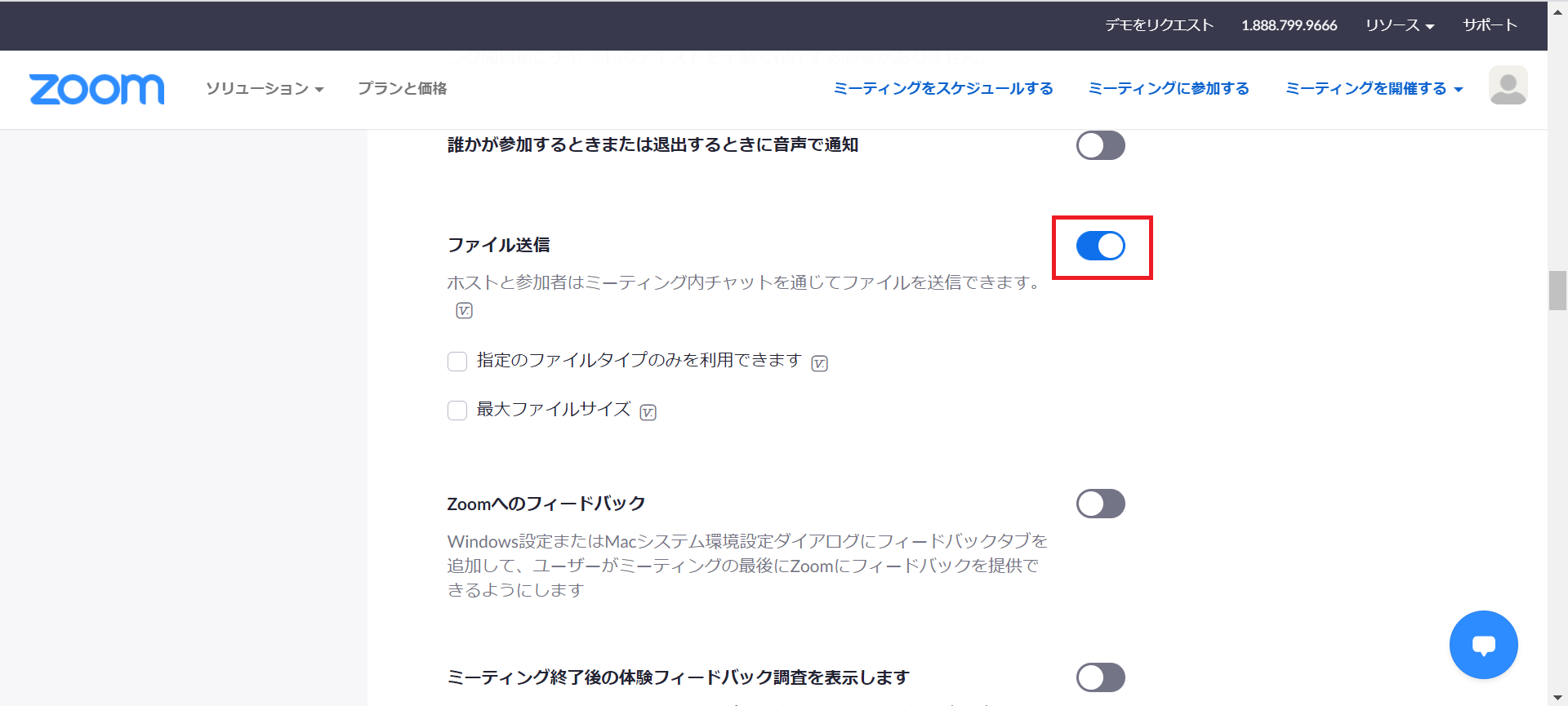
Zoomにログインして設定画面を開いたあと、[ファイル送信]をオンにします。
※以下はWindowsでの説明となります。
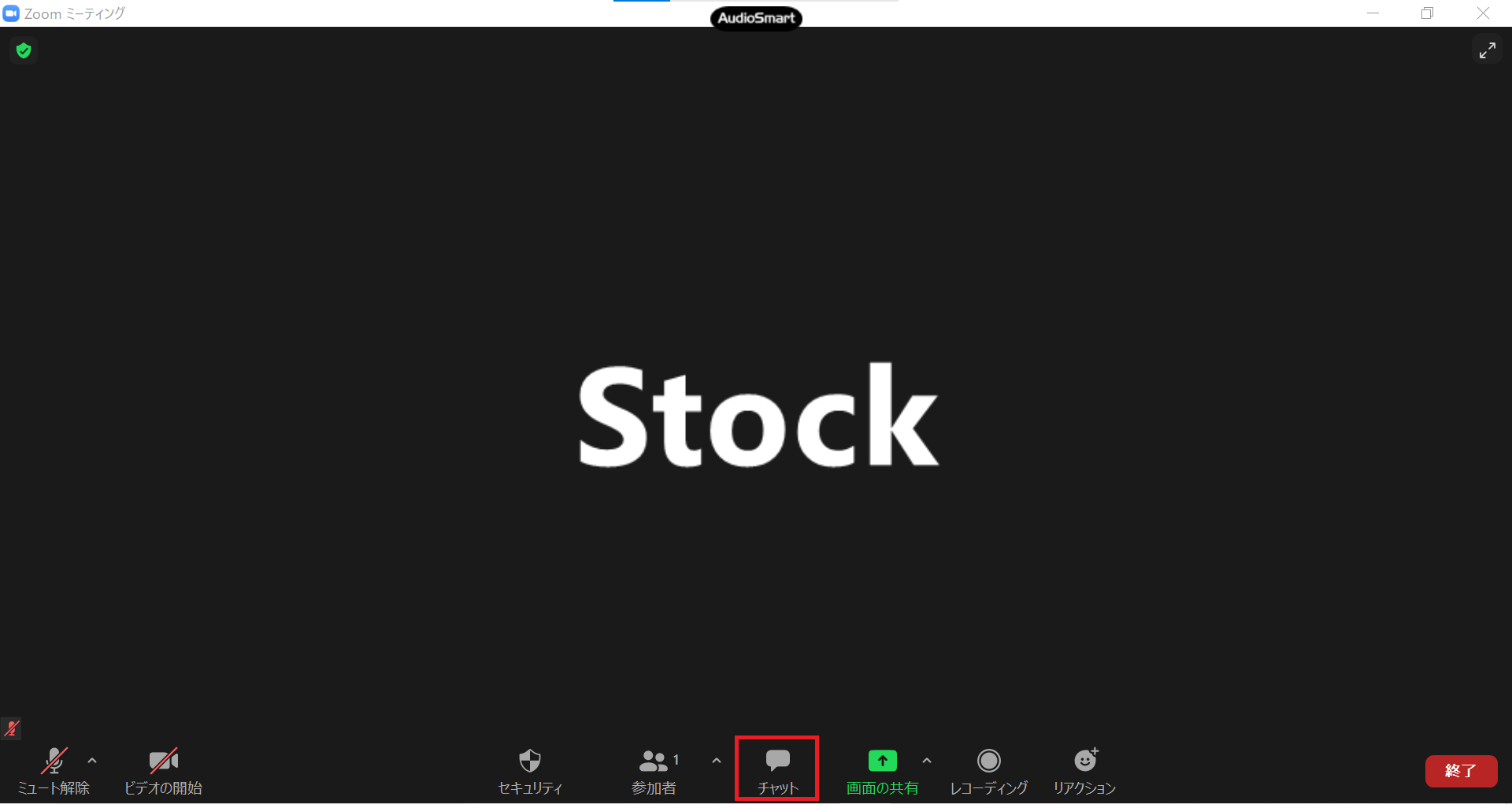
設定が変更できたらチャットタブを開きます。
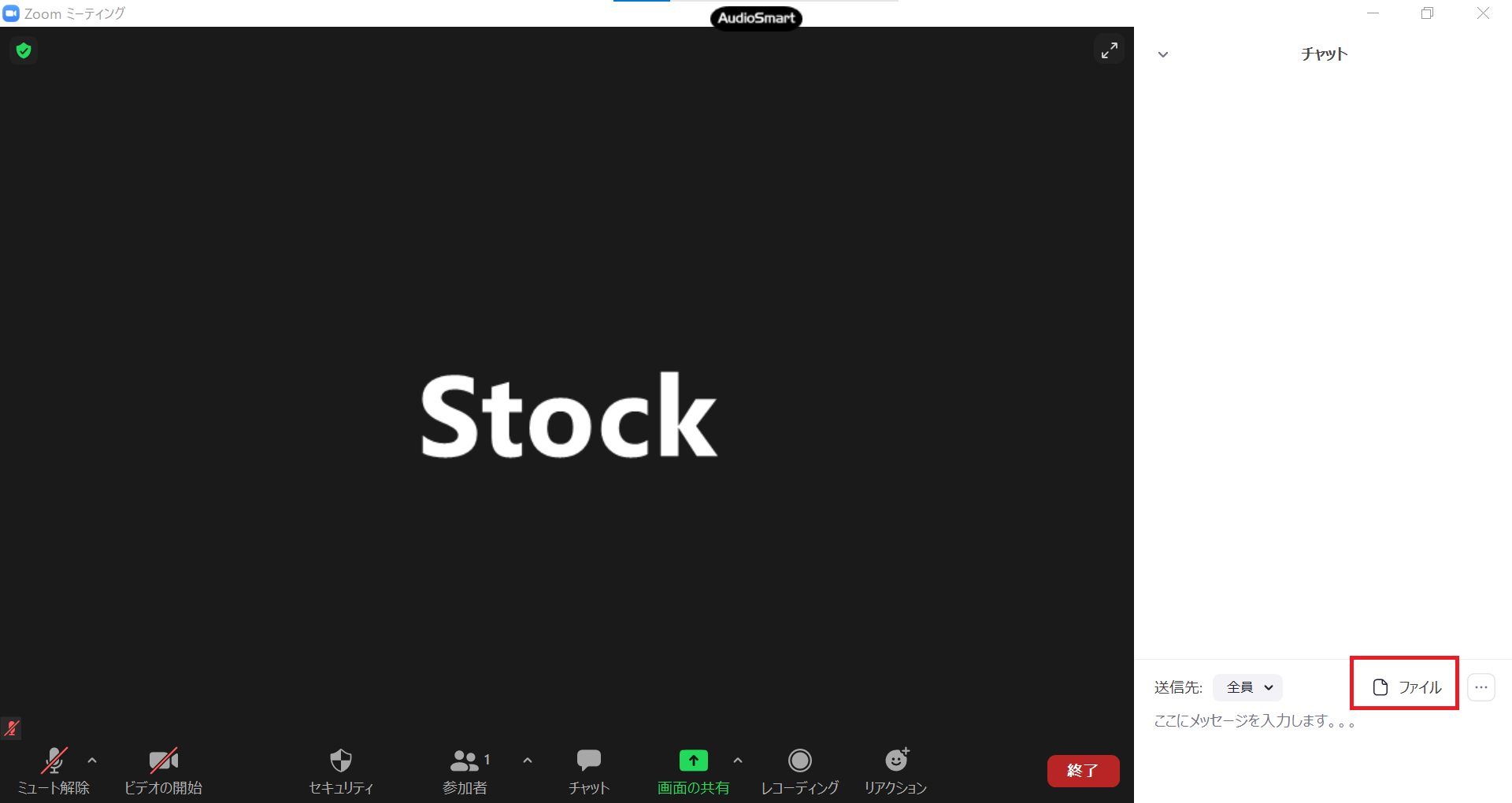
上図のように、画面右下に表示されている[ファイル]をクリックしましょう。次に、共有したいファイルを選択して送信します。
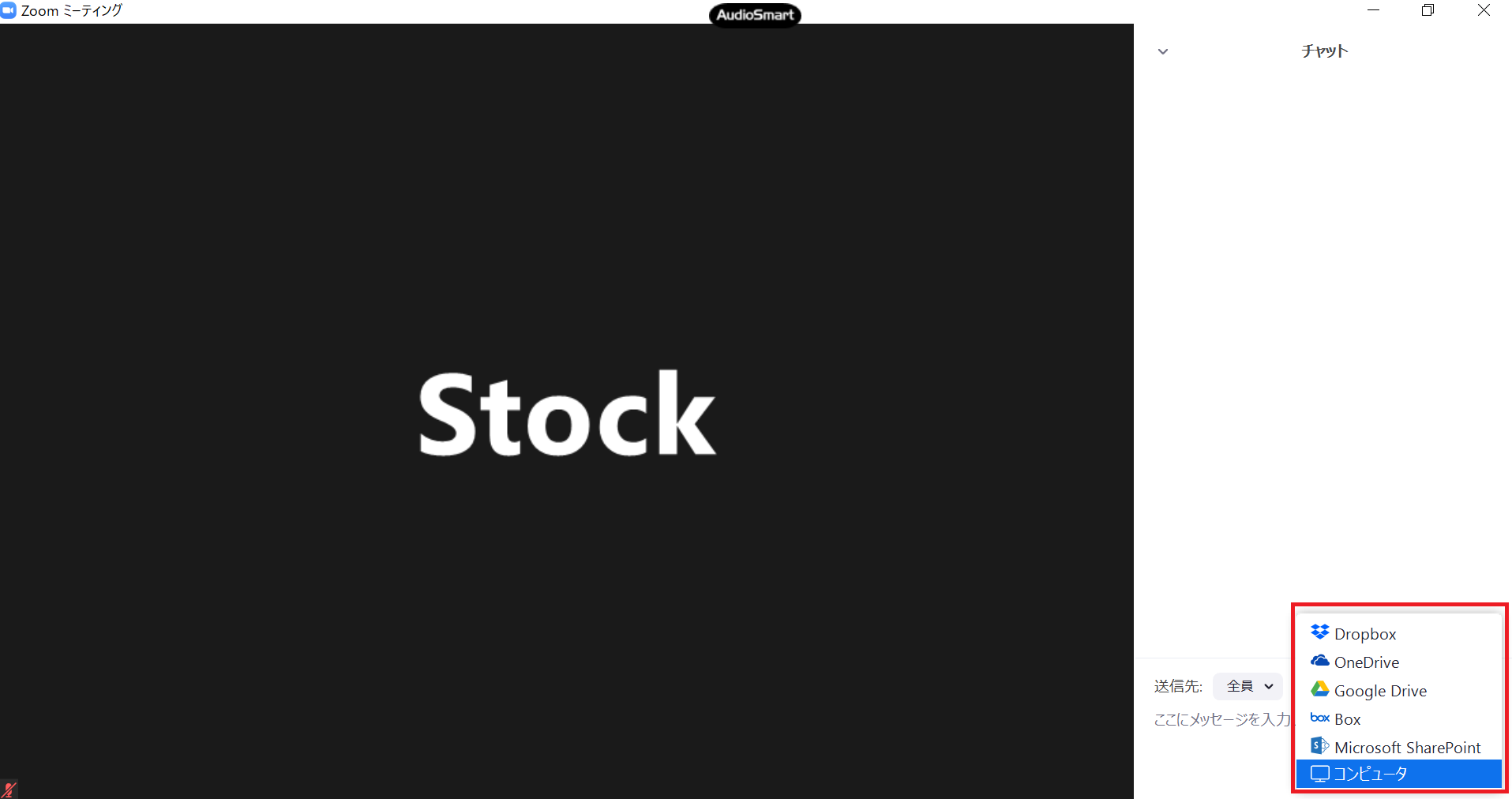
以上の操作で、チャットでのファイル共有が完了します。また、設定画面より送信できる最大ファイルサイズを2048MBまで指定可能です。
【方法2】画面共有によるファイル共有の手順
<ホストが画面共有をする場合>
ミーティングの主催者であるホストが画面共有をする手順は以下の通りです。まずはZoomを起動し、画面下部のツールバーにある[画面の共有]をクリックします。
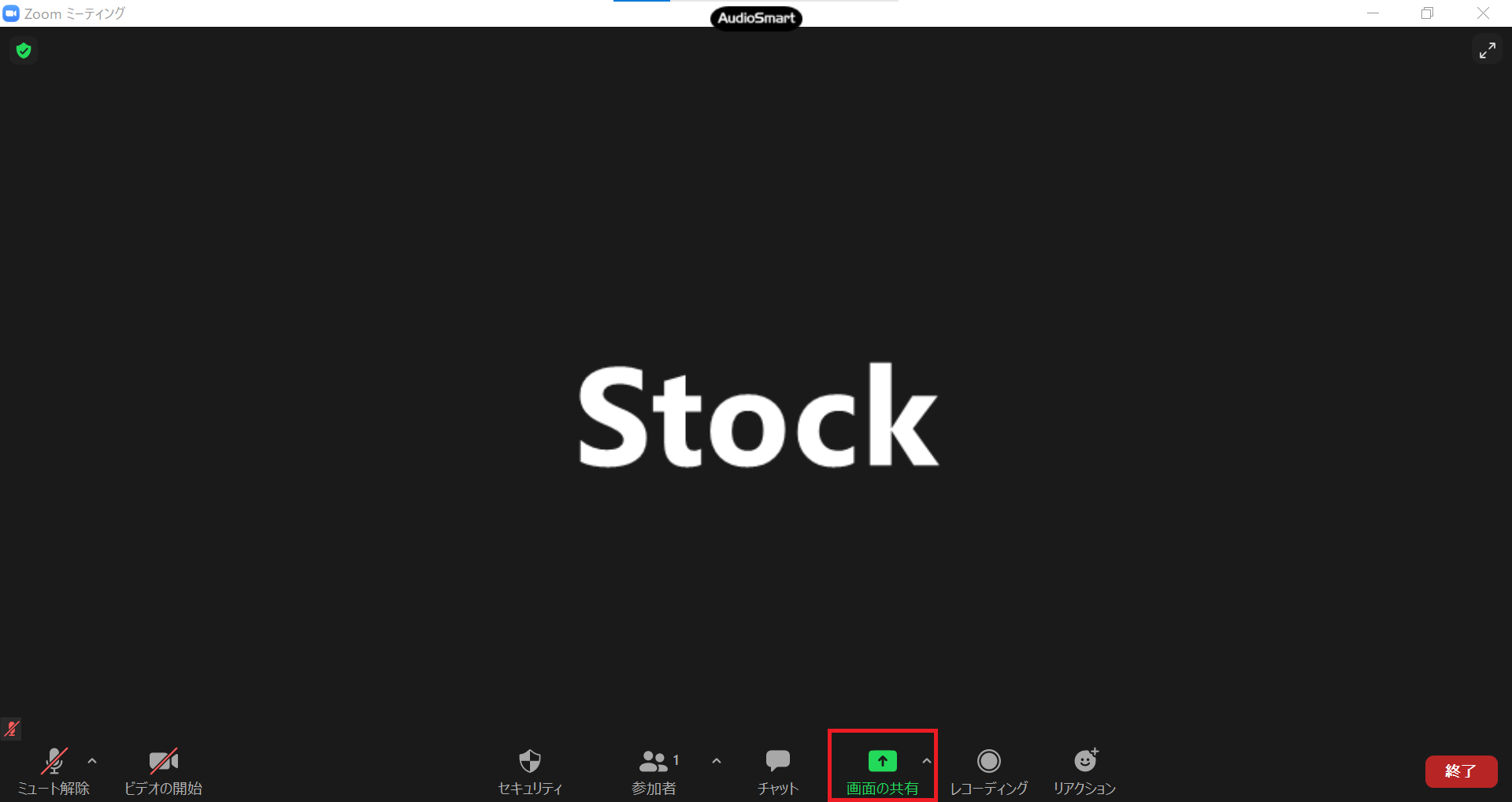
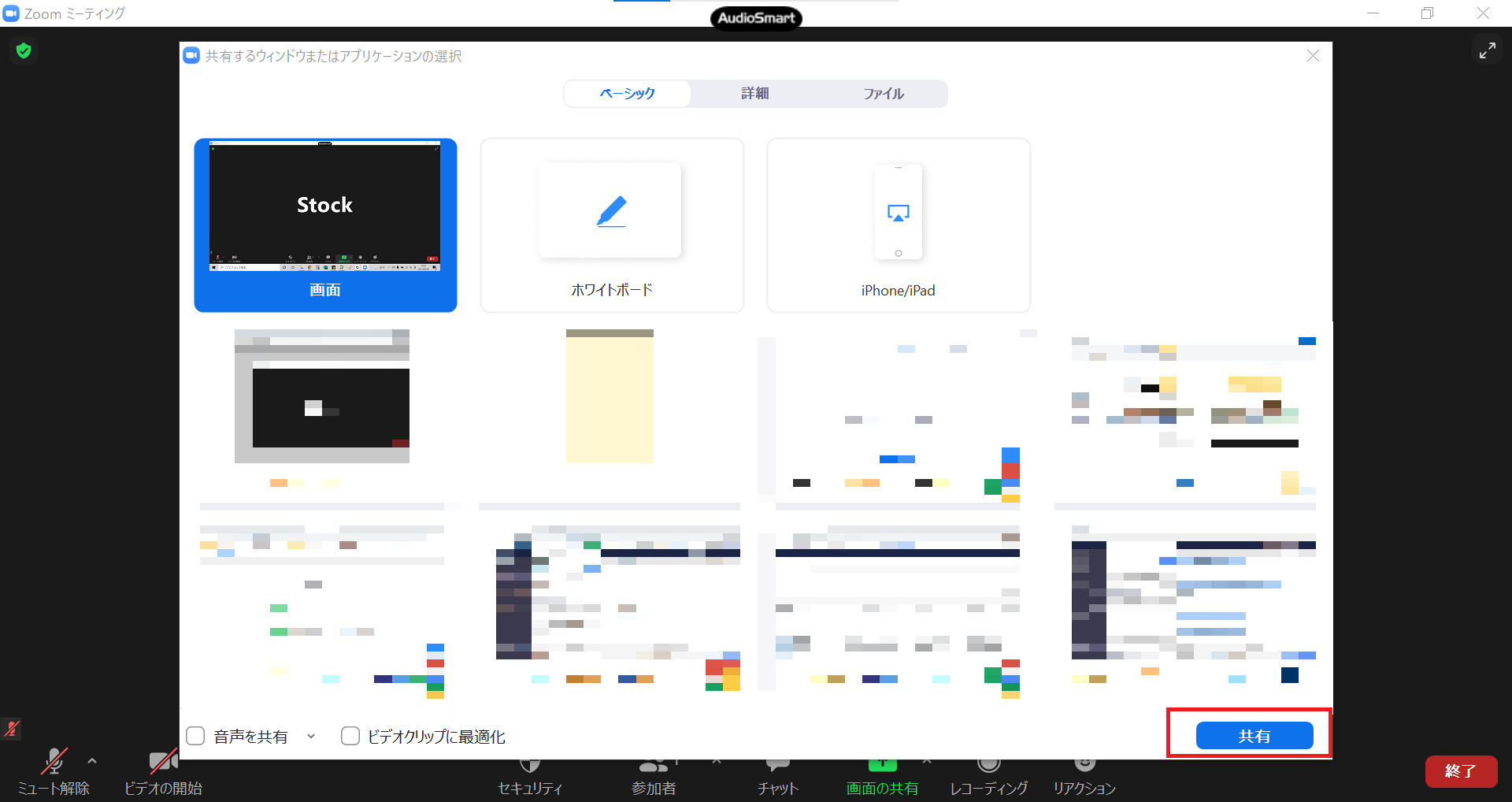
一覧が表示されるので、共有したいファイルを選択し、画面右下にある[共有]ボタンをクリックします。以上の操作で、画面共有が完了です。
共有ファイルの一覧画面では「ベーシック」「詳細」「ファイル」というタブが表示されます。各タブでそれぞれ選択できるファイルは以下の通りです。
- ベーシック:ホワイトボード、iPhone/iPadの画面、起動中のブラウザやアプリ
- 詳細:パワーポイントや画面の一部、コンピューター音声など
- ファイル:オンラインストレージ(オンライン上でファイル共有するサービス)など
<スマートフォンから画面共有する場合>
スマートフォンから画面共有をする場合は、まず画面下部にある[共有]をタップします。
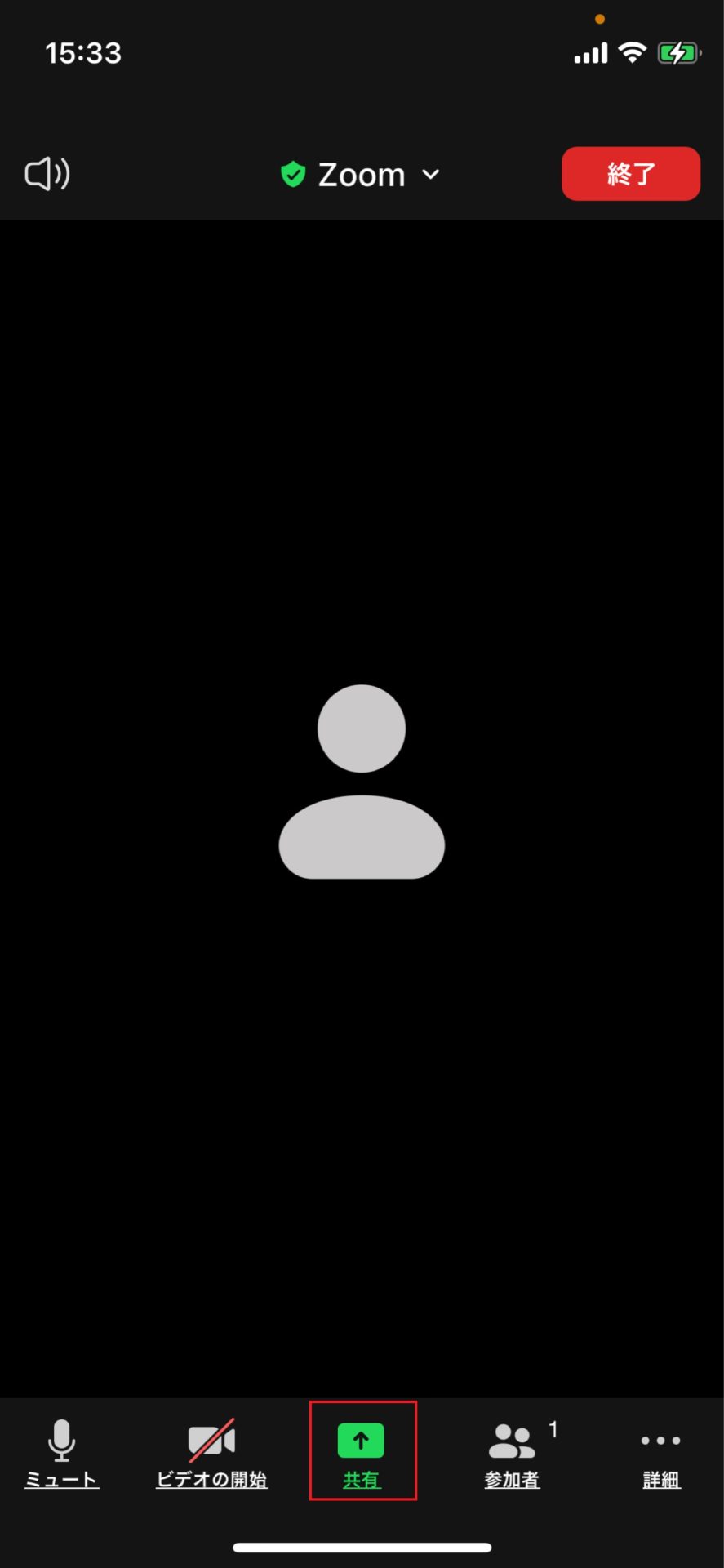
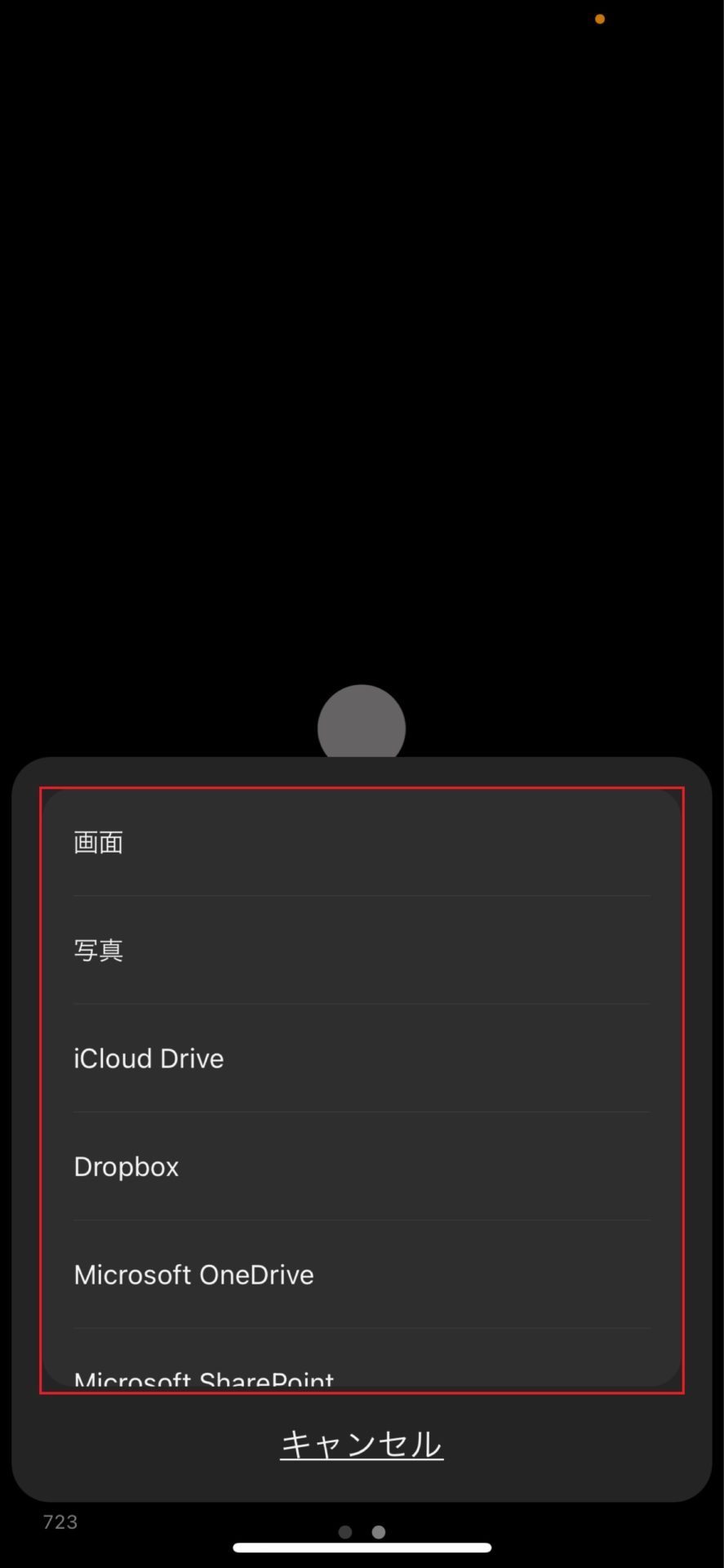
最後に、共有したい画面やアプリをタップすれば画面共有ができます。
<参加者が画面共有をする場合>
Zoomでは、ホストだけでなく参加者も画面共有ができます。操作方法はホストと同様の手順ですが、事前にホストが参加者の設定を変更しておかなければなりません。
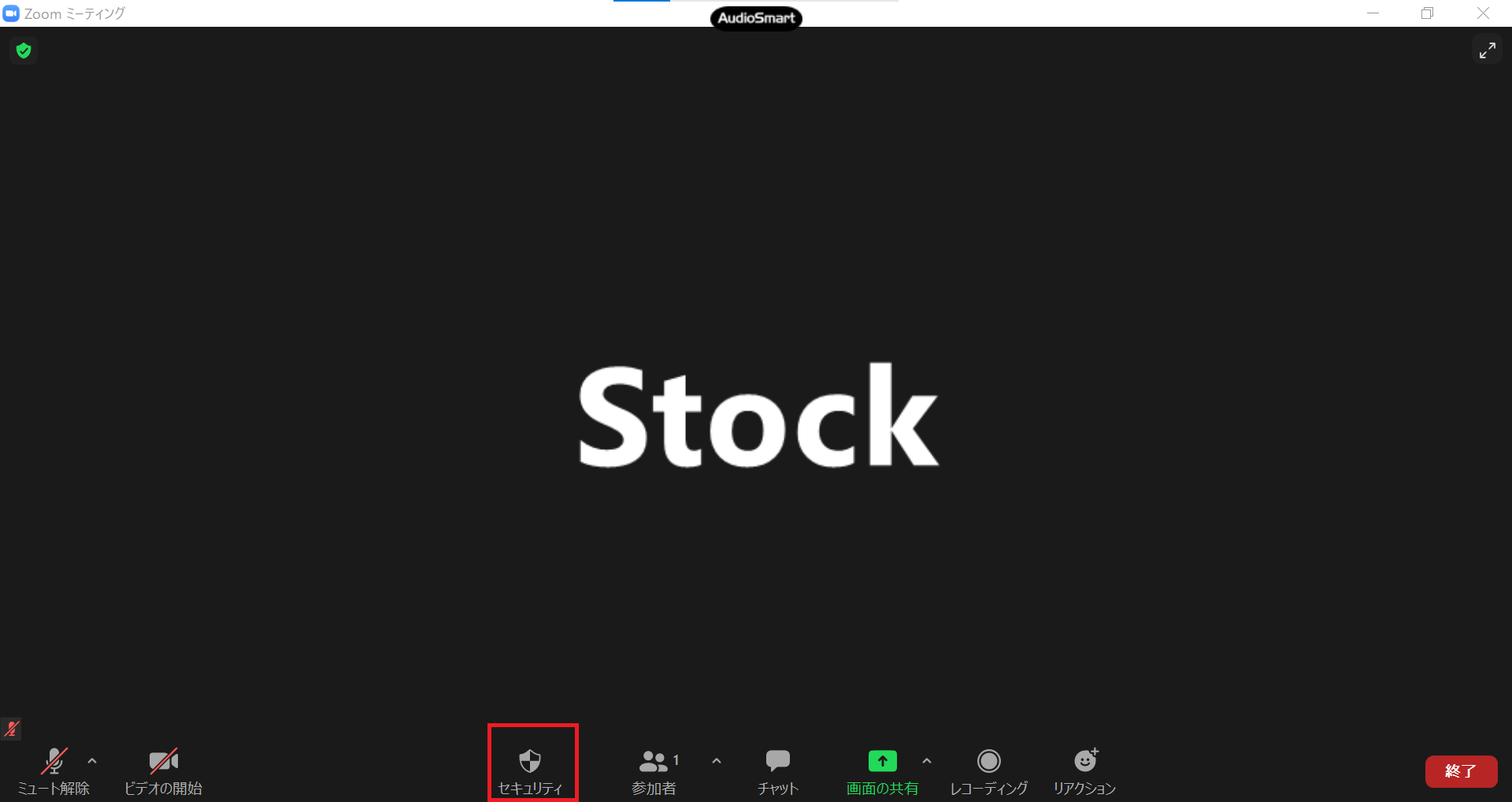
はじめに、画面下部の[セキュリティ]をクリックします。
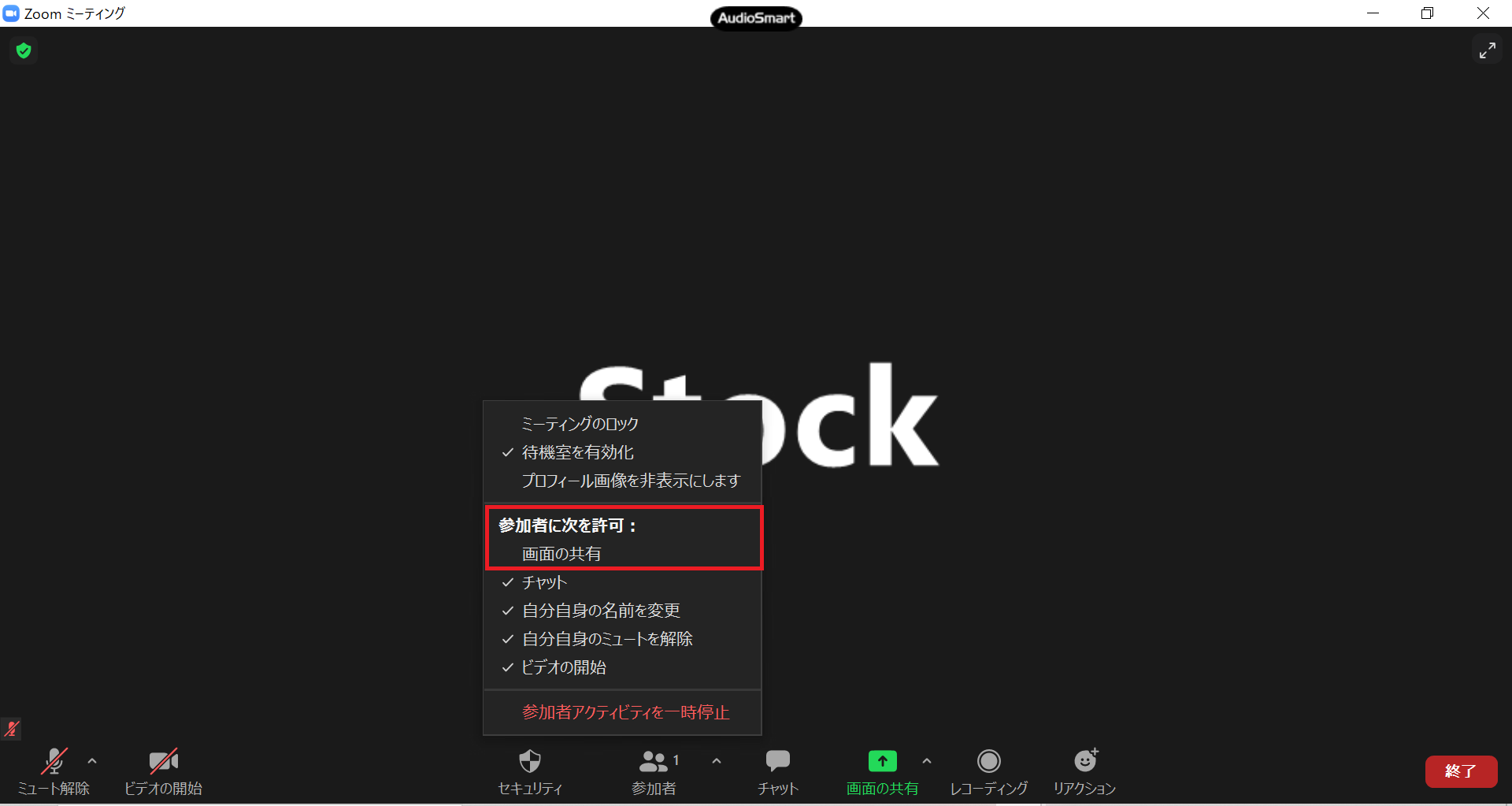
参加者に許可する権限が一覧で出てくるので、[画面の共有]をクリックします。以上の操作で、参加者も画面共有ができるようになります。
<表示する画面の切り替え方>
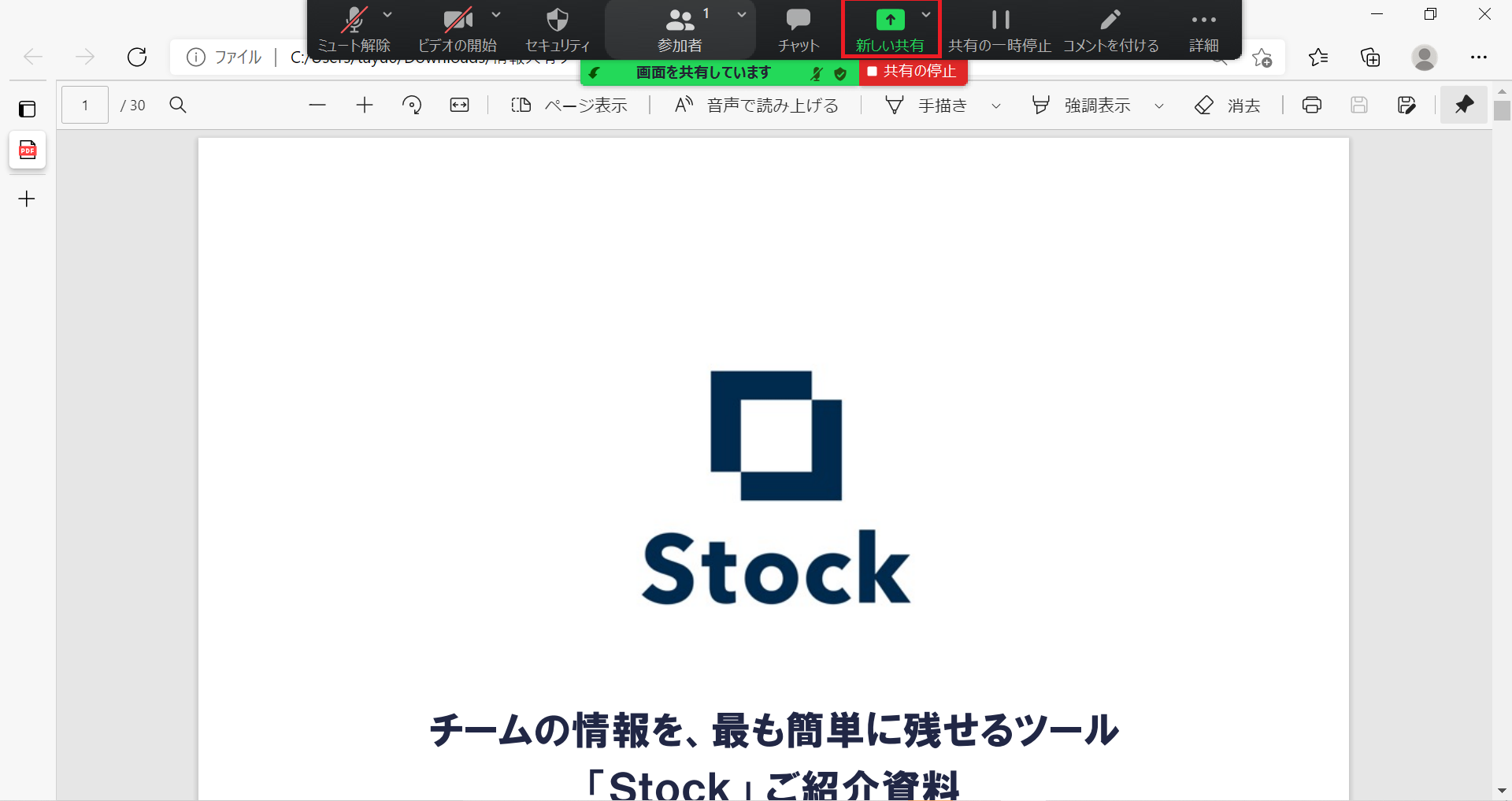
画面上部にあるツールバーから[新しい共有]をクリックすれば、共有中の資料やWebページから別の資料に切り替えられます。
<画面共有の停止方法>
画面共有を停止するには、画面上部のツールバーの[共有を停止]をクリックしましょう。
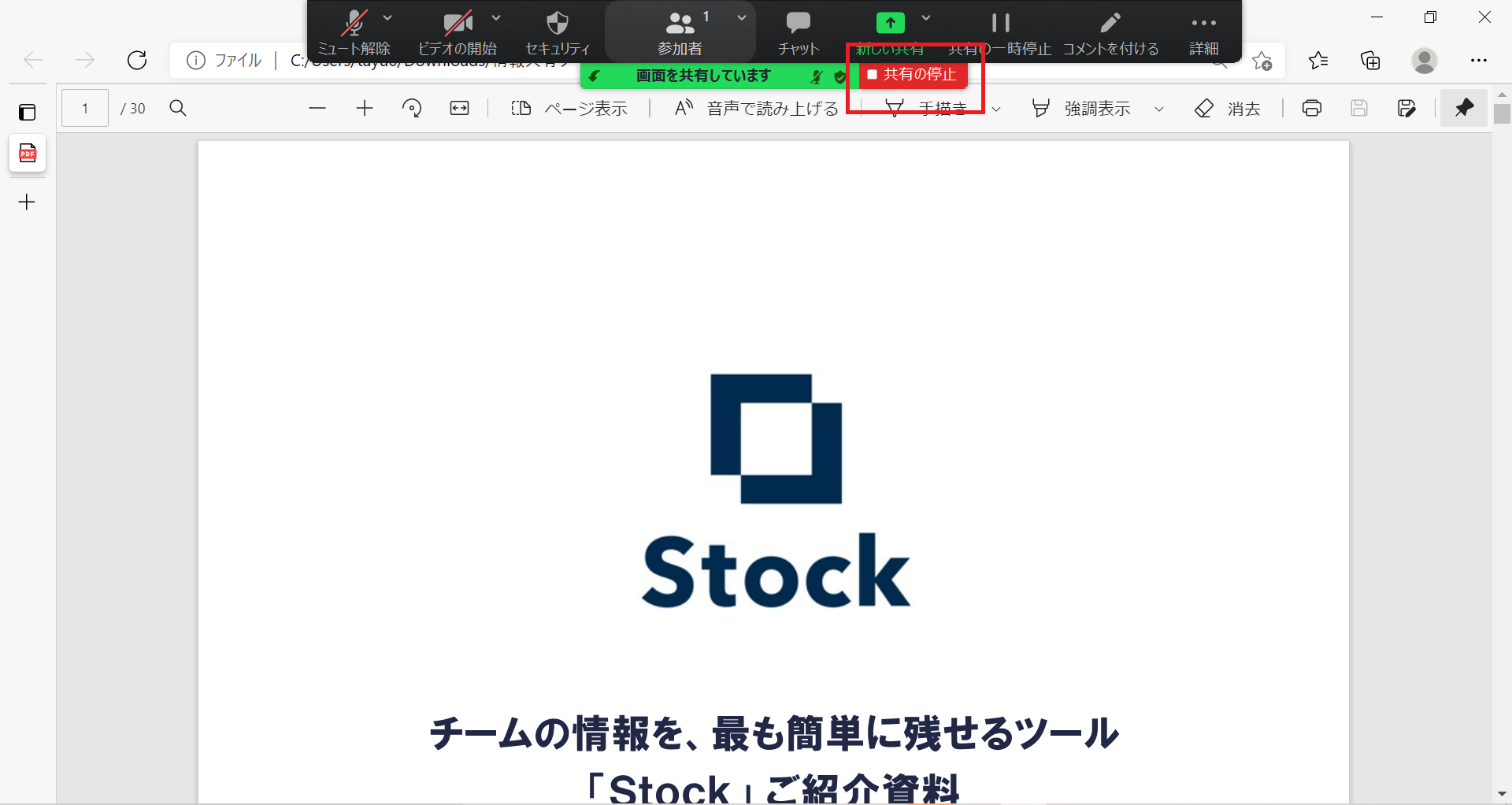
ただし、全画面共有をしている場合は参加者に起動しているアプリやブラウザのタブなどがすべて見えているため、ホストは注意しなければなりません。
共有時に役立つおすすめの機能と設定
以下では、Zoomの画面共有をさらに使いこなすための、おすすめ機能と設定をご紹介します。オンライン会議をスムーズに進められるように、以下の機能を活用しましょう。
(1)ホワイトボード機能
Zoomのホワイトボード機能とは、共有された白紙の画面上にテキストやイラストを書き込める機能です。
ホストと参加者どちらからでも使えるうえ、ホワイトボードを画像データとして保存もできます。
ホワイトボード機能を利用するには、[画面の共有]をクリックして、ベーシックタブのなかから[ホワイトボード]を選択しましょう。
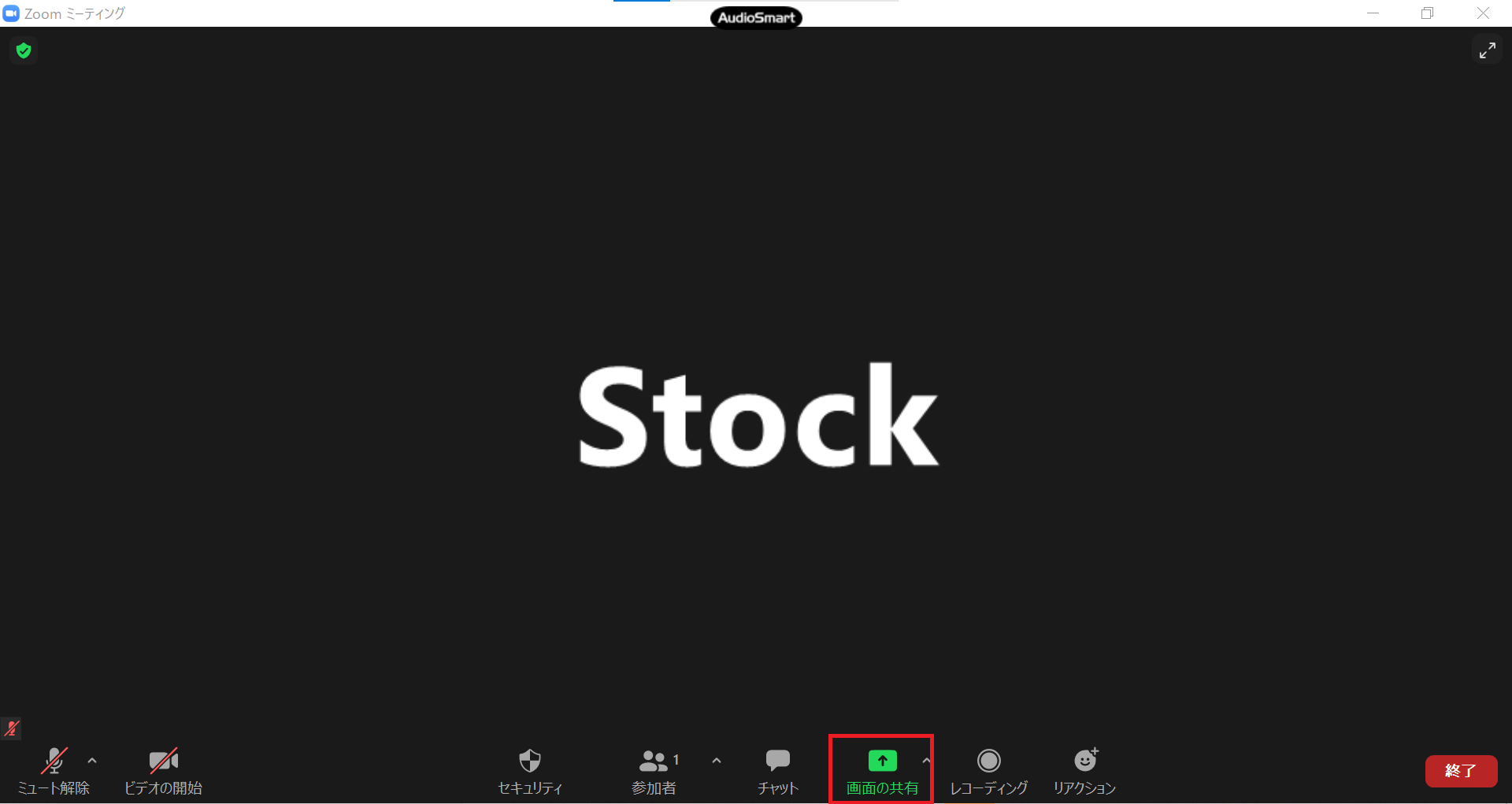
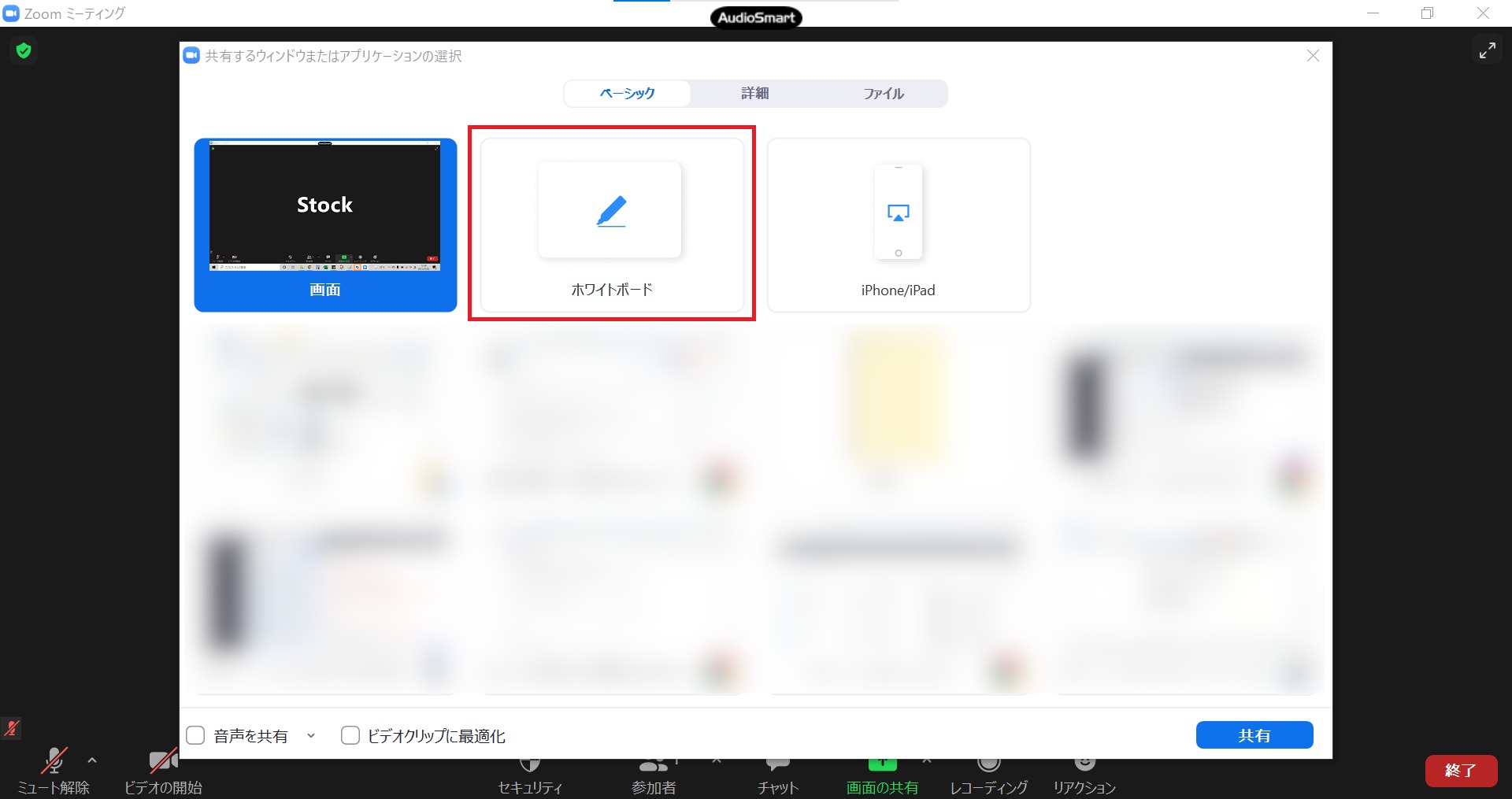
以上の操作で、ホワイトボード機能が利用できるようになります。
(2)ポインター機能
Zoomのポインター機能は、共有した画面のなかで注目させたい部分があるときに活用できます。聞き手の注目を1か所に集められるので、一人ひとりの表情が見えづらいオンライン会議で役立つ機能です。
ポインター機能を利用するために、まずは[画面の共有]をクリックして資料を画面共有し、[注釈]を選択しましょう。
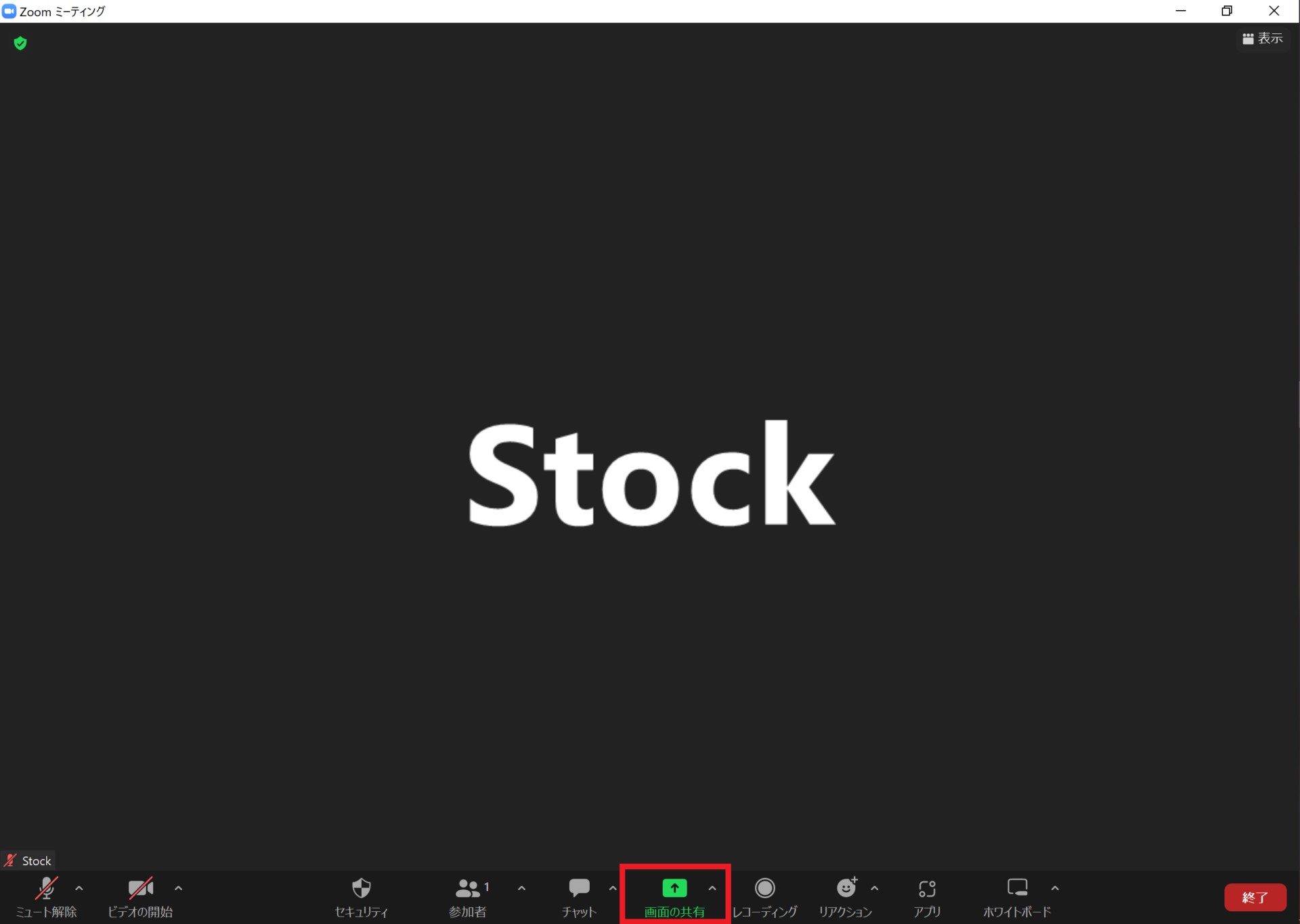
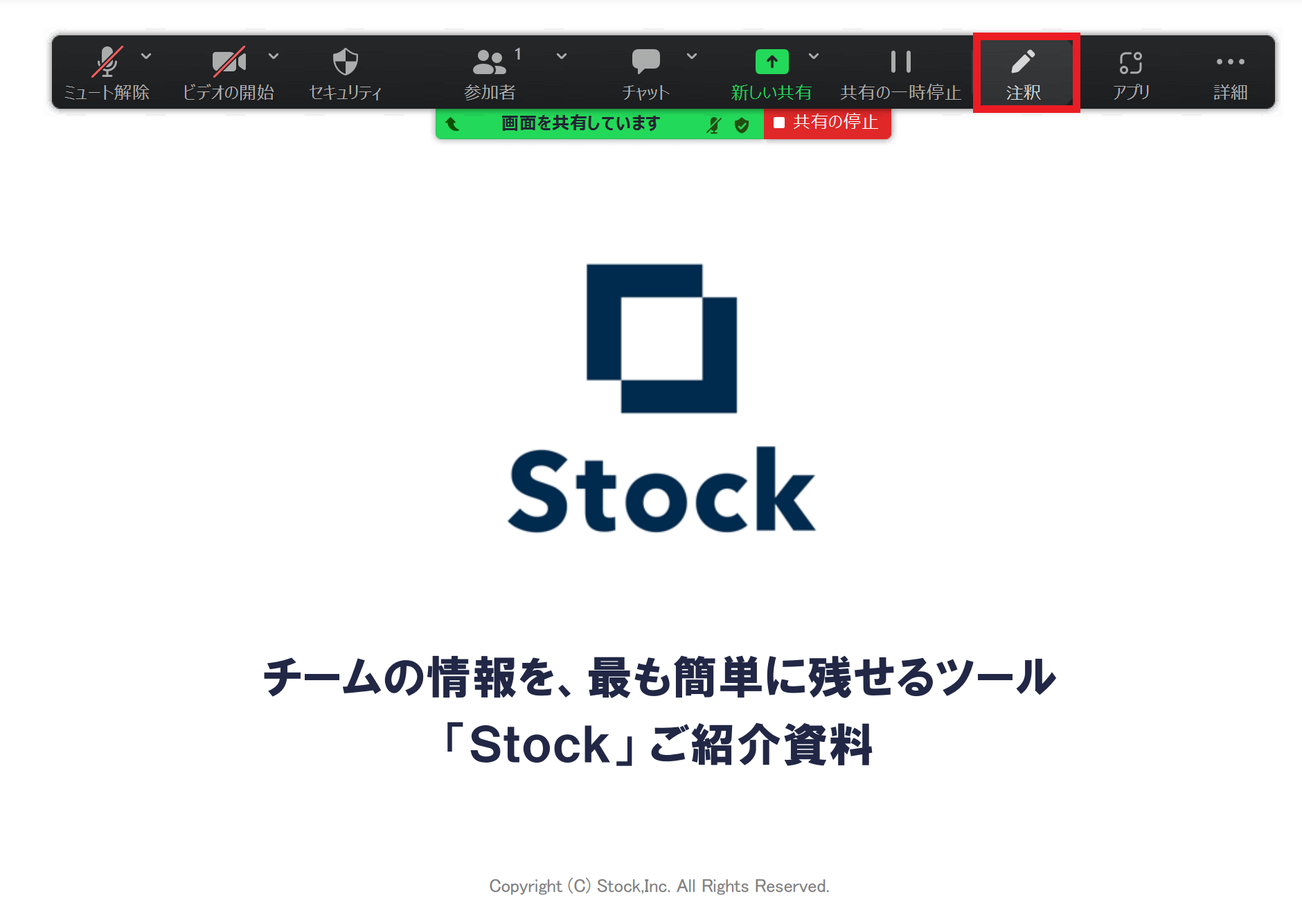
以下のような画面が表示されるので、[スポットライト]から左側のポインターマークを選択します。
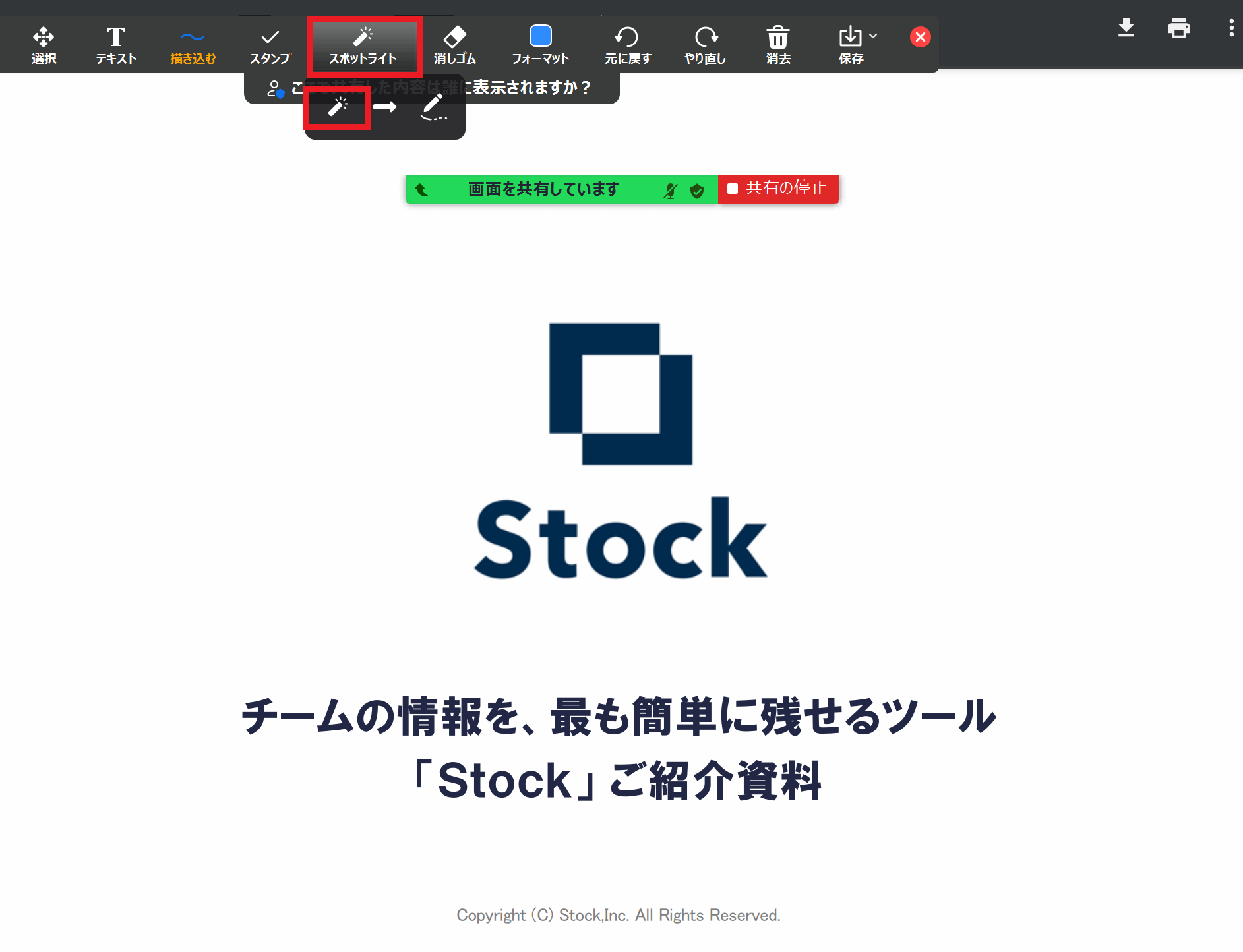
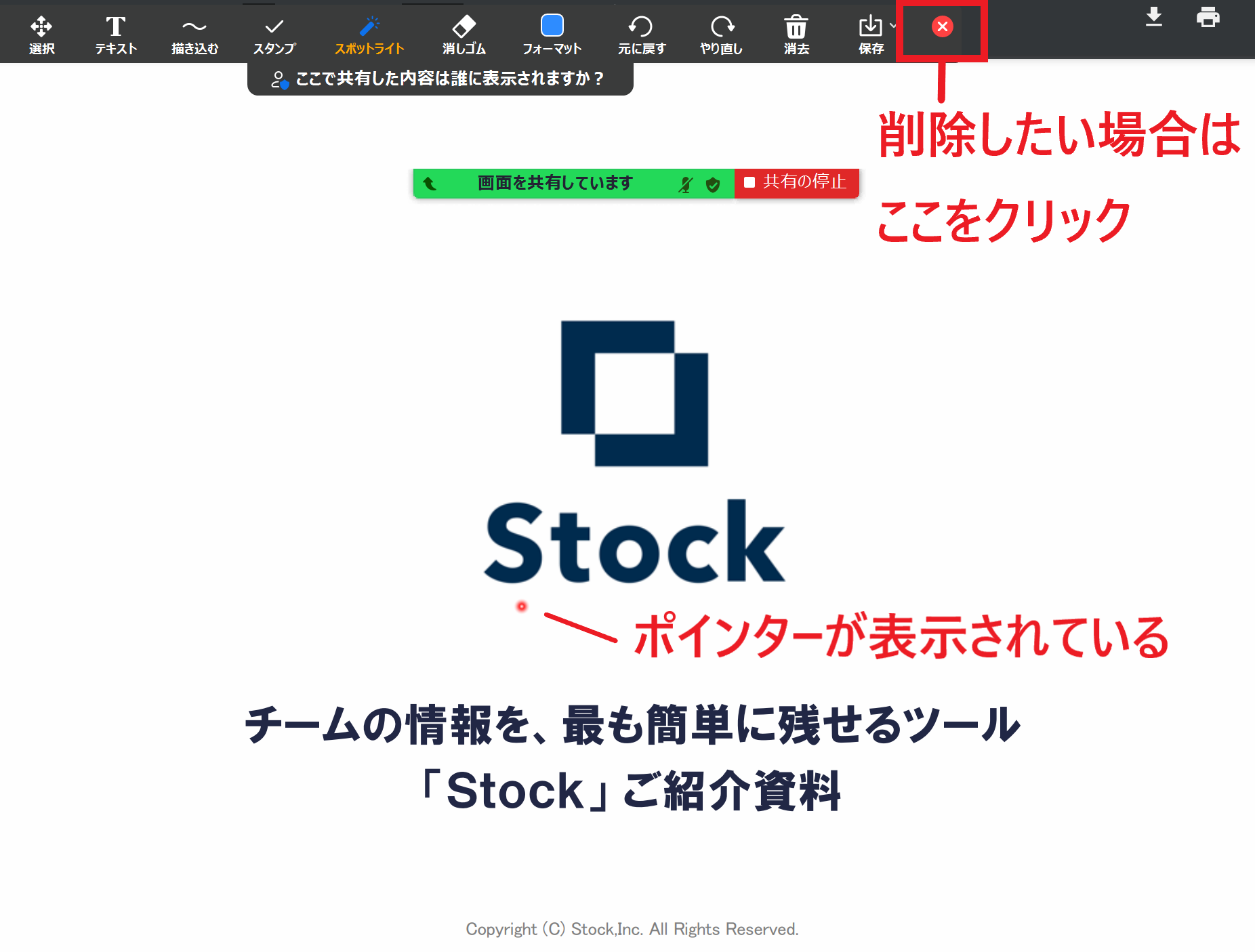
上図のようにポインターが表示されていれば成功です。ポインターを削除したい場合は、赤い✕印をクリックしましょう。
(3)リモート制御
Zoomのリモート制御機能とは、画面共有をしているメンバーの画面を自分のパソコンから遠隔操作する機能のことです。
はじめに、Zoomの参加者に画面共有をさせます。次に、画面上部のツールバーにある[リモート制御]をクリックして、遠隔操作のリクエストを送信しましょう。
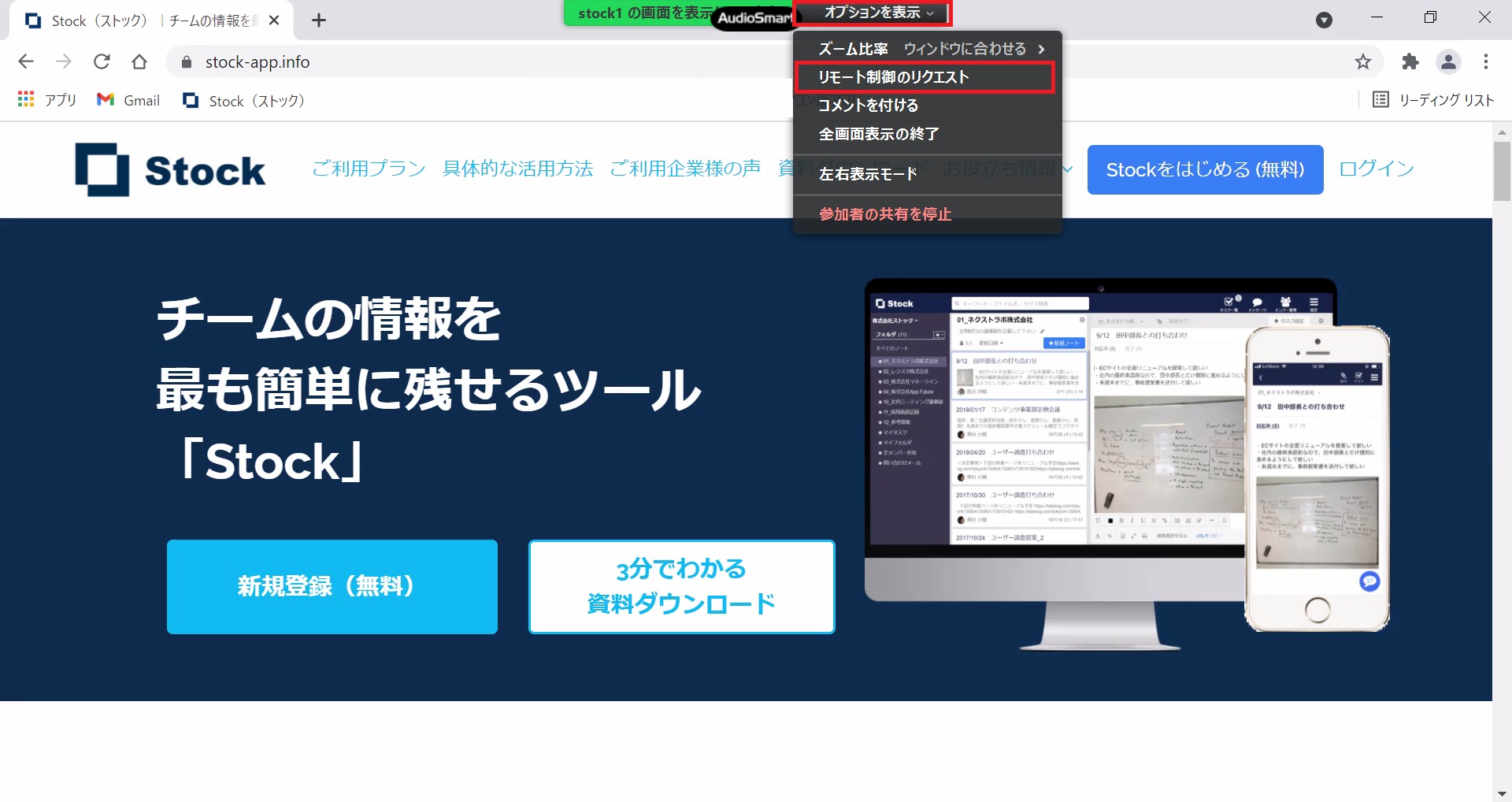
相手がリクエストを承認すれば、リモート制御ができます。
(4)スマートフォンの画面をパソコンで共有する
パソコンでZoomを利用しながら、iPhoneやiPadの画面も共有できます。
まずは画面下部のツールバーから[画面の共有]をクリックしましょう。
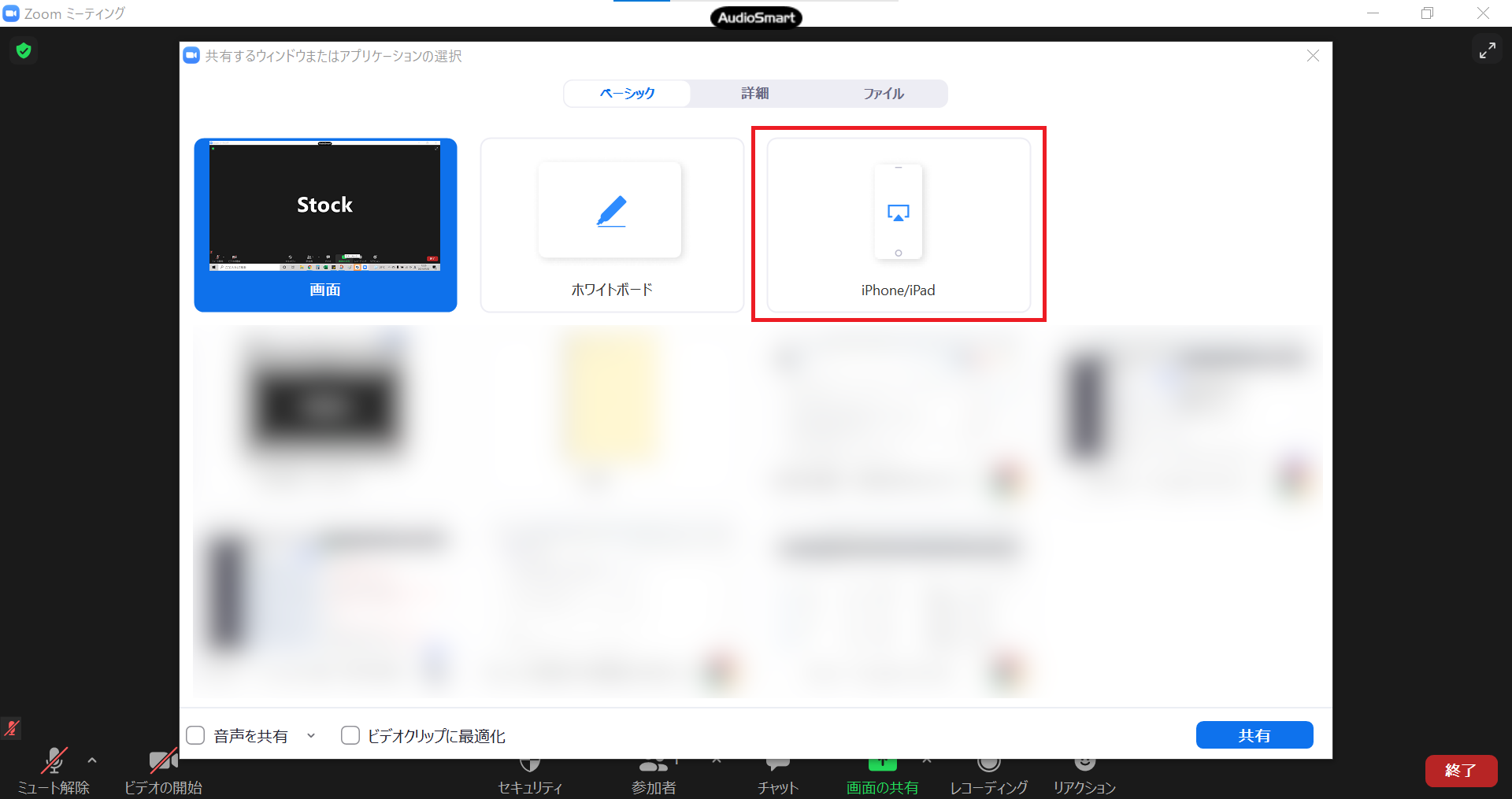
次に、[iPhone iPad]を選択して、[共有]をクリックします。
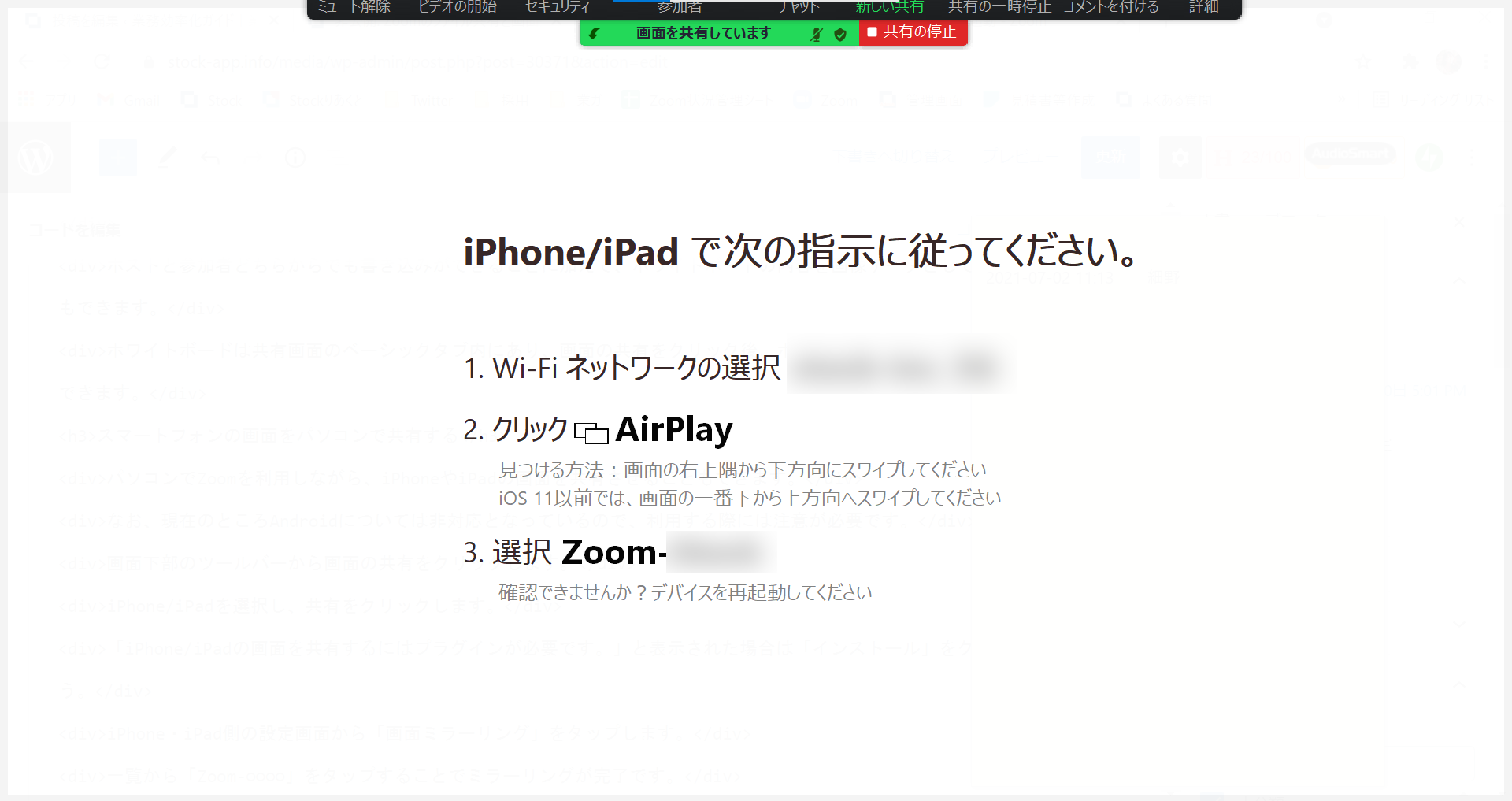
上図の画面が表示されたら「インストール」をクリックし、端末にプラグインをインストールします。以上で、パソコン側の設定は終了です。
次に、iPhoneまたはiPadの設定画面から「画面ミラーリング」をタップします。
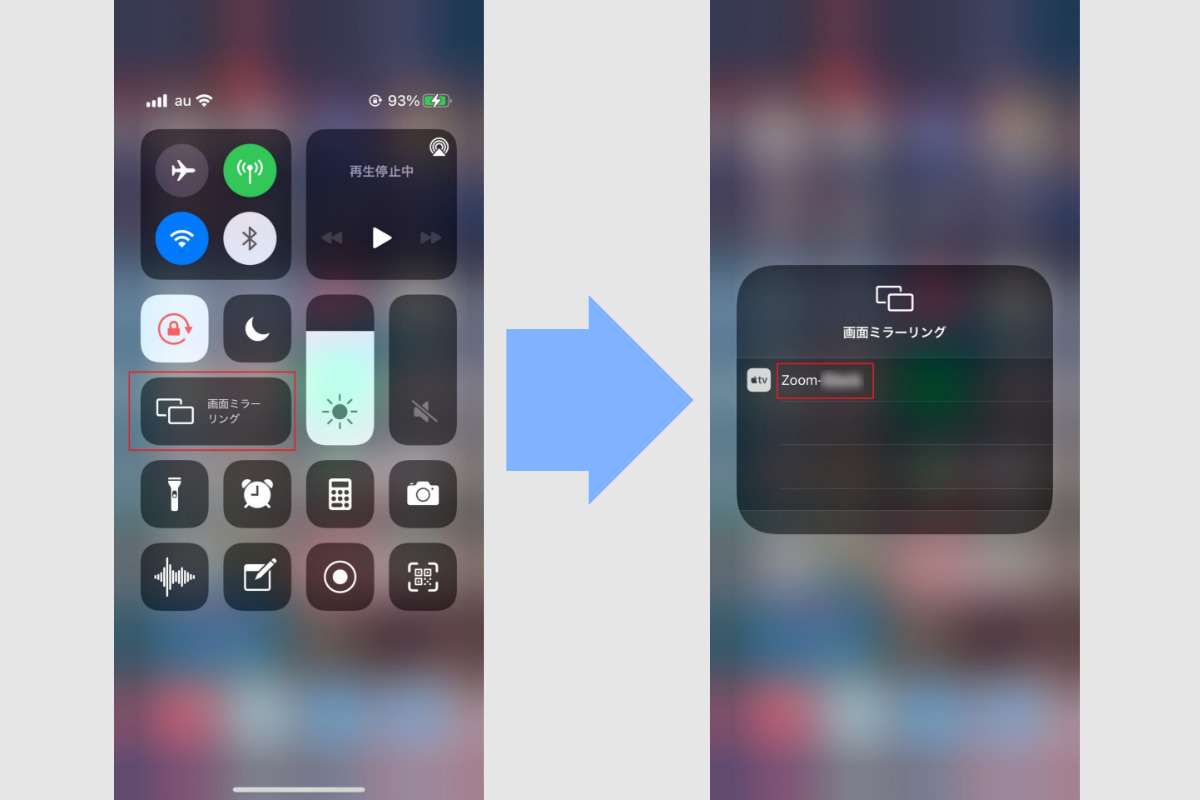
一覧から「Zoom-○○○○」をタップしたらミラーリングが完了です。ミラーリングでは、iPhoneやiPadに保存されているファイルではなく、iPhoneやiPadの画面がそのまま共有されます。
画面共有ができないときの対処法3選
以下では、画面共有ができないときの対処法について解説します。ミーティングの途中で慌てないように、事前に対処法を把握しておきましょう。
(1)最新版のZoomアプリをダウンロードする
はじめに確認すべき点は「Zoomのバージョンは最新か」です。
ホストや参加者が古いバージョンのZoomアプリを利用している場合、画面共有の機能が使えないことがあります。
アプリの更新状況は、パソコンの場合アプリの設定画面からプロフィール写真をクリックし、「アップデートの確認」をクリックします。一方、スマートフォンやタブレットの場合は「App Store」または「Google Play」から確かめられます。
また、最新版のZoomアプリを使っていても、利用端末のOSが古いと資料共有できない場合もあるので注意しましょう。
(2)共有権限を確認する
「ホストからは画面共有できるのに、参加者からはできない」場合は、権限が付与されていない可能性があります。
参加者からは制限に関わる設定を変えられないため、ホストに権限を変更してもらうように依頼しましょう。ホストが権限を変更する手順は以下の通りです。
(1)画面下部の[セキュリティ]をクリックする。
(2)参加者に許可する権限の一覧が出てくるので、[画面の共有]をクリックする。
以上の操作で、ホスト以外の参加者も画面共有ができます。
(3)スマートフォンとパソコンのネットワークを確認する
iPhoneやiPadの画面共有でファイルが出てこない場合、iPhoneやiPadとのミラーリングができていない可能性があります。
有線・無線で確認方法が以下のように異なります。
- 有線接続
- 無線接続
画面の出力先やケーブルに不具合がないかを確認しましょう。
スマートフォンとパソコンで利用しているネットワークが別々ではないかを確認しましょう。異なる回線だった場合はミラーリングができないので、同じネットワークに接続しなければなりません。
画面共有は便利な機能ですが、会議中にトラブルが発生しないように、会議開始前に確認しておくことが求められます。
Zoomと併用すべきおすすめの情報共有ツール
ここでは、Zoomと併用すべきおすすめの情報共有ツールをご紹介します。
Zoomでのファイル共有は、チャットか画面共有を利用するケースがほとんどです。しかし、チャットでは発言が増えるたびにファイルが縦に流れてしまい、画面共有では資料を再送付する手間がかかります。
したがって、オンライン会議を円滑に進めるには、「資料の情報共有」と「会議」それぞれの専門ツールを併用しましょう。議論はZoomなどの「オンライン会議ツール」で、資料の共有や管理は「情報共有ツール」の活用が最適です。
ただし、使いづらいツールでは、慣れないオンライン会議と併用しても逆効果となります。そのため、Zoomと併用すべきなのは65歳以上の社員でも使いこなせるほど、簡単な情報共有ツールの「Stock」一択です。
Stockの「ノート」に保存した資料はチャットのように流れず、そのノートに「メッセージ」も紐づくことからも、話題が混ざりません。また、ノートの編集箇所はリアルタイムで反映されるので、資料を再送せずZoomを使いながらスムーズに情報共有できます。
最も簡単に非IT企業の情報共有を効率化するITツール「Stock」

/ 情報ストック、タスク管理、メッセージ機能 /
チームの情報を、最も簡単に管理できるツール「Stock」
https://www.stock-app-stg.info/
Stockは、社内のあらゆる情報を、最も簡単に「管理」できるツールです。「社内の情報を、簡単に管理する方法がない」という問題を解消します。
Stockを使えば、「ノート」の機能を利用して、要件などのテキスト情報や、画像やファイルなどのあらゆる情報を誰でも簡単に残せます。
また、「タスク」や「メッセージ」の機能を利用すると、ノートに記載したテーマごとにコミュニケーションを取ることができるため、あちこちに情報が分散せず、常に整理された状態で業務を遂行できます。
<Stockをおすすめするポイント>
- ITの専門知識がなくてもすぐに使える
「ITに詳しくない65歳の方でも、何の説明もなく使える」程シンプルです。
- 社内のあらゆる情報を、最も簡単に「ストック」できる
作業依頼、議事録・問い合わせ管理など、あらゆる情報を一元管理可能です。
- 驚くほど簡単に、「タスク管理」「メッセージ」もできる
直感的な操作で、「タスクの担当者・期日の設定」と「メッセージでのやりとり」が可能です。
<Stockの口コミ・評判>

塩出 祐貴さん
松山ヤクルト販売株式会社 |
|
「強烈な『ITアレルギー』がある弊社にも、Stockならば、一切混乱なく導入できました」 ★★★★★ 5.0 弊社の宅配部門のスタッフの半分近くは50代以上と高齢で、キーボード入力が苦手なスタッフもいるほど、ITツールへの強い抵抗感がありました。しかし、Stockは他ツールに比べて圧倒的にシンプルで、直感的に使えるため、予想通り非常にスムーズに使い始めることができました。 |

竹原陽子さん、國吉千恵美さん
リハビリデイサービスエール |
|
「会社全体が、『Stock(ストック)さえ見ればOK』という認識に180度変わった」 ★★★★★ 5.0 特に介護業界では顕著かもしれませんが、『パソコンやアプリに関する新しい取り組みをする』ということに対して少なからず懸念や不安の声はありました。しかしその後、実際にStock(ストック)を使ってみると、紙のノートに書く作業と比べて負担は変わらず、『Stock(ストック)さえ見れば大半のことが解決する』という共通の認識がなされるようになりました。 |

江藤 美帆さん
栃木サッカークラブ(栃木SC) |
|
「ナレッジが属人化しやすいプロスポーツクラブには、Stockを非常に強くお勧めします!」 ★★★★★ 5.0 元々悩んでいた『ナレッジがブラックボックス化してしまう』という問題が、驚くほどうまく解消されました。 『Stockさえ見れば、すぐに必要な情報を把握できる』という状況を作り出すことに成功し、明らかに生産性が向上しました。 |

【注意】Zoom上で資料・ファイルを共有するデメリット
ここでは、Zoom上で資料やファイルを共有するデメリットについて解説します。共有前に以下のデメリットを知っておけば対策を講じられるため、ここで確認しましょう。
(1)保存し忘れるリスクがある
1つ目のデメリットは、メンバーが共有資料を保存し忘れるリスクがあることです。
チャットで送信したファイルを画面共有しながら会議した場合、会議終了後にメンバーが資料のダウンロードを忘るリスクがあります。
その結果、メールやチャットで資料を再送する工数が発生してしまうのです。また「メンバーが資料をダウンロードしたか」も、送信者側から把握できません。
(2)更新したあと共有し直す必要がある
2つ目のデメリットは画面共有した資料に編集を加えた場合、改めて共有し直す必要がある点です。
たとえば、「会議で話し合った内容を、翌日資料に反映させた」「共有したエクセル資料の数値を翌週更新した」といったケースでは、後日改めてファイルを共有し直さなければなりません。
このような「資料の送り直し」が何度も重なると、頻繁にメールやチャットを送信するのが面倒になります。そのうえ、受信者側もどれが最新のファイルか分からず管理が複雑になる可能性があるのです。
(3)参加者以外に共有し直す必要がある
3つ目のデメリットは、会議の参加者以外に資料を共有しなければならないことです。
Zoom上で資料を共有できるのは、会議に参加しているメンバーに限られます。そのため、参加していないメンバーには改めて別の方法で共有し直さなければなりません。
その結果、資料の共有漏れによる認識の齟齬が起こりやすくなるうえに「共有した、していない」という水掛け論になりかねないのです。
そこで、ビジネスに必要な資料を一元管理でき、任意のメンバーに閲覧権限を与えられる「Stock」のようなツールをZoomと併用するのもひとつの方法です。
Zoomの画面・ファイル共有の方法まとめ
ここまで、Zoomを使ったファイル共有や画面共有の手順や、共有ができないときの対処法を紹介しました。
Zoomでファイルを共有するには、チャットや画面共有を使う方法があります。しかし、チャットではダウンロードを忘れるリスクがあり、画面共有では画面を切り替えたり、不参加のメンバーに共有し直したりする手間がかかって非効率です。
効率的にオンライン会議を進めるには「情報共有ツール」で事前に資料を共有しておき、会議で画面共有するのが最適解です。ただし、多機能で操作が難しいツールは社内に浸透しづらく、会議の進捗が滞りかねません。
したがって、オンライン会議の情報共有を効率化するには、資料共有・管理に必要な機能が過不足なく搭載され、誰でも確実に使いこなせる情報共有ツール「Stock」一択です。共有後の資料もStockに残しておけば、情報が散在することもありません。
無料登録は1分で完了するので、ぜひ「Stock」をZoomと併用し、確実に情報を共有しながらオンライン会議を進めましょう。

