

チームのタスク管理では、メンバーの進捗状況に応じた柔軟な対応が求められます。また、このような管理の手間を省くには「タスク管理ツール」を活用するのが効果的です。
しかし、「多様なタスク管理ツールから、チームに最適なツールを選ぶのが難しい」と悩む方も多いのではないでしょうか。
そこで今回は、チームマネジメントに役立つタスク管理ツールを中心にご紹介します。
- 時間がないので厳選されたタスク管理ツールから比較検討したい
- ツールを導入し、チーム全体のタスクを効率よく管理したい
- ITに詳しくなくてもストレスなくタスク管理できるツールを見つけたい
という方はこの記事を参考にすると、チームに最適なタスク管理ツールを見つけられ、マネジメントの負担を軽減できるようになります。
目次
- 1 タスク管理とは
- 2 チーム・部署でタスクを共有する3つのメリット
- 3 無料あり|チーム・部署で活用できるタスク管理ツール5選
- 4 タスク管理ツールの基本機能
- 5 タスク管理ツールの3つの選定ポイント
- 6 上手い人が実践!チーム・部署のタスク管理における3つのコツ
- 7 チーム・部署のタスク管理におすすめのツール5選まとめ
タスク管理とは
ここからは、タスク管理の概要を解説します。これまで、プロジェクト管理との違いや必要性を明確に理解していなかった方は必見です。
プロジェクト管理との違い
タスク管理とプロジェクト管理では、管理する対象が異なります。具体的な違いは以下の通りです。
- プロジェクト管理
- タスク管理
プロジェクトを成功させるために”チーム全体”をマネジメントすることが目的です。プロジェクトリーダーは、プロジェクト管理を通して「品質」「原価」「納期」の3つの目標を達成する必要があります。
プロジェクトの成功に必要な”作業”をマネジメントすることが目的です。プロジェクトリーダーは、タスク管理を通して全体の進捗を把握し、効率的にチームが回るように調整する必要があります。
このように、プロジェクト管理とタスク管理は管理の対象が異なりますが、いずれも「プロジェクトを成功させる」目的は同じです。
タスク管理が注目される理由
タスク管理が注目されるのは、テレワークでも業務が滞りなく進められるからです。
昨今ではテレワークを実施する企業も増えた一方、対面でのコミュニケーションが減って進捗状況を把握しづらくなったケースもあります。このように、「誰が何の仕事を、どこまで進めたのか分からない状態」は、プロジェクトを進めるうえで致命的です。
そのため、テレワーク下でも進捗を確かめられる”タスク管理ツール”が注目されるようになったのです。チーム全体の進捗がリアルタイムで分かれば、タスクが遅れている場合でも迅速に報告・対応できます。
チーム・部署でタスクを共有する3つのメリット
ここでは、チームや部署でタスクを共有するメリットを3つご紹介します。以下を周知しておけば、メンバーからタスク管理に対する理解を得られない事態にもなりません。
(1)期限を守れるようになる
まずは、タスクを共有するメリットとして期限を守れるようになります。
チームや部署でタスクを共有すると、“見られている意識”が強くなるため、緊張感と責任感が生まれます。しかし、個人のタスク管理ではタスクを後回しにしても指摘されないので、期限間際まで引き伸ばすケースも珍しくありません。
このように、チームや部署でタスクを共有すれば、緊張感からタスクの期限を守れるようになり、プロジェクトをスケジュール通りに進められるのです。
(2)コミュニケーションが活発になる
次に、チームのコミュニケーションが活発になるのもタスクを共有するメリットです。
たとえば、タスクの進捗が遅れていてもすぐに気づけるため、問題点を尋ねたりノウハウを教えたりできます。一方、タスク管理を個人に委ねていると、各自が報告しない限りコミュニケーションが生まれません。
つまり、タスクの共有は、テレワークの課題のひとつである「コミュニケーション不足の解消」にもつながるのです。
(3)メンバーの進捗が見える化される
最後に、メンバーの進捗が見える化されるメリットもあります。
タスクをチームで共有すれば「誰が何を、どこまで進めたのか」が一目で分かり、特定のメンバーに過度な業務負荷がかかる心配もありません。
つまり、タスクの共有はチームをマネジメントしやすくするだけでなく、各メンバーの能力や状況に応じたタスクを振り分けるためにも必須なのです。
無料あり|チーム・部署で活用できるタスク管理ツール5選
以下では、チームや部署で活用できるタスク管理ツール5選をご紹介します。
タスク管理ツールを使えば、チームの進捗状況が可視化されたりコミュニケーションが活発になったりするメリットがあります。ただし、「多様な機能があり便利そうだから」といった定性的な判断でツールを選定するのはおすすめできません。
なぜなら、多機能なツールであればITに詳しくないメンバーが正しく使いこなせず、タスクの抜け漏れが起こる恐れがあるからです。ツールはチーム全員が使えなくては意味がないため「誰でもストレスなく操作できるほどシンプルか」を必ずチェックしましょう。
結論、選定すべきツールは、タスク管理に必要な機能を過不足なく搭載し、誰でも直感的に使いこなせる「Stock」が最適です。
Stockにはあらゆる情報を残せる「ノート」があり、ノートに紐づく「タスク」によって簡単にタスクの設定・共有。管理ができます。また、ノートには「メッセージ」も紐づいているので、チームでやりとりするのに別のツールを使う必要もありません。
【Stock】最も簡単に社内のタスク管理ができるツール

/ 情報ストック、タスク管理、メッセージ機能 /
チームの情報を、最も簡単に管理できるツール「Stock」
https://www.stock-app-stg.info/
Stockは、社内のあらゆる情報を、最も簡単に「管理」できるツールです。「社内の情報を、簡単に管理する方法がない」という問題を解消します。
Stockを使えば、「ノート」の機能を利用して、要件などのテキスト情報や、画像やファイルなどのあらゆる情報を誰でも簡単に残せます。
また、「タスク」や「メッセージ」の機能を利用すると、ノートに記載したテーマごとにコミュニケーションを取ることができるため、あちこちに情報が分散せず、常に整理された状態で業務を遂行できます。
<Stockをおすすめするポイント>
- ITの専門知識がなくてもすぐに使える
「ITに詳しくない65歳の方でも、何の説明もなく使える」程シンプルです。
- 社内のあらゆる情報を、最も簡単に「ストック」できる
作業依頼、議事録・問い合わせ管理など、あらゆる情報を一元管理可能です。
- 驚くほど簡単に、「タスク管理」「メッセージ」もできる
直感的な操作で、「タスクの担当者・期日の設定」と「メッセージでのやりとり」が可能です。
<Stockの口コミ・評判>

塩出 祐貴さん
松山ヤクルト販売株式会社 |
|
「強烈な『ITアレルギー』がある弊社にも、Stockならば、一切混乱なく導入できました」 ★★★★★ 5.0 弊社の宅配部門のスタッフの半分近くは50代以上と高齢で、キーボード入力が苦手なスタッフもいるほど、ITツールへの強い抵抗感がありました。しかし、Stockは他ツールに比べて圧倒的にシンプルで、直感的に使えるため、予想通り非常にスムーズに使い始めることができました。 |

竹原陽子さん、國吉千恵美さん
リハビリデイサービスエール |
|
「会社全体が、『Stock(ストック)さえ見ればOK』という認識に180度変わった」 ★★★★★ 5.0 特に介護業界では顕著かもしれませんが、『パソコンやアプリに関する新しい取り組みをする』ということに対して少なからず懸念や不安の声はありました。しかしその後、実際にStock(ストック)を使ってみると、紙のノートに書く作業と比べて負担は変わらず、『Stock(ストック)さえ見れば大半のことが解決する』という共通の認識がなされるようになりました。 |

江藤 美帆さん
栃木サッカークラブ(栃木SC) |
|
「ナレッジが属人化しやすいプロスポーツクラブには、Stockを非常に強くお勧めします!」 ★★★★★ 5.0 元々悩んでいた『ナレッジがブラックボックス化してしまう』という問題が、驚くほどうまく解消されました。 『Stockさえ見れば、すぐに必要な情報を把握できる』という状況を作り出すことに成功し、明らかに生産性が向上しました。 |

【Trello】付箋を貼るようにタスク管理するツール
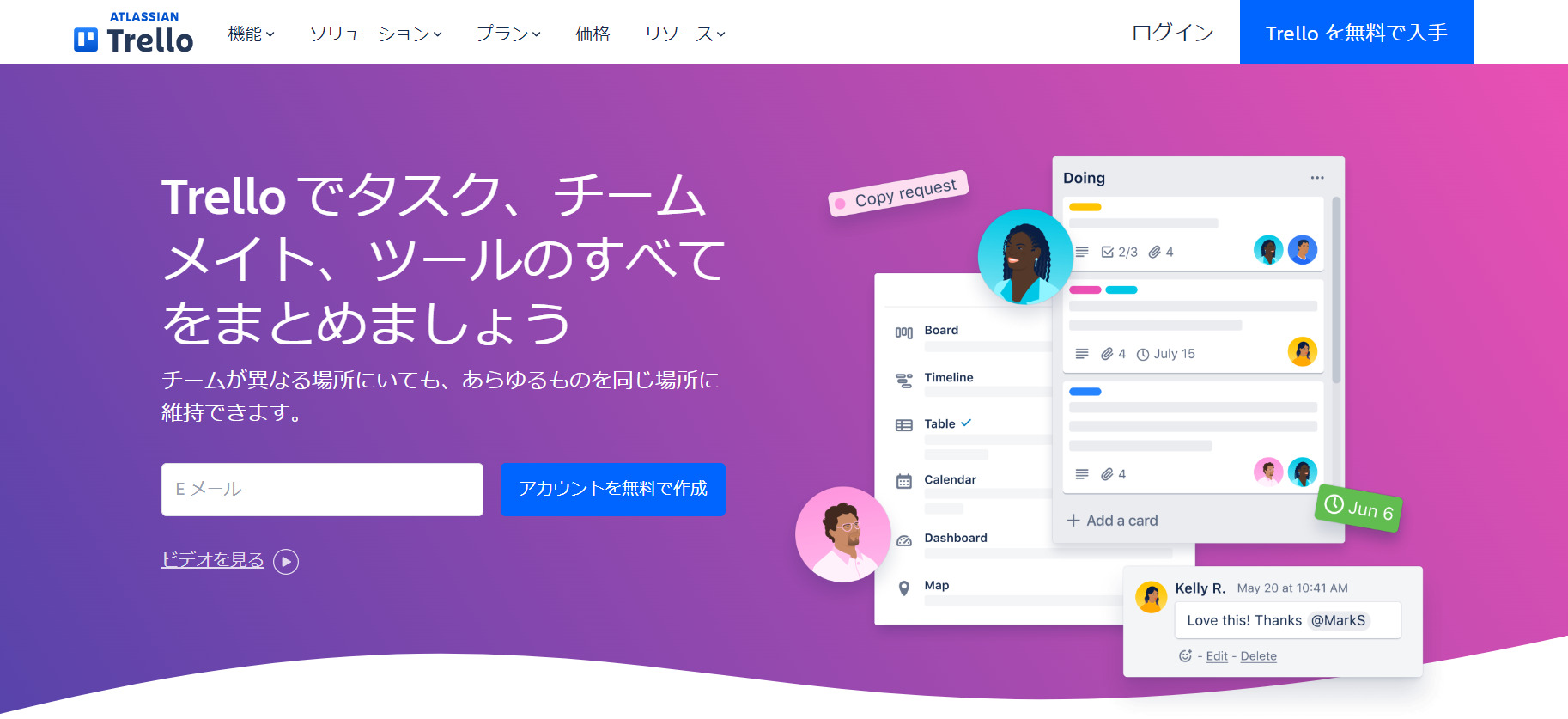
Trelloの特徴
- カンバン方式が使える
- 業務の生産性を測定する
Trelloではカンバン方式のタスク管理ができ、タスクを付箋のように何度も貼りなおして進捗を管理します。
拡張機能を使えば、タスクごとに作業時間を測定するタイマーをつけて誰でも業務の生産性を把握できます。
Trelloの注意点
- スマホで利用できない機能がある
- 一部が日本語に対応していない
Trelloのスマホ版からは一部機能が利用できないので、社用スマホで運用をする場合には事前に確認をしましょう。
Trelloのメニュー表記の一部が日本語に対応していないので注意しましょう。
Trelloの料金体系
- FREE:$0
- STANDARD:$6 USD/ユーザー/月(月払い)
- PREMIUM:$12.50 USD/ユーザー/月(月払い)
- ENTERPRISE:$17.50 USD 以下/ユーザー/月(年払い)
【Todoist】ToDoリストでタスク管理するツール

Todoistの特徴
- ToDoリスト形式でタスク管理できる
- ほかのツールと連携できる
タスクが一覧表示されるToDoリストの形式でタスク管理できます。また、ボードでタスクを管理するカンバン方式も使えます。
カレンダーやコミュニケーション、音声アシストなどの多様な分野のツールと連携できます。
Todoistの注意点
- タスク情報はストックできない
- 無料プランではビジネス利用が難しい
Todoistに残せる情報量は限られるので、タスクと情報をまとめて管理することはできません。
Todoistの無料プランにはタスクのやり残しを防ぐためのリマインダー機能がないので、納期が定められたプロジェクトには不向きな可能性があります。
Todoistの料金体系
- 無料:0円
- プロ:588円/月(月払い)
- ビジネス:888円/ユーザー/月(月払い)
【Notion】データベースでタスク管理するツール

Notionの特徴
- データベースを基本とするツール
- アクセス権限が細かい
データベースが基本のツールであり、機能をカスタマイズすれば独自のタスク管理表を作れます。
Notionには「フルアクセス」「編集」「コメント」「読み取り」「アクセス不可」の5つのアクセス権限があるので、情報によって使い分けられます。
Notionの注意点
- 多機能なので使いこなすのが難しい
- 無料プランでは共有が難しい
Notionにはデータベースをはじめとした多様な機能が備わっていますが、操作が複雑なのでデジタルに詳しくない人には定着しない恐れがあります。
Notionの無料プランで共有できる人数は限られるので、大規模なチームで運用するのは難しいです。
Notionの料金体系
- フリー:$0
- プラス:$10/ユーザー/月(月払い)
- ビジネス:$18/ユーザー/月(月払い)
- エンタープライズ:要問い合わせ
【Wrike】豊富な機能が備わったタスク管理ツール
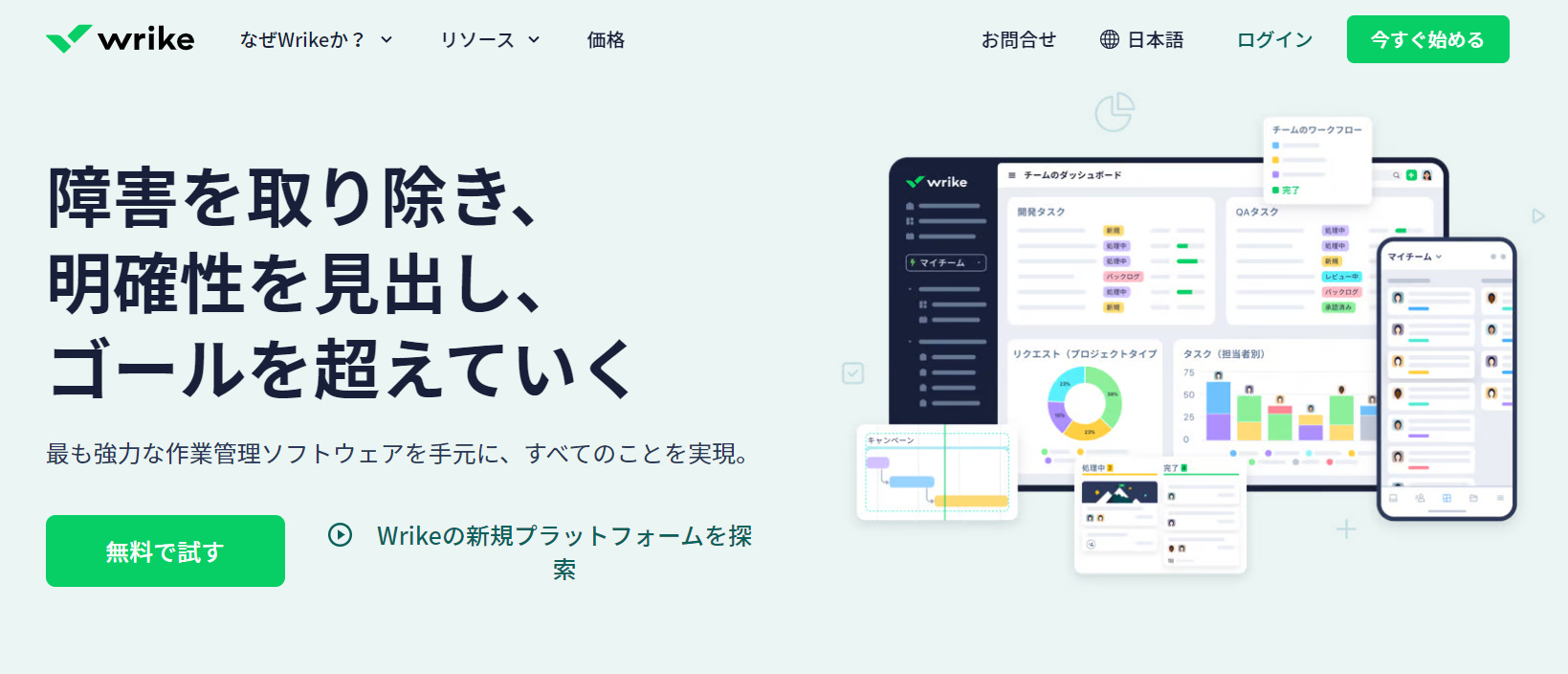
Wrikeの特徴
- テンプレート機能を利用できる
- タスクの表示形式を切り替えられる
プロジェクトに必要なタスクをすべてテンプレートに登録できるので、同様のプロジェクトを始めるときに無駄な作業がなくなります。
タスクを「リスト」「ボード」「テーブル」「ガントチャート」などのさまざまな方法で表示できます。
Wrikeの注意点
- 多機能なので使いこなすのが難しい
- 運用コストがかかる
Wrikeには多様な機能が備わっていますが、デジタルが苦手な人にとっては使いこなすのが難しく、チームに定着しない恐れがあります。
Wrikeを最大限に活用するためには有料プランが適していますが、ユーザーあたり$9.80/月の運用コストがかかるので注意しましょう。
Wrikeの料金体系
- Free:$0
- Team:$9.80/ユーザー/月
- Business:$24.80/ユーザー/月
- Enterprise:要問い合わせ
- Pinnacle:要問い合わせ
タスク管理ツールの基本機能
チームマネジメントに役立つタスク管理ツールの基本機能は以下の7つです。
| 基本機能 | 機能の詳細 |
|---|---|
|
タスクの登録
|
個人のタスクを作成する機能です。
|
|
タスクの削除
|
誤って登録したタスクを削除する機能です。
|
|
タスクの期限
|
タスクの期限を設定する機能です。タスクのやり忘れを防止できます。
|
|
タスクのステータス
|
タスクのステータス(進捗状況)を記録・把握する機能です。
|
|
タスクの検索
|
確認したいタスクを探し出す機能です。
|
|
タスクの依頼
|
部下にタスクを割り振れる機能です。
|
|
タスクの共有
|
個々に割り振られたタスクをチームで共有する機能です。
|
以上の機能に過不足がないツールであれば、あとから機能を追加したり操作を覚えたりする手間がかかりません。
タスク管理ツールの3つの選定ポイント
ここでは、タスク管理ツールの選定ポイントを3つご紹介します。自社に最適なツールを見つけたい方は必見です。
(1)ノート機能は搭載されているか
まずは、ノート機能が搭載されているか確認しましょう。
タスク管理で見落としがちなポイントが、”関連する情報も一緒にまとめられるか”です。関連情報を管理できないツールであれば、必要な資料やデータをほかの場所から探し出す必要があります。
一方、タスク管理が上手いチームは、タスクと関連情報を紐づけて一元管理しています。そこで、タスクに紐づいた「ノート機能」があれば情報が錯綜する心配もなく、よりスムーズにタスクを処理できるのです。
(2)メッセージ機能は搭載されているか
次に、メッセージ機能が搭載されている点も重要です。
たとえば、メンバーの進捗が遅れていてもメッセージ機能があれば問題点をすぐに聞き出せます。また、別のチャットツールを併用する必要がないので、運用コストも大幅に削減できるのです。
このように、メッセージ機能のあるタスク管理ツールを活用し、タスクに関連するやりとりもひとつのツール上で完結させましょう。
(3)タスクの依頼・確認が簡単か
最後に、タスクの依頼・確認が簡単かも重要なポイントです。
タスクの依頼や確認を簡単にできないツールでは、チームメンバーが利用に抵抗感を持ってしまいます。さらに、割り振られたタスクの確認漏れが生じ、進捗が遅れる可能性もあるのです。
そのため、非IT企業の65歳以上のメンバーでも、タスクの検索や依頼が瞬時にできる「Stock」のように、シンプルな操作感のツールを選ぶ必要があります。
上手い人が実践!チーム・部署のタスク管理における3つのコツ
ここでは、チーム・部署のタスク管理を成功させる3つのコツをご紹介します。タスク管理の効果を得るために、以下のポイントを押さえましょう。
コツ1|タスクを細分化する
タスク管理のコツとして、すべてのタスクを細分化するのが大切です。
タスクの抽象度が高いと、タスクを実行するときに「何から始めれば良いのか分からない」と混乱します。たとえば、「ファイルデータの処理」というタスクでは、どのデータを処理すべきか分からないため、特定のデータごとにタスクを設定しましょう。
このように、タスクの細分化をすれば“何を、どのように進めれば良いか”を明確に判断できます。
コツ2|タスクを適切に配分する
次に、タスクを適切に配分しましょう。具体的には、以下の3つのポイントを押さえるのが有効です。
- メンバーのスキルレベルを把握する
- タスクに適切な期限を設定する
- タスクに優先順位を付ける
とくに、タスクに優先順位を設定するのは重要です。すべてのタスクに同じリソースは割けないので、優先的に取り組むタスクは明確にしなければなりません。
コツ3|タスク管理ツールを活用する
最後に、チームのタスク管理を成功させるには「タスク管理ツール」を活用しましょう。
Excelやスプレッドシートなどの表計算ソフトと異なり、タスク管理ツールではタスクの設定・依頼がスムーズにできます。また、情報を共有するのにメールやチャットツールを使う必要もありません。
ただし、多機能なツールでは、メンバーがITに詳しくなければ使われなくなる恐れがあるので注意が必要です。一方、必要な機能に過不足がなくシンプルな「Stock」であれば、複雑なツールと異なり、教育コストもかかりません。
チーム・部署のタスク管理におすすめのツール5選まとめ
これまで、チーム・部署のタスク管理におすすめのタスク管理ツール5選や選定ポイントを中心にご紹介しました。具体的な選定ポイントは以下の3つです。
- タスクと情報を紐づけられる「ノート機能」があるか
- スピーディにやりとりできる「メッセージ機能」があるか
- 充実した「タスク機能」でタスクの検索や依頼が瞬時にできるか
以上の機能を過不足なく備えたツールであれば、チームのタスク管理が効率化します。ただし、多機能なツールは操作が複雑なケースも多いため、”ITに詳しくなくても簡単に使えるか”は大前提です。
結論、「ノート」「メッセージ」「タスク」を過不足なく搭載し、非IT企業の65歳以上のメンバーでも直感的に使いこなせる「Stock」が最適なのです。
無料登録は1分で完了するので、ぜひ「Stock」でチームのタスク管理を効率化し、プロジェクトを成功させましょう。

