

ビジネスでは業務で得たナレッジ(知識)を社内に発信して、ほかの社員が確認できるようにする仕組みが必要です。さらに、ツールを使えばよりスムーズにナレッジを共有できるので、業務時間の短縮や教育コストの削減などの効果を得られます。
しかし、ナレッジ共有ツールは多岐に渡るため「どれか自社に最適なのか分からない」と悩む担当者の方も多いのではないでしょうか。
そこで今回は、おすすめのナレッジ共有ツール9選や選び方を中心にご紹介します。
- 社員が持つナレッジを一か所に集約して管理しやすくしたい
- ナレッジ共有ツールを比較して、自社に最適なものを選びたい
- ナレッジ共有ツールを選ぶにあたってのポイントを押さえたい
という方はこの記事を参考にすると、自社のナレッジ共有に最適なツールが見つかり、業務の負担を排除できるようになります。
目次
ナレッジ共有ツールとは
ナレッジ共有ツールとは、ナレッジをチーム全体で確認・共有できるツールです。
人材の流動性が高まっている今日では、ナレッジを共有して有益な情報を社内に残すことが大切です。しかし、紙やWord、Excelではナレッジの管理が属人化しやすいほか、わざわざメールで共有しなければなりません。
そこで、ナレッジの蓄積・共有がひとつのツール上でできる「ナレッジ共有ツール」を使えば、チーム全員がすぐに目的の情報を確かめられます。そのため、業務の効率化にもつながるのです。
ナレッジ共有ツールの導入メリット3選
以下では、ナレッジ共有ツールのメリットを3つ解説します。これまでアナログな手法でナレッジを共有していた担当者の方は必見です。
(1)ナレッジの属人化を防ぎやすくなる
はじめに、ツールによってナレッジの属人化を防ぎやすくなるメリットがあります。
紙やExcelなどでは管理が煩雑になりやすく「目的の情報がどこにあるか分からなくなる事態」も起きがちです。このようにナレッジが属人化すると、異動や退職とともに有益な情報も流出し、業務の穴を埋めるまでに時間がかかってしまいます。
しかし、ツールを使えば一人ひとりのナレッジが一カ所に集約されます。そのため、チーム全員がすぐにナレッジへアクセスできるようになるのです。
(2)業務時間を短縮できる
次に、業務時間を短縮できるのもメリットです。
たとえば、問い合わせ業務の場合、過去の問い合わせと対応履歴をツールにまとめておけば瞬時にすべきことが分かります。そのため、逐一担当者に質問する必要がなくなり、業務のスピードを上げられるのです。
また、多くのツールには「検索機能」が備わっているので、蓄積するナレッジが増えても必要な情報をスムーズに探し出せます。
(3)教育コストを削減できる
最後に、ツールを使えば教育にかかる時間的なコストも削減できます。
ナレッジには業務の進め方やポイントが記載されているので、新入社員向けのマニュアルとしても使えます。そのため、上司は部下に付きっきりで教える必要がなくなるのです。
とくに、「ITに詳しくない人でもすぐに使いこなせるツール」であれば、操作を教える時間もかからないので、別の業務へリソースを割けられます。
ナレッジ共有ツールの選定ポイント5選
ここでは、ナレッジ共有ツールの選定ポイントを5つご紹介します。自社に最適なナレッジ共有ツールを使うためにも、以下の点を押さえましょう。
(1)テンプレート機能が備わっているか
まずは、ツールの選定ポイントとして、テンプレート機能の有無を確認すべきです。
テンプレートがなければ、ツールを使ってもナレッジの作成や修正に時間がかかり、作業を後回しにされることもありえます。また、最悪の場合、実務にそぐわないナレッジが残り続けている状態になりかねません。
したがって、ナレッジ作成の負担を軽減するだけでなく、内容の質を保つためにも、テンプレート機能が備わっているツールを選びましょう。
(2)マルチデバイスに対応しているか
次に、マルチデバイスに対応しているかを確認しましょう。
スマートフォン対応のツールであれば、移動中や営業先でも使えるので便利です。また、すべての社員が簡単にナレッジを確認できるので、社内活用も促しやすくなるのです。
ただし、なかにはスマートフォンの小さな画面では操作しづらいツールもあるので、結果として利用できる場面が限られてしまいます。そのため、PCやタブレット、スマホといったあらゆるデバイスに最適化されたものを使うべきです。
(3)セキュリティが優れているか
次に、セキュリティが優れているかを確認しましょう。
ナレッジには企業の機密情報も多く含まれます。万が一、ナレッジが漏洩した場合には大きな損害を被りかねないので、ナレッジを管理するツールはセキュリティに細心の注意を払うべきです。
セキュリティを図る基準としては、国際セキュリティ資格ISO27001の取得有無を確認するのがおすすめです。厳格なセキュリティ基準を満たすかどうかを示す指標になるため、必ずチェックしましょう。
(4)目的の情報をすぐに探し出せるか
次に、目的の情報をすぐに探し出せるかも重要です。
たとえば、検索機能があるツールであれば、キーワードを入力するだけで情報にアクセスできます。加えて、カテゴリごとにナレッジを振り分けられる機能があれば入り乱れる心配もありません。
したがって、ツールを選定するときは検索機能の有無だけでなく、情報を分かりやすく整理できるかも確認しましょう。
(5)チーム全員が使いやすいか
最後に、チーム全員が使いやすいツールを選択しましょう。
機能が豊富なツールは操作が複雑なので使いづらく、社員が活用できない恐れがあります。そのため、「ITが苦手な人でも使いやすいツール」が求められるのです。
なかでも、ナレッジ共有に必要な機能が過不足なく揃った「Stock」であれば、非IT企業の65歳以上の方でも直感的に使いこなせます。
シンプルな無料ナレッジ共有ツール2選
以下では、無料で使えるシンプルなナレッジ共有ツール2選をご紹介します。
ナレッジ共有ツールを選定するにあたり、最も大切なのが「機能がシンプルか」です。多機能なツールでは、使わない機能があればコストが無駄になるうえ、操作が複雑で社員が正しく使いこなせない恐れもあります。
また、チャットツールのように情報が流れてしまうツールでは、ナレッジを残せずストレスになります。したがって、「ナレッジ共有に必須な機能が過不足なく備わっており、情報を簡単に残せるツール」を選ばなければなりません。
結論、ナレッジ共有に最適なツールは、あらゆる情報をストックでき、非IT企業の65歳の社員でも即日で使いこなせる「Stock」一択です。
Stockの「ノート」にナレッジを記載すれば、情報を流さずに蓄積できます。さらに、ノートには「メッセージ」が紐づいているので円滑なやりとりが図れるほか、「フォルダ」を使えばカテゴリごとにナレッジを振り分けられます。
【Stock】最も簡単にナレッジを共有できるツール

/ 情報ストック、タスク管理、メッセージ機能 /
チームの情報を、最も簡単に管理できるツール「Stock」
https://www.stock-app-stg.info/
Stockは、社内のあらゆる情報を、最も簡単に「管理」できるツールです。「社内の情報を、簡単に管理する方法がない」という問題を解消します。
Stockを使えば、「ノート」の機能を利用して、要件などのテキスト情報や、画像やファイルなどのあらゆる情報を誰でも簡単に残せます。
また、「タスク」や「メッセージ」の機能を利用すると、ノートに記載したテーマごとにコミュニケーションを取ることができるため、あちこちに情報が分散せず、常に整理された状態で業務を遂行できます。
<Stockをおすすめするポイント>
- ITの専門知識がなくてもすぐに使える
「ITに詳しくない65歳の方でも、何の説明もなく使える」程シンプルです。
- 社内のあらゆる情報を、最も簡単に「ストック」できる
作業依頼、議事録・問い合わせ管理など、あらゆる情報を一元管理可能です。
- 驚くほど簡単に、「タスク管理」「メッセージ」もできる
直感的な操作で、「タスクの担当者・期日の設定」と「メッセージでのやりとり」が可能です。
<Stockの口コミ・評判>

塩出 祐貴さん
松山ヤクルト販売株式会社 |
|
「強烈な『ITアレルギー』がある弊社にも、Stockならば、一切混乱なく導入できました」 ★★★★★ 5.0 弊社の宅配部門のスタッフの半分近くは50代以上と高齢で、キーボード入力が苦手なスタッフもいるほど、ITツールへの強い抵抗感がありました。しかし、Stockは他ツールに比べて圧倒的にシンプルで、直感的に使えるため、予想通り非常にスムーズに使い始めることができました。 |

竹原陽子さん、國吉千恵美さん
リハビリデイサービスエール |
|
「会社全体が、『Stock(ストック)さえ見ればOK』という認識に180度変わった」 ★★★★★ 5.0 特に介護業界では顕著かもしれませんが、『パソコンやアプリに関する新しい取り組みをする』ということに対して少なからず懸念や不安の声はありました。しかしその後、実際にStock(ストック)を使ってみると、紙のノートに書く作業と比べて負担は変わらず、『Stock(ストック)さえ見れば大半のことが解決する』という共通の認識がなされるようになりました。 |

江藤 美帆さん
栃木サッカークラブ(栃木SC) |
|
「ナレッジが属人化しやすいプロスポーツクラブには、Stockを非常に強くお勧めします!」 ★★★★★ 5.0 元々悩んでいた『ナレッジがブラックボックス化してしまう』という問題が、驚くほどうまく解消されました。 『Stockさえ見れば、すぐに必要な情報を把握できる』という状況を作り出すことに成功し、明らかに生産性が向上しました。 |

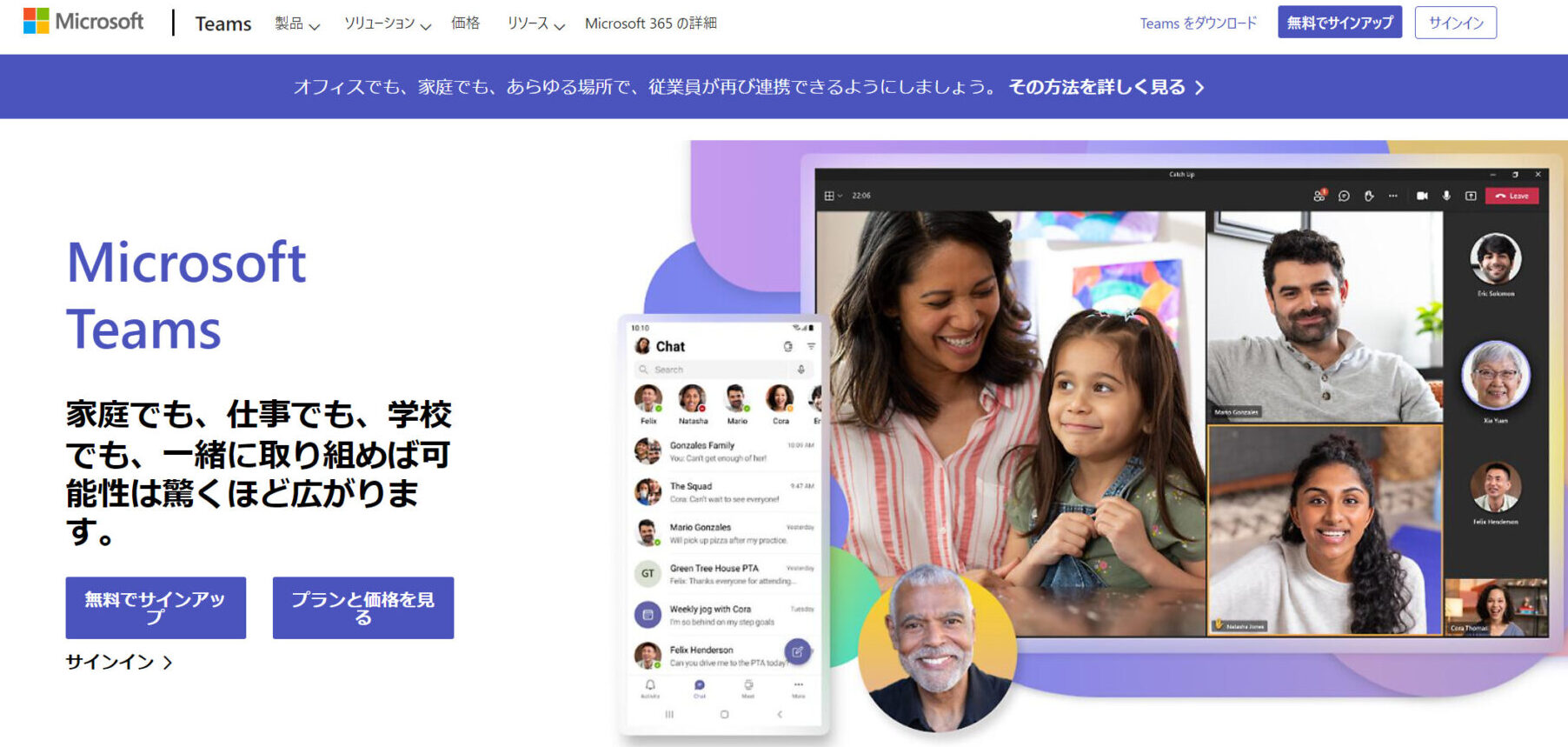
【Microsoft Teams】リモートワークに役立つMicrosoft365ツール
<Microsoft Teamsの特徴>
- 資料を一か所にまとめられる
- 翻訳機能がある
会議中に送信されたファイルやチャットのやりとりはそのまま残るので、重要なナレッジやノウハウをまとめて保存できます。
翻訳機能が搭載されているため、国籍の違うメンバーがいるチームでもナレッジ共有が円滑に進みます。
<Microsoft Teamsの注意点>
- ナレッジの蓄積に特化していない
メイン機能はチャットやビデオ通話であり、ナレッジを蓄積するための機能は不十分な可能性があります。
<Microsoft Teamsの料金体系>
- Microsoft Teams:無料
- Microsoft Teams Essentials:430円/ユーザー/月
- Microsoft 365 Business Basic:650円/ユーザー/月
- Microsoft 365 Business Standard:1,360円/ユーザー/月
チャット型のナレッジ共有ツール2選
以下では、チャット型のナレッジ共有ツール2選をご紹介します。円滑なコミュニケーションを重視している方におすすめです。
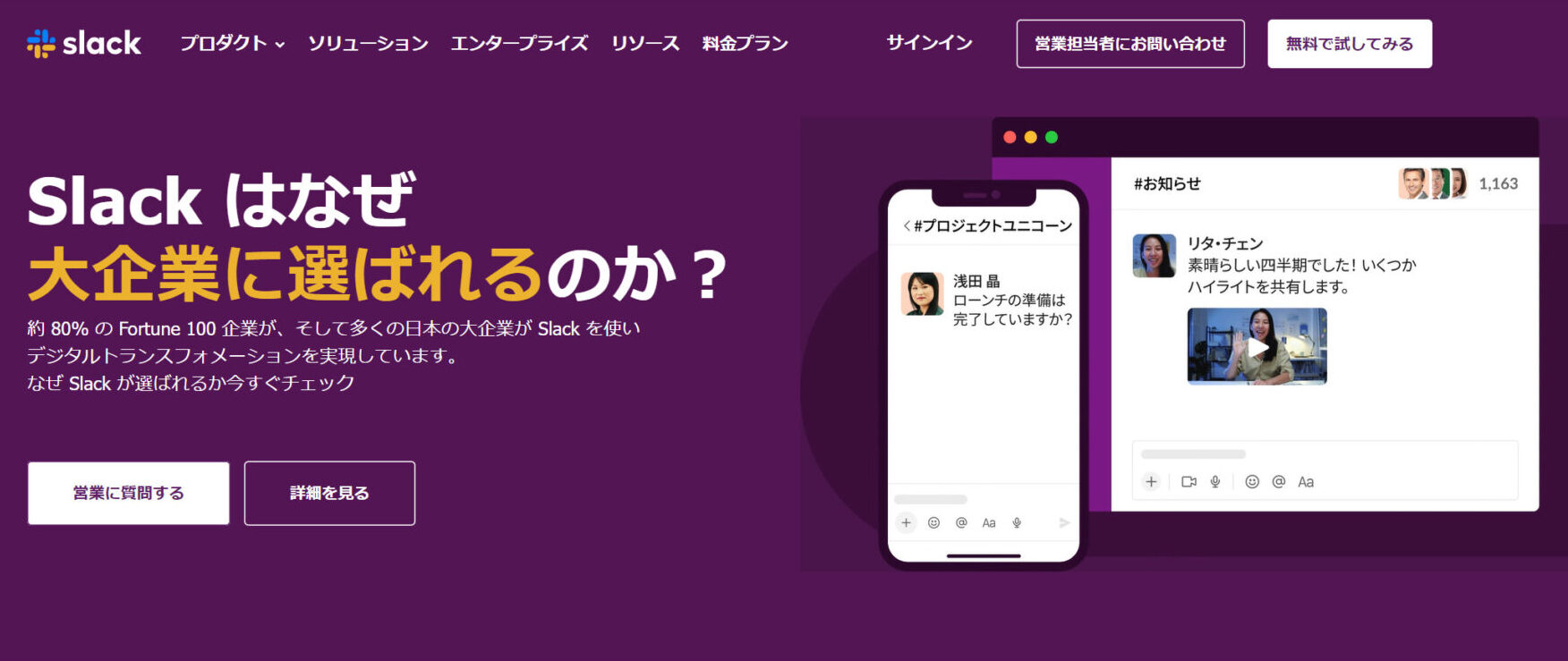
【Slack】チームのコミュニケーションを整理できるツール
<Slackの特徴>
- ナレッジを分類できる
- セキュリティ機能
「チャンネル」機能を使って部署やプロジェクトごとにチャンネルとメンバーを設定すれば、ナレッジを分類できます。
すべてのデータは暗号化されるほか、機密性の高い情報やナレッジを「プライベートチャンネル」で管理すれば閲覧制限を設けられます。
<Slackの注意点>
- 情報が流れる
Slackはチャットアプリのためナレッジを共有しても流れてしまいます。
<Slackの料金体系>
- フリー:無料
- プロ:1,050円/ユーザー/月(月間払い)
- ビジネスプラス:1,800円/ユーザー/月(月間払い)
- Enterprise Grid:要問い合わせ
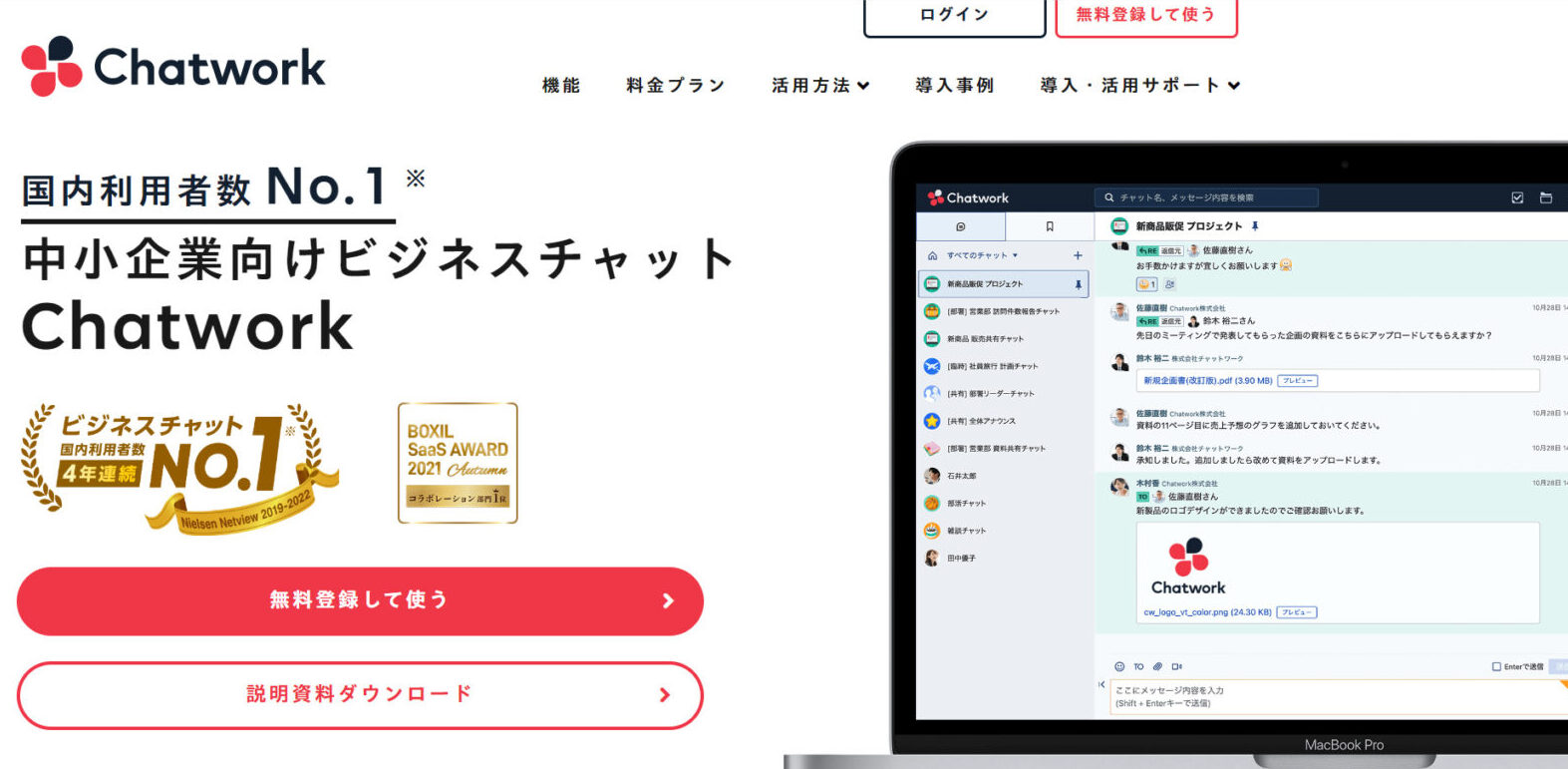
【Chatwork】中小企業向けのビジネスチャットツール
<Chatworkの特徴>
- マイチャット機能
- 通知機能
自分だけが見られる「マイチャット機能」があり、送信したいナレッジの下書きや業務中に得た知識のメモなどに役立ちます。
デスクトップ通知・メール通知・プッシュ通知などさまざまな通知方法によって、ナレッジの見逃しを防止できます。
<Chatworkの注意点>
- ナレッジが埋もれる
チャットはナレッジ共有以外の業務でも利用されるので、次第にナレッジが埋もれてしまい、探しづらくなる可能性があります。
<Chatworkの料金体系>
- フリー:無料
- ビジネス:600円/ユーザー/月(月間払い)
- エンタープライズ:960円/ユーザー/月(月間払い)
ファイル管理型のナレッジ共有ツール2選
以下では、ファイル管理型のナレッジ共有ツール2選をご紹介します。目的のファイルへすぐにアクセスしたい方におすすめです。
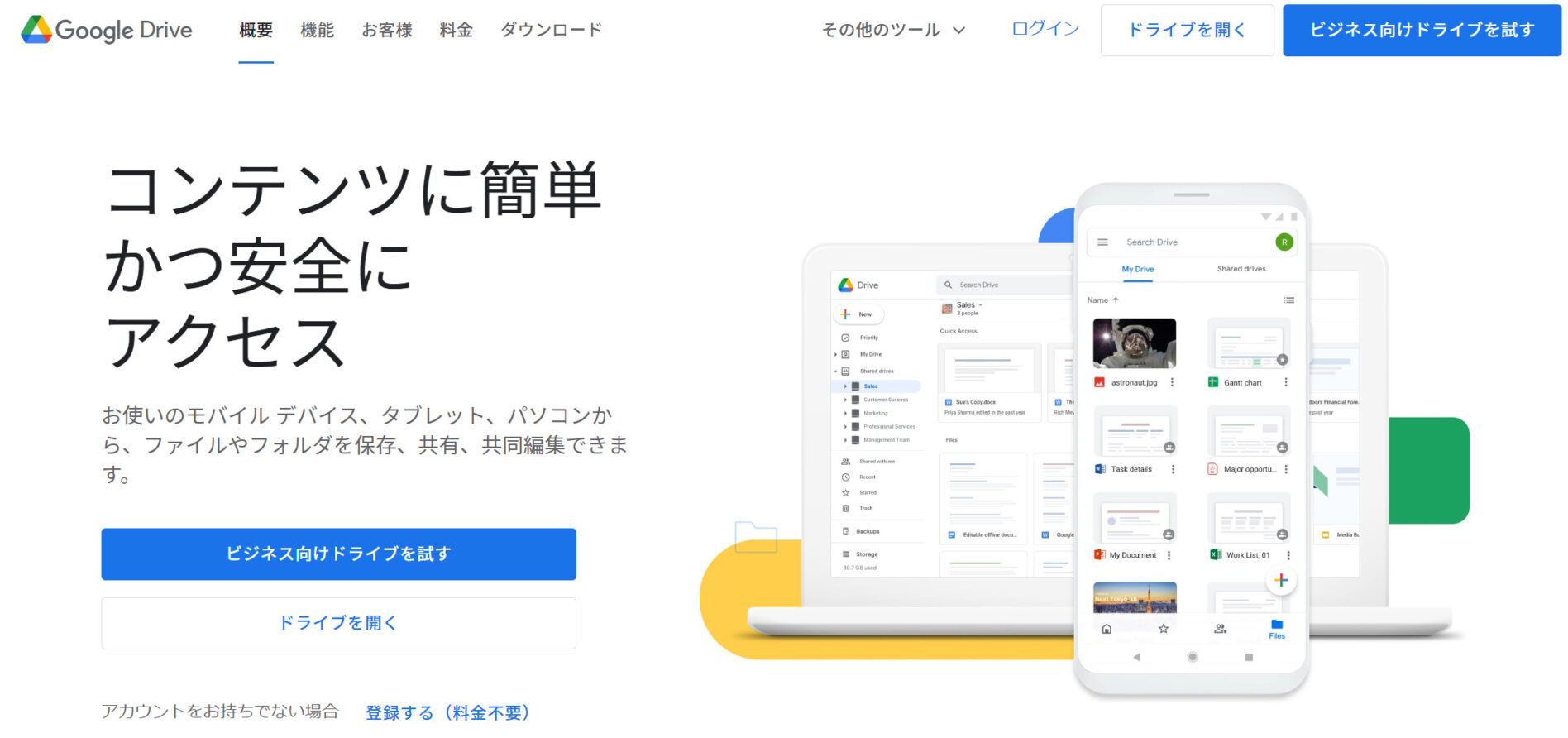
【Google Drive】Googleが提供するクラウド型ストレージ
<Google Driveの特徴>
- ナレッジのファイルを集約できる
- マルチデバイスに対応している
PDFファイルやドキュメントファイル、動画ファイルなどさまざまなファイルを集約して管理できます。
マルチデバイスに対応しており、移動中や営業先でも簡単にナレッジを探せます。
<Google Driveの注意点>
- アクセス性が悪い
必要なナレッジを探すために、わざわざファイルを開く手間がかかるので面倒です。
<Google Driveの料金体系>
以下では、Google Driveの保存容量を追加で購入できるサブスクリプションプラン「Gooogle One」の料金体系を紹介します。
- 個人向け:無料
- Business Starter:¥680/ユーザー/月
- Business Standard:¥1,360/ユーザー/月
- Business Plus:¥2,040/ユーザー/月
- Enterprise:要問い合わせ
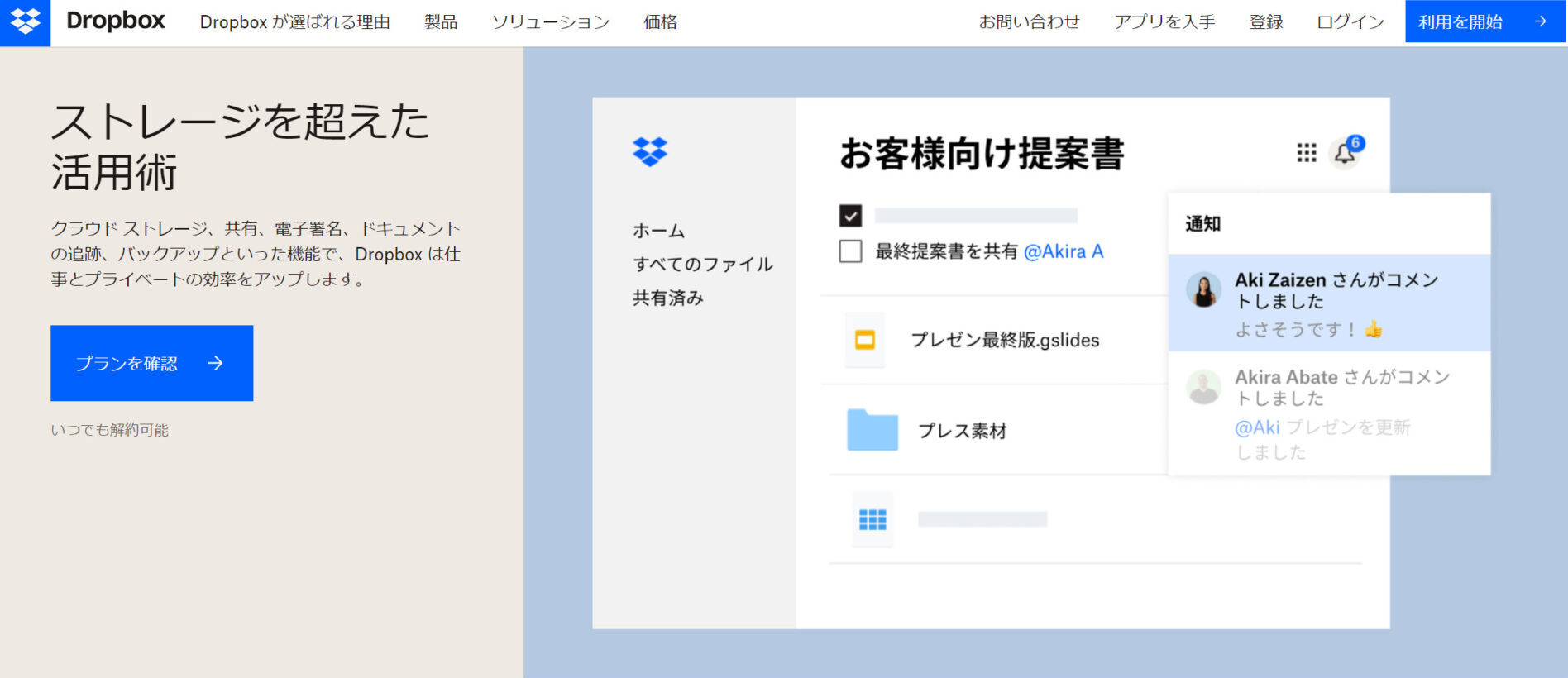
【Dropbox】ストレスフリーなファイル共有ツール
<Dropboxの特徴>
- ファイルの更新状況が分かる
- フォルダ権限の管理が可能
オンラインファイルを編集した日時や編集者が記録されるようになっています。
フォルダを共有する相手には、編集権限または読み取り専用権限のどちらかを付与できるため、セキュリティ面も安心です。
<Dropboxの注意点>
- 複雑なコミュニケーションは難しい
コメント機能ではスムーズなコミュニケーションをとるのは難しいので、別のツールと併用する必要があります。
<Dropboxの料金体系(ビジネス向けプラン)>
- Professioal:2,400円/ユーザー/月(月間払い)
- Standard:1,800円/ユーザー/月(月間払い)
- Advanced:2,880円/ユーザー/月(月間払い)
- Enterprise:要問い合わせ
多機能なナレッジ共有ツール3選
以下では、多機能なナレッジ共有ツール3選をご紹介します。ITに詳しいチームにおすすめです。
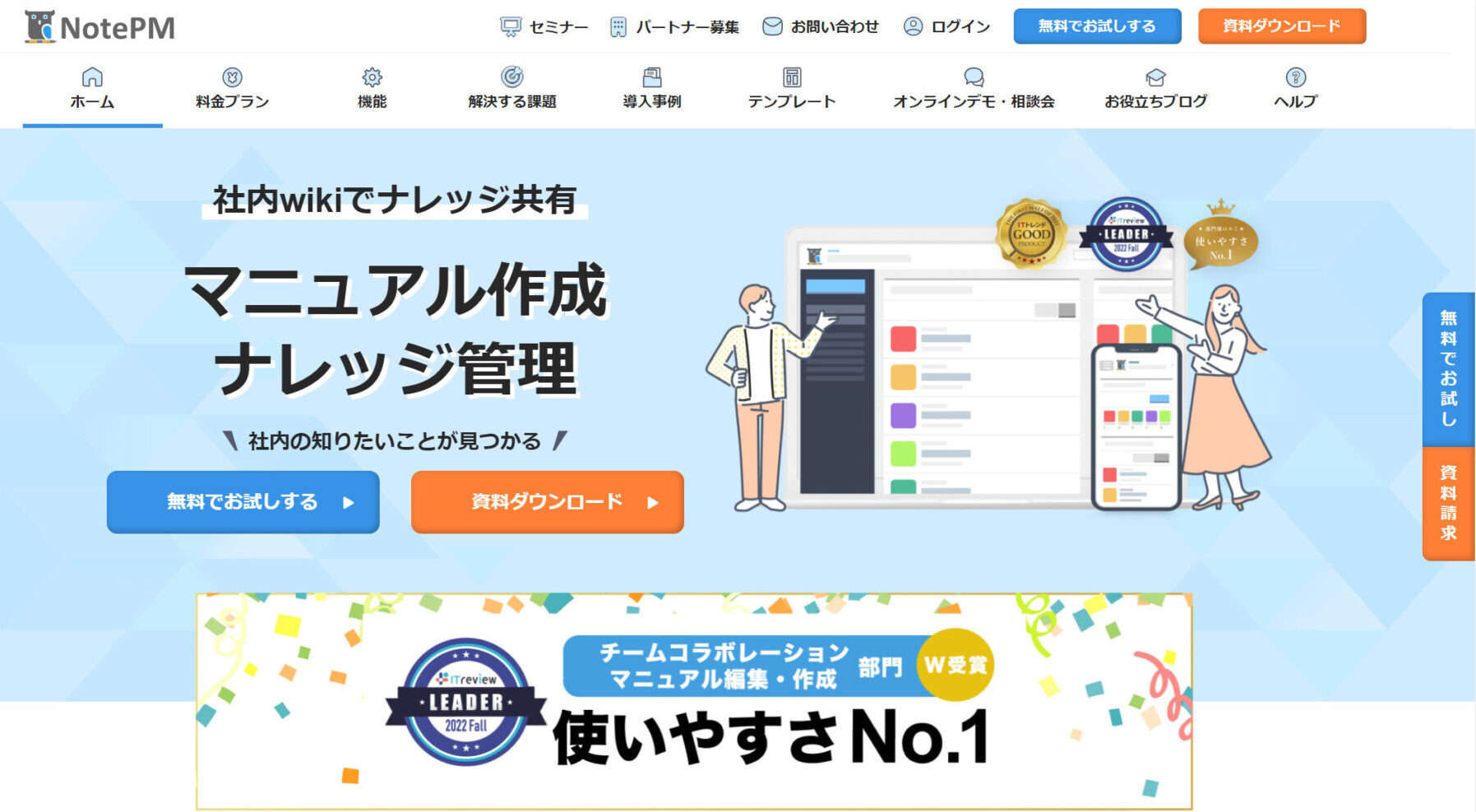
【NotePM】社内wiki型のナレッジ共有ツール
<NotePMの特徴>
- 強力な検索機能
- ナレッジの共有状況が分かる
WordやExcel、PDFのファイルの中身を全文検索する機能があり、必要な情報がすぐに見つかります。
メンバーの閲覧履歴に残るので、ナレッジの共有状況を把握するのに役立ちます。
<NotePMの注意点>
- 多機能で使いこなすのが難しい
レポート機能やタイムライン機能など、ナレッジ共有以外の機能も多く搭載されているため、ITに詳しくなければ使いこなせない恐れがあります。
<NotePMの料金体系>(左右にスクロール可能)
| プラン | プラン8 | プラン15 | プラン25 | プラン50 | プラン100 | プラン200~1000 |
|---|---|---|---|---|---|---|
| ユーザー数(上限) |
8人まで
|
15人まで
|
25人まで
|
50人まで
|
100人まで
|
200~1000人まで
|
| ストレージ容量(チーム全体) |
80GBまで
|
150GBまで
|
250GBまで
|
500GBまで
|
1TBまで
|
2~10TBまで
|
| 料金 |
4,800円/月
|
9,000円/月
|
15,000円/月
|
30,000円/月
|
60,000円/月
|
120,000~600,000円/月
|
【kintone】自社業務に合わせてカスタマイズできるツール
<kintoneの特徴>
- 自社に必要なシステムに近づけられる
- 機能を拡張できる
カスタマイズ性が高いため、自社が必要とするシステムを自由に作成できます。
プラグインやJavaScriptによるカスタマイズ開発によって、機能を拡張できます。また、API連携を利用した外部サービスとの連携も可能です。
<kintoneの注意点>
- 多機能で手間がかかる
日報や案件管理など、各業務に対応する機能があります。そのため、導入にあたっては操作方法を覚えたり、管理画面を切り替えたりする手間がかかります。
<kintoneの料金体系>
- ライトコース:780円/ユーザー/月
- スタンダードコース:1,500円/ユーザー/月
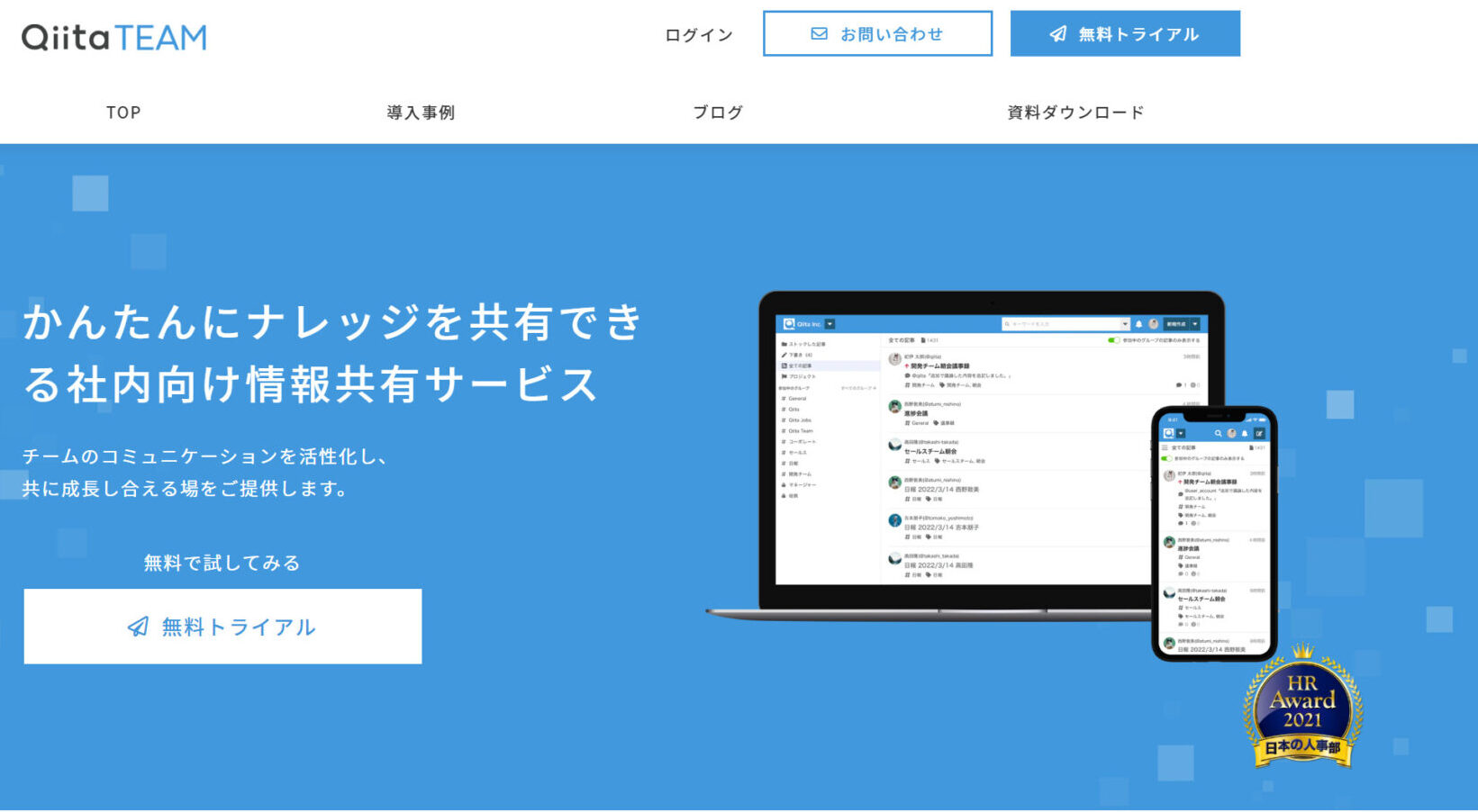
【Qiita Team】情報を手軽に共有できるツール
<Qiita Teamの特徴>
- セキュリティ体制が万全
- コミュニケーションがスムーズ
IPアドレスによるアクセス制限や2段階認証など、プランによっては不正なアクセスを防ぐための高度セキュリティ体制がとられており、安心して利用できます。
記事ごとにコメント欄でやりとりしたり、文書を読んでほしい人に通知を送信したりできるため、コミュニケーションがスムーズになります。
<Qiita Teamの注意点>
- 記法の統一が必要
エンジニアが使いやすい記法に対応しているため、チームに非エンジニアがいる場合は記法ルールの統一に苦労する可能性があります。
<Qiita Teamの料金体系>(左右にスクロール可能)
| プラン | Personal | Micro | Small | Medium | Large | Extra |
|---|---|---|---|---|---|---|
| ユーザー数(上限) |
1人まで
|
3人まで
|
7人まで
|
10人まで
|
17人まで
|
17人以上(IPアドレス制限あり)
|
| 料金 |
500円/月
|
1,520円/月
|
4,900円/月
|
7,050円/月
|
15,300円/月
|
15,300円/月~
|
おすすめの社内ナレッジ共有ツールまとめ
ここまで、おすすめの社内ナレッジ共有ツール9選や選び方を中心に解説しました。
ナレッジ共有ツールを選定するときは、情報の探しやすさやセキュリティの厳格さだけでなく「チーム全員が簡単に使いこなせるか」を判断しなければなりません。
シンプルで直感的に操作できるツールであれば、使い方を教える手間を省きながらスムーズにナレッジを共有できます。また、チャットツールでは目的の情報が埋もれてしまうので「あらゆるナレッジを残せるか」も基準にすべきです。
結論、「ノート」で確実にナレッジを蓄積できるうえ、ITに不慣れな65歳の方でもすぐに使いこなせる「Stock」が最適なのです。
無料登録は1分で完了するので、ぜひ「Stock」で簡単にナレッジを蓄積・共有できる環境を整えましょう。

