

今日では業界業種問わず、多くの企業がオンラインストレージを活用しています。オンラインストレージを使えば社内のあらゆるデータを一元管理できるので便利です。
また、「まずは無料で使い勝手を試したい」「厳選されたツールから自社に最適なものを見つけたい」と考える方も多いのではないでしょうか。
そこで今回は、おすすめの無料オンラインストレージ6選と選定ポイントを中心にご紹介します。
- 自社に最適なオンラインストレージで情報を一元管理したい
- オンラインストレージの導入にあたり、まずは無料で使い勝手を試したい
- 選定にかける時間がないので、厳選されたものから探したい
という方はこの記事を参考にすると、オンラインストレージを選定するときのポイントが分かり、自社に最適なツールを見つけられます。
目次
- 1 オンラインストレージとは
- 2 オンラインストレージのメリット2選
- 3 オンラインストレージのデメリット3選
- 4 オンラインストレージの選定ポイント4選
- 5 無料で使える!おすすめのオンラインストレージ6選
- 6 無料から使えるオンラインストレージまとめ
オンラインストレージとは
以下では、オンラインストレージの概要やプランごとの違いを解説します。これからオンラインストレージを使うチームの担当者は必見です。
オンラインストレージの概要
オンラインストレージとは、インターネット上のストレージ(管理場所)にデータを共有・保存できるサービスです。
インターネット上でデータを扱えるサービスは「クラウドサービス」と呼ばれ、オンラインストレージのほとんどが分類されます。また、ベンダーが開発・提供しているソフトウェアの利用権限(アカウント)を購入すると使い始められます。
ユーザーはアカウントの管理だけをすれば良く、大規模なサーバーを用意したり独自のメンテナンスをしたりする必要はありません。さらに、ネット環境があれば時間や場所を問わずにデータへアクセスできるので便利です。
一方、類義語に「クラウドストレージ」がありますが、クラウドは”インターネット上でソフトウェアを利用すること”を指すため、オンラインストレージと同義になります。
オンラインストレージに必要な機能一覧
オンラインストレージに必要な機能は以下の通りです。
| 機能 | 内容 |
|---|---|
|
データのバックアップ機能
|
データを自動保存できるので、情報を常に最新の状態に保てます。
|
|
ファイルの共有機能
|
保存したファイルをURLで共有できるうえ、動作が重くなりません。
|
|
ファイルの編集機能
|
ひとつのファイルを複数人で同時編集でき、業務効率化を図れます。
|
上記の機能を備えていれば、情報漏洩のリスクを防ぎながら効率よくファイルを管理・共有できるのです。
無料プランと有料プランの違い
無料プランと有料プランがあるオンラインストレージには、主に以下のような機能の違いがあります。
| 容量 | 保存期間 | セキュリティ | |
|---|---|---|---|
| 無料版 |
10GB~20GB
|
90日や1年間などの制限がある
|
利用制限がある
|
| 有料版 |
1TBなどの大容量
|
制限なし
|
アクセス制限やパスワード設定などの機能が豊富に搭載
|
上記のように、無料版は手軽に利用できる一方、セキュリティや保存期間に制限があるため大規模なチームには有料版が適切だと言えます。
オンラインストレージのメリット2選
以下では、オンラインストレージのメリットを2つご紹介します。これまでオンラインストレージの導入に踏み切れていなかった方は必見です。
(1)時間や場所を問わずに使える
まずは、時間や場所を問わずに使えるメリットがあります。
オンラインストレージは、インターネット環境があれば常にリアルタイムで情報へアクセスできます。また、紙のファイルやPCなどと異なり持ち運ぶ必要もないため、紛失のリスクも軽減されるのです。
加えて、PCやスマホ、タブレットといったマルチデバイス対応のものであれば、外出先や移動中でも便利です。
(2)あらゆるデータを一元管理できる
次に、あらゆるデータを一元管理できるのもメリットです。
オンラインストレージでは、テキストや画像、ファイルといったあらゆるデータを一か所に集約できます。そのため、「目的の情報がどこに管理されているのか分からない」となる心配がありません。
以上のように、オンラインストレージは情報管理のストレスを解消しつつ、円滑な業務を促せるのです。
オンラインストレージのデメリット3選
ここでは、オンラインストレージのデメリットをご紹介します。オンラインストレージは情報管理に優れている一方、以下のデメリットに注意が必要です。
(1)ファイルへのアクセス性が悪い
まずは、オンラインストレージのデメリットとして、ファイルへのアクセス性が悪いことが挙げられます。
オンラインストレージではデータの一元化ができるものの、あらかじめ保存ルールを決めておかなければ、目的のファイルが埋もれて見つけづらくなってしまいます。
そのため、案件や業務ごとに情報を振り分けるなど、ファイルの保存方法に関する社内ルールを設けておきましょう。
(2)セキュリティ管理の手間がかかる
次に、セキュリティ管理に手間がかかるのもデメリットです。
一部のオンラインストレージは、誰でもアクセスできる共有リンクを発行する機能を備えていますが、同時に情報漏えいのリスクもあります。また、プランによってはセキュリティ機能が制限されている場合もあるので注意しなければなりません。
したがって、情報にアクセスできるメンバーを制限したり、パスワードの2段階認証を設定したりといった対策が必要です。一方、国際水準のセキュリティを持つ「Stock」であれば、簡単に任意のメンバーのみへ情報共有できる機能が備わっています。
(3)保存期間が制限されやすい
最後に、オンラインストレージには保存期間が制限されやすいデメリットもあります。
無料プランでは保存期間が制限されているものも多く、一定の期間が経つとストレージ内のファイルが消えているケースがあります。
そのため、長期の保存が必要な文書は有料プランで管理するのが得策です。
オンラインストレージの選定ポイント4選
以下では、オンラインストレージの選定ポイントを4つご紹介します。導入後のミスマッチを防ぐためにも必見です。
(1)大容量を確保できるか
まずは、大容量を確保できるかがポイントです。
オンラインストレージはツールごとに利用できる容量が異なります。そのため、事前にチームに合ったデータ容量を把握しておかなければなりません。
とくに、無料プランのあるツールであれば、コストをかけずに実際の容量や使い勝手を確かめられるのでおすすめです。
(2)あらゆる端末で使えるか
次に、PCやスマホ、タブレットといったあらゆる端末で使えるかが大切です。
端末を問わずに使えるツールであれば、移動中や出張先からでもリアルタイムでファイルにアクセスできます。ただし、PCはMacやWindows、スマホはiPhoneやAndroidのようにOSが異なる場合もあるので、対応OSも必ず確認すべきです。
以上のようなツールであれば、わざわざ端末を買い替える必要もないのでコストの削減にもつながるのです。
(3)保存期間に制限はないか
次に、保存期間に制限はないかも重要なポイントです。
オンラインストレージでは、ツールによってデータの保存期間に制限のあるものもあります。とくに、無料プランであれば、アカウントに一定期間ログインしなければデータが消去されるツールもあるので注意です。
一般的に、一度削除されたファイルを復元することは難しいので、必ず導入前に保存期間の制限がないかを調べておきましょう。
(4)有料プランでも低コストか
最後に、有料プランでも低コストで運用できるかも確かめるべきです。
有料プランではより多くの機能を使えるツールがほとんどですが、使わない機能があればコストが無駄になってしまいます。そのため、低コストで運用するには「必要な機能に過不足がなくシンプルか」を判断すべきなのです。
なかでも、非IT企業の65歳の方がすぐに使えるほど簡単な「Stock」であれば、有料プランでも1人あたり月500円〜と低コストなうえ、操作を覚える時間も一切かかりません。
無料で使える!おすすめのオンラインストレージ6選
以下では、無料から使えるおすすめのオンラインストレージ6選をご紹介します。
オンラインストレージは社内情報を一元管理できる点で便利です。しかし、社内でファイルの保存ルールを設けなければ、目的の情報を見つけづらくなるうえ、チャットでのやりとりはできないものも多いのです。
つまり、ファイルだけで情報を扱うのは非効率だと言えます。一方、「情報の蓄積と共有がひとつのツールで完結するツール」であれば、メールやチャットアプリも不要です。
ただし、多機能なツールでは使わない機能が増えて、コストを無駄に支払う恐れもあります。したがって、低コストで効率よく情報管理するには、「ノート」で簡単に情報が残せるうえ、必要な機能に過不足がなくシンプルな「Stock」一択なのです。
Stockの「ノート」にはあらゆる情報を簡単に蓄積できるほか、ノートに「メッセージ」が紐づいているのでやりとりもスムーズです。また、有料プランでも1人月500円〜と低コストなのも、オンラインストレージやほかのツールにはない強みです。
【Stock】低コストで簡単に情報を管理できるツール

/ 情報ストック、タスク管理、メッセージ機能 /
チームの情報を、最も簡単に管理できるツール「Stock」
https://www.stock-app-stg.info/
Stockは、社内のあらゆる情報を、最も簡単に「管理」できるツールです。「社内の情報を、簡単に管理する方法がない」という問題を解消します。
Stockを使えば、「ノート」の機能を利用して、要件などのテキスト情報や、画像やファイルなどのあらゆる情報を誰でも簡単に残せます。
また、「タスク」や「メッセージ」の機能を利用すると、ノートに記載したテーマごとにコミュニケーションを取ることができるため、あちこちに情報が分散せず、常に整理された状態で業務を遂行できます。
<Stockをおすすめするポイント>
- ITの専門知識がなくてもすぐに使える
「ITに詳しくない65歳の方でも、何の説明もなく使える」程シンプルです。
- 社内のあらゆる情報を、最も簡単に「ストック」できる
作業依頼、議事録・問い合わせ管理など、あらゆる情報を一元管理可能です。
- 驚くほど簡単に、「タスク管理」「メッセージ」もできる
直感的な操作で、「タスクの担当者・期日の設定」と「メッセージでのやりとり」が可能です。
<Stockの口コミ・評判>

塩出 祐貴さん
松山ヤクルト販売株式会社 |
|
「強烈な『ITアレルギー』がある弊社にも、Stockならば、一切混乱なく導入できました」 ★★★★★ 5.0 弊社の宅配部門のスタッフの半分近くは50代以上と高齢で、キーボード入力が苦手なスタッフもいるほど、ITツールへの強い抵抗感がありました。しかし、Stockは他ツールに比べて圧倒的にシンプルで、直感的に使えるため、予想通り非常にスムーズに使い始めることができました。 |

竹原陽子さん、國吉千恵美さん
リハビリデイサービスエール |
|
「会社全体が、『Stock(ストック)さえ見ればOK』という認識に180度変わった」 ★★★★★ 5.0 特に介護業界では顕著かもしれませんが、『パソコンやアプリに関する新しい取り組みをする』ということに対して少なからず懸念や不安の声はありました。しかしその後、実際にStock(ストック)を使ってみると、紙のノートに書く作業と比べて負担は変わらず、『Stock(ストック)さえ見れば大半のことが解決する』という共通の認識がなされるようになりました。 |

江藤 美帆さん
栃木サッカークラブ(栃木SC) |
|
「ナレッジが属人化しやすいプロスポーツクラブには、Stockを非常に強くお勧めします!」 ★★★★★ 5.0 元々悩んでいた『ナレッジがブラックボックス化してしまう』という問題が、驚くほどうまく解消されました。 『Stockさえ見れば、すぐに必要な情報を把握できる』という状況を作り出すことに成功し、明らかに生産性が向上しました。 |

【MEGA】大容量が確保されているツール
<MEGAの特徴>
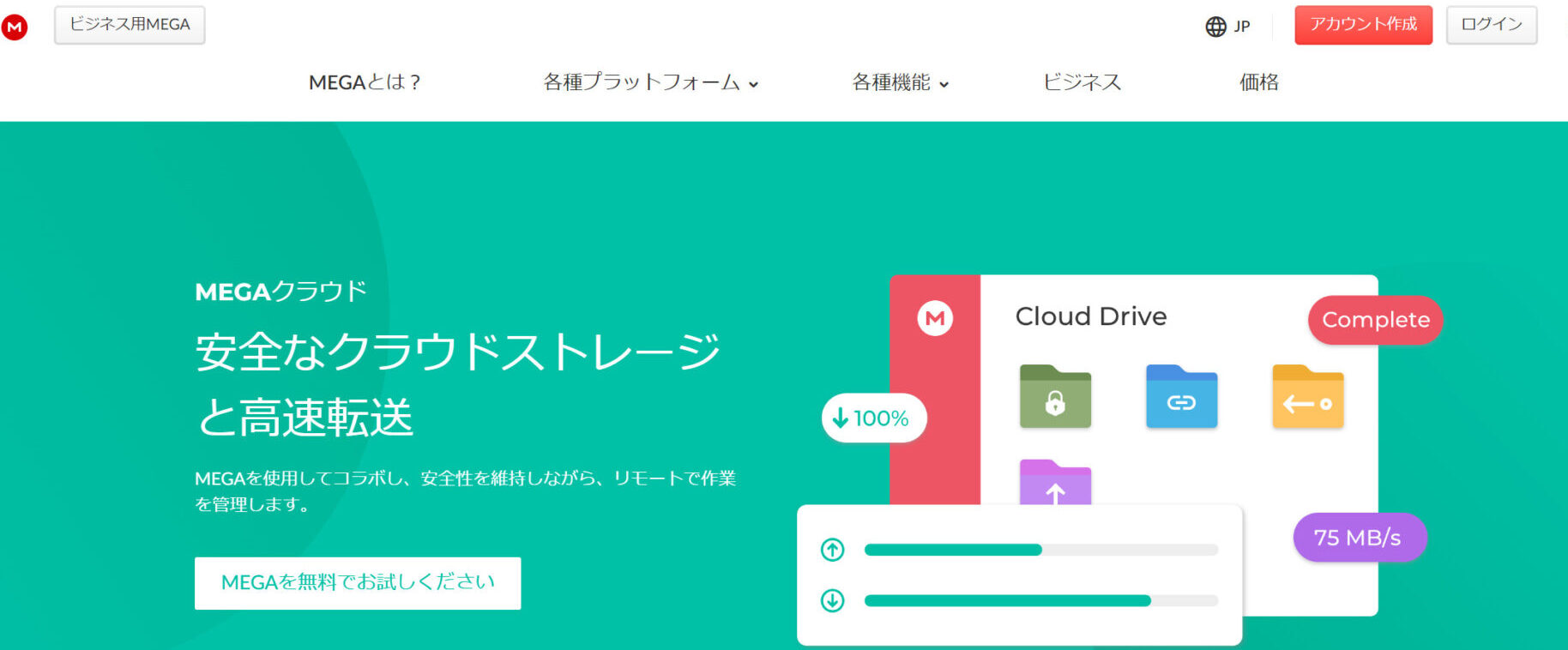
- 大容量が確保されている
- 機能を拡張できる
無料版でも最大20GBの大容量が確保されています。
アップロードの速度を上げたりセキュリティを強化したりなど、必要に応じて機能を拡張できます。
<MEGAの注意点>
- 保存期間の制限がかかる場合がある
- データの保管以外も高機能
プランによっては、一定期間サービスを利用しないとアカウントが削除され、自動的にデータも消えるため注意が必要です。
ビデオ会議機能なども備わっていますが、多機能ゆえに使いづらい恐れもあります。
<MEGAの料金体系>
- 無料プラン:0円/月
- Pro Lite:715円/月(月払い)
- Pro I:1,432円/月(月払い)
- Pro II:2,866円/月(月払い)
- Pro III:4,300円/月(月払い)
- ビジネス:2,151円/月~
【Google Drive】Googleツールとの連携が強いツール
<Google Driveの特徴>
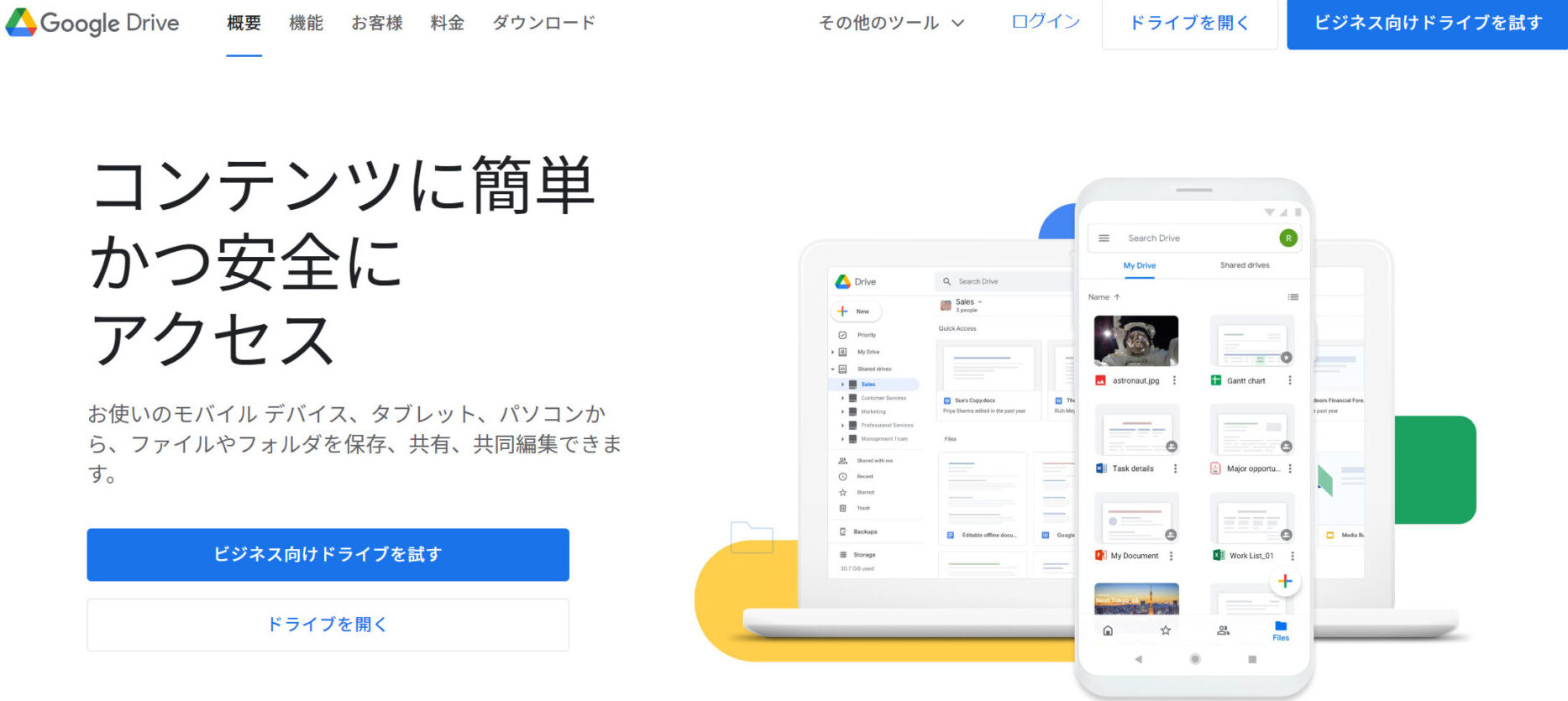
- Googleアカウントに登録すればすぐに利用できる
- 閲覧設定が細かく分けられる
Google DriveはGoogleアカウントに紐づけされるので、アカウントがあればあらゆるデバイスから利用できます。
社内全員や特定のチームなど、保存したデータの公開範囲を詳細に設定できます。
<Google Driveの注意点>
- 自動同期が不安定になることがある
- 削除設定に注意が必要
Google Driveは自動同期されますが、不安定で上手く動作しないケースがあります。
ローカルとクラウドを自動同期している場合、ローカルからファイルを削除するとGoogle Driveからも削除されてしまいます。
<Google Driveの料金体系>
- 個人向け:無料
- Business Starter:¥680/ユーザー/月
- Business Standard:¥1,360/ユーザー/月
- Business Plus:¥2,040/ユーザー/月
- Enterprise:要問い合わせ
【セキュアSAMBA】強固なセキュリティが備わったツール
<セキュアSAMBAの特徴>
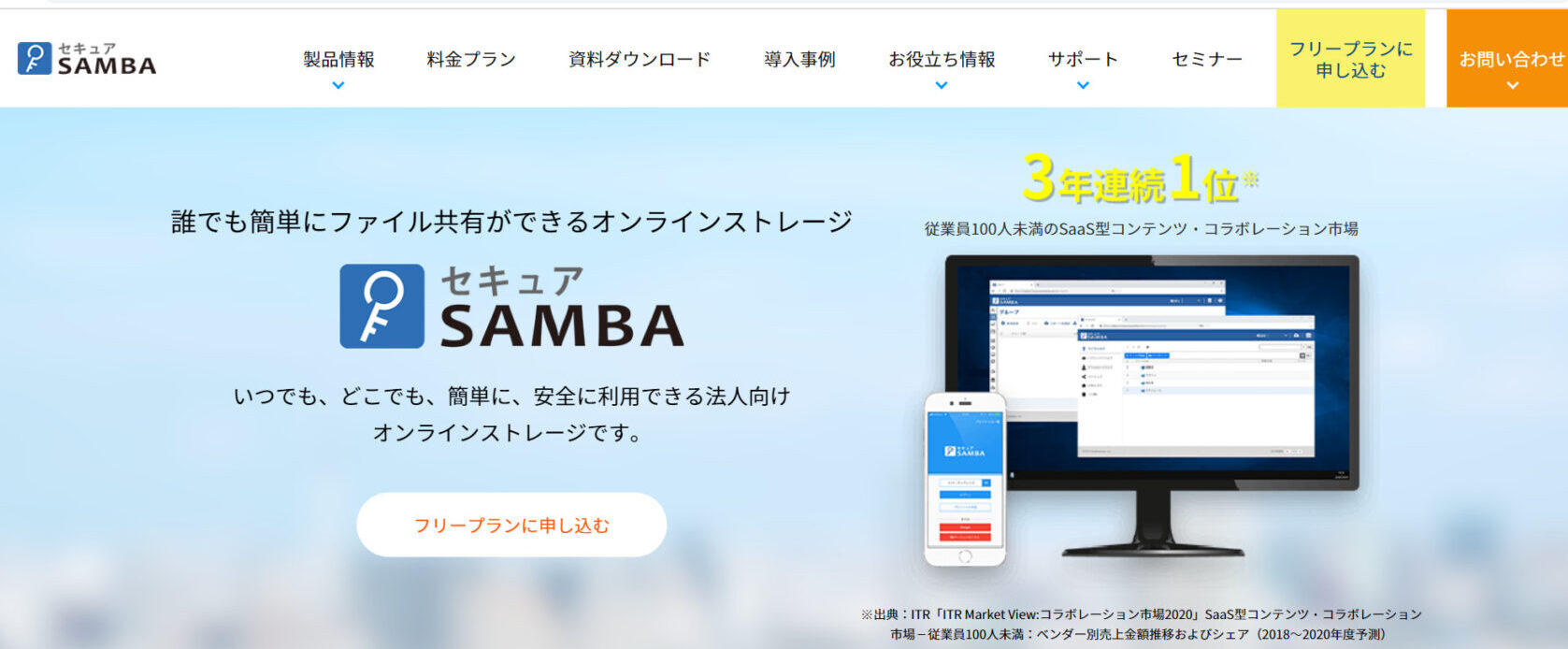
- 無料プランでも複数人で利用できる
- 充実したサポートが得られる
無料プランでも3ユーザーまで利用でき、チームでの使い勝手を試せます。
データのバックアップ方法やセキュリティのチェック方法をはじめ、使い方に関する充実したサポートを得られます。
<セキュアSAMBAの注意点>
- ファイルに関するやりとりは難しい
非同期型のクラウドストレージのため、ファイルに関してチャットでやりとりするのは難しいです。
<セキュアSAMBAの料金体系>
- フリー:無料
- スモール:¥15,000/月
- スタンダード:¥25,000/月
- ビジネス:¥35,000/月
【Dropbox】個人から使えるファイル管理ツール
<Dropboxの特徴>
- ファイルを簡単に共有できる
- パスワードを安全に管理できる
共有用リンクを送るだけでファイルを共有できます。
パスワードの個数制限はなく、一カ所にまとめて管理できます。
<Dropboxの注意点>
- 無料プランでは2GBまで
無料プランで使える容量は2GBまでとなっています。
<Dropboxの利用料金>
- Basic:無料
- Standard:1,800円/ユーザー/月(月間払い)
- Advanced:2,880円/ユーザー/月(月間払い)
【TeraCLOUD】多機能なファイル管理ツール
<TeraCLOUDの特徴>
- 豊富な外部アプリと連携できる
- データを復元できる
Windows/Macの双方で豊富な外部アプリと連携できます。
誤った削除をしてしまった場合でも、最大2週間分のデータを復元できます。
<TeraCLOUDの注意点>
- 使いこなすのが難しい恐れがある
多機能なため、ITが苦手な人は使いこなすのが難しい恐れがあります。
<TeraCLOUDの料金体系>
- 10GBまで:無料
- 300GBまで:880円/月(月払い)
- 3TB(+3,000GB):1,320円/月(月払い)
- 10TB(+10,000GB):4,400円/月(月払い)
無料から使えるオンラインストレージまとめ
ここまで、おすすめの無料オンラインストレージ6選を中心にご紹介しました。
オンラインストレージは情報を一元管理できますが、保存期間を過ぎるとファイルが自動で削除されたり、ファイルの管理が面倒だったりするので注意です。また、コミュニケーションをするにはメールやチャットアプリを使わなければなりません。
一方、「あらゆる情報を残しながら共有もできるツール」であれば、オンラインストレージのデメリットを解消できます。ただし、多機能なツールでは社員が使いこなせず、使わない機能が増える恐れもあるので「シンプルで直感的に使えるか」を考慮すべきです。
結論、非IT企業の65歳の社員でも即日で操作でき、情報の蓄積と共有に一切の手間がかからない「Stock」が最適なのです。
無料登録は1分で完了するのでぜひ「Stock」を導入し、オンラインストレージのストレスを取り除きましょう。

