

WordやExcel、PowerPointなどを、さらに便利に使うことができる「Microsoft 365 Copilot(コパイロット)」の提供が発表されました。Microsoft 365 CopilotはAI技術を搭載しており、これまでにできなかったことが実現すると期待されています。
しかし、Microsoft 365 Copilotの情報をいち早く知りたいが、どのサイトも断片的な情報ばかりで困っている方も多いのではないでしょうか。
そこで今回は、Microsoft 365 Copilotの最新情報や知っておくべきことを網羅的にご紹介します。
- Microsoft 365 Copilotの情報を隅々まで知りたい
- ChatGPTなどの人工知能がブームなので、置いていかれないようにしたい
- WordやExcelは普段から使っているので、Copilotも仕事で活用したい
という方はこの記事を参考にすると、Microsoft 365 Copilotで何ができるのかだけでなく、どのように使えば良いのかまで分かります。
目次
Microsoft 365 Copilotとは
以下では、Microsoft 365 Copilotの特徴や料金、リリース日などをご紹介します。分かりやすく、網羅的にまとめているので必見です。
こちらでご紹介する内容は、Microsoft 365 Blogを参照しております。
Microsoft 365 Copilotの特徴とは?
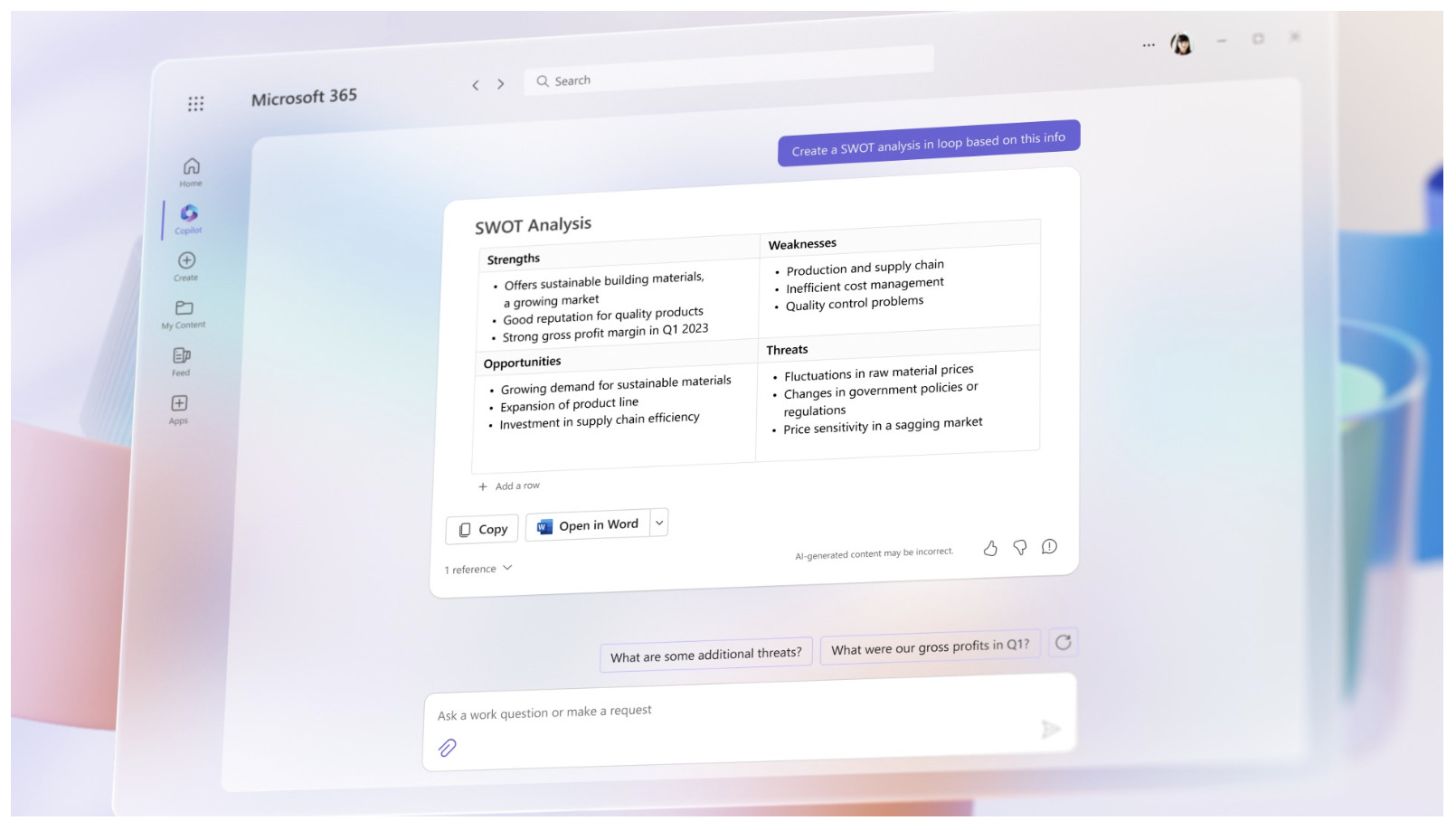
Microsoft 365 Copilotは、自動的に書類やデータを作成・整理してくれるAI(人工知能)です。Copilotの読み方は「コパイロット」です。
最大の特徴は、Microsoft製品との親和性が高いことにあります。たとえば、短い指示を出すだけで体裁の整った企画書をWordで作成したり、イメージを伝えるだけで美しいプレゼン資料がPowerPointでつくれたりと、これまで以上に仕事が効率化します。
Microsoft 365 Copilotの料金はいくらか?
Microsoft 365 Copilotの利用料金は、まだ発表されていません。
具体的な価格に関しては、数ヶ月以内に公開されるとMicrosoft公式が回答しています。また、Ghat GPTのサブスクリプションが「月額$20/ユーザー」なので、同じくらいの価格帯になるのではないかと予測できます。
Microsoft 365 Copilotはいつから使えるか?
Microsoft 365 Copilotの具体的なリリース日も、まだ発表されていません。
現在は、一部の企業のみで試験的に運用している段階です。料金プランと同様に、数ヶ月以内に詳細が発表されます。
GitHub Copilotとの違いとは?
AI機能を搭載するツールのひとつに「GitHub Copilot(ギットハブ コパイロット)」があります。以下は、GitHub CopilotとMicrosoft 365 Copilotの特徴です。
- GitHub Copilot
- Microsoft 365 Copilot
「コーディング(プログラムを書くこと)」を自動化する、エンジニア向けのツール
「オフィス業務全般」を自動化する、一般ユーザー向けのツール
このように、GitHub Copilotは用途が特化しています。一方、Microsoft 365 Copilotは、普段から使う機会が多いWordやExcelに組み込めるため、今後多くの業界で活用されていくと予測できます。
Microsoft 365 Copilotの機能
以下は、Microsoft 365 Copilotの5つの機能です。
- Word
- Excel
- PowerPoint
- Outlook
- Teams
作成したいことをCopilotに指示をするだけで、適切に見出しの大きさなどが調整された綺麗な文書が完成します。
売上データをまとめるだけでなく各項目のサマリを表示され、その後の成長シナリオも出力できます。
プレゼン内容やページ数を入力するだけで、関連データや画像などを参照して、自動的に見やすいプレゼン資料を作成します。
相手に伝えたいことを指示するだけで、適切な返信メッセージを提案してくれます。文章量もわずかなクリックで調整することができるので便利です。
会議の決定事項やタスクをまとめた議事録を自動で作成します。さらに、会議前のアジェンダを、チャットからまとめることも可能です。
以上のように、Microsoft 365 Copilotの機能を存分に活用すれば、これまで面倒だった作業から解放されるのです。
【知らなきゃ損】Microsoft 365 Copilotとの併用に最適なツール
以下では、Microsoft 365 Copilotと併用するのにおすすめのツールを紹介します。
Microsoft 365 Copilotを上手く活用すれば、これまでよりも飛躍的に仕事が効率的になります。しかし、WordやExcel、PowerPointなどは「作成」だけでなく「管理」も効率化しなければ、あとから探し出すのが面倒なのでストレスです。
たとえば、チャットツールでファイルを共有すると、ほかのメッセージで流れてしまいます。また、ビジネスマンは1日に20分も資料を探していると言われており、実際、社内サーバーにファイルを保存してもフォルダが多すぎて見つからないことが多いです。
そのため、自社がCopilotと併用すべきなのは、あらゆる情報をストックできる「ノート」があり、わずかな操作で目的の情報を見つけられる「Stock」一択です。
Stockの「ノート」にはテキストだけでなく、Copilotで作成したファイルもドラッグ&ドロップで簡単に添付できます。また、ノートごとに「メッセージ」が紐づいているため、チャットツールのように複数の話題が入り乱れることが一切ありません。
「ファイルが見つからない」を簡単に解消するツール「Stock」

/ 情報ストック、タスク管理、メッセージ機能 /
チームの情報を、最も簡単に管理できるツール「Stock」
https://www.stock-app-stg.info/
Stockは、社内のあらゆる情報を、最も簡単に「管理」できるツールです。「社内の情報を、簡単に管理する方法がない」という問題を解消します。
Stockを使えば、「ノート」の機能を利用して、要件などのテキスト情報や、画像やファイルなどのあらゆる情報を誰でも簡単に残せます。
また、「タスク」や「メッセージ」の機能を利用すると、ノートに記載したテーマごとにコミュニケーションを取ることができるため、あちこちに情報が分散せず、常に整理された状態で業務を遂行できます。
<Stockをおすすめするポイント>
- ITの専門知識がなくてもすぐに使える
「ITに詳しくない65歳の方でも、何の説明もなく使える」程シンプルです。
- 社内のあらゆる情報を、最も簡単に「ストック」できる
作業依頼、議事録・問い合わせ管理など、あらゆる情報を一元管理可能です。
- 驚くほど簡単に、「タスク管理」「メッセージ」もできる
直感的な操作で、「タスクの担当者・期日の設定」と「メッセージでのやりとり」が可能です。
<Stockの口コミ・評判>

塩出 祐貴さん
松山ヤクルト販売株式会社 |
|
「強烈な『ITアレルギー』がある弊社にも、Stockならば、一切混乱なく導入できました」 ★★★★★ 5.0 弊社の宅配部門のスタッフの半分近くは50代以上と高齢で、キーボード入力が苦手なスタッフもいるほど、ITツールへの強い抵抗感がありました。しかし、Stockは他ツールに比べて圧倒的にシンプルで、直感的に使えるため、予想通り非常にスムーズに使い始めることができました。 |

竹原陽子さん、國吉千恵美さん
リハビリデイサービスエール |
|
「会社全体が、『Stock(ストック)さえ見ればOK』という認識に180度変わった」 ★★★★★ 5.0 特に介護業界では顕著かもしれませんが、『パソコンやアプリに関する新しい取り組みをする』ということに対して少なからず懸念や不安の声はありました。しかしその後、実際にStock(ストック)を使ってみると、紙のノートに書く作業と比べて負担は変わらず、『Stock(ストック)さえ見れば大半のことが解決する』という共通の認識がなされるようになりました。 |

江藤 美帆さん
栃木サッカークラブ(栃木SC) |
|
「ナレッジが属人化しやすいプロスポーツクラブには、Stockを非常に強くお勧めします!」 ★★★★★ 5.0 元々悩んでいた『ナレッジがブラックボックス化してしまう』という問題が、驚くほどうまく解消されました。 『Stockさえ見れば、すぐに必要な情報を把握できる』という状況を作り出すことに成功し、明らかに生産性が向上しました。 |

Microsoft 365 Copilotの機能や料金まとめ
これまで、Microsoft 365 Copilotの機能や料金、併用におすすめのツールを中心にご紹介しました。
Microsoft 365 Copilotを上手く活用すれば、WordやExcel、PowerPointで一から資料を作成する必要がなくなります。近年、AI(人工知能)機能は大きく注目されているため、自社でも少しずつ取り入れていきましょう。
ただし、大切なファイルをメールやチャットで共有すると、ほかのメッセージ等に埋もれてしまい探し出すのが面倒です。また、社内サーバーにファイルを格納すると、何階層にもなったフォルダをかき分けなければ見つけられないので手間がかかります。
結論、Copilotと一緒に使うべきなのは、あらゆる情報をストックできる「ノート」があり、直感的に目的の情報を見つけられる『Stock』一択です。
無料登録は1分で完了するので、ぜひ「Stock」を導入して、Microsoft 365 Copilotで作成したファイルを管理しましょう。

