

業務で得たデータやファイルは資料として適切に保管する必要があります。そのとき、インターネット上でファイルを管理する「オンラインストレージ」を使えば、時間や場所を問わず情報へアクセスできるようになるのです。
一方で、ファイル管理のためにオンラインストレージの導入を検討していても、サービスごとの違いや運用方法が分からずお困りの方も多いのではないでしょうか。
そこで今回は、オンラインストレージの概要やおすすめ10選、運用のコツなどを網羅的にご紹介します。
- ファイル管理の方法が統一されていない現状を改善したい
- オンラインストレージに関する知見を身に付けて、最適なサービスを選びたい
- オンラインストレージを導入しても、従業員が活用してくれるかが不安
という担当者の方はこの記事を参考にすれば、自社に最適なツールが見つかり、ファイル管理のストレスを解消できます。
目次
- 1 オンラインストレージの概要
- 2 無料あり|おすすめのオンラインストレージツール10選
- 2.1 【Stock】最もシンプルな情報ストックツール
- 2.2 【firestorage】ブラウザ上でファイルを共有できるツール
- 2.3 【Box】大企業向けプランもあるクラウドストレージ
- 2.4 【Dropbox】ファイル共有に特化したクラウドストレージ
- 2.5 【Fileforce】社外とのやりとりにも使えるツール
- 2.6 【Google Drive】Googleが提供するストレージサービス
- 2.7 【OneDrive】Microsoftのストレージサービス
- 2.8 【iCloud Drive】Appleが提供するストレージサービス
- 2.9 【セキュアSAMBA】セキュリティに特化したストレージサービス
- 2.10 【MEGA】ニュージランド発の大容量オンラインストレージ
- 3 オンラインストレージツール10選の比較表
- 4 オンラインストレージを選ぶ5つのポイント
- 5 クラウド型オンラインストレージのメリット
- 6 オンラインストレージの運用を成功させるコツ
- 7 オンラインストレージの特徴と選び方のコツまとめ
オンラインストレージの概要
ここでは、オンラインストレージの概要を紹介します。以下を参考に、ツールへの理解を深めましょう。
オンラインストレージとは
オンラインストレージはインターネット上でデータを保管できるサービスであり「クラウドストレージ」や「クラウドサービス」とも呼ばれます。
写真や動画のほか、Officeファイルなどのあらゆるデータを保存できます。メールと異なり大容量のデータも送付できる点がメリットであり、ファイル共有の用途で使う企業は6割を超えるという調査結果も出ています。
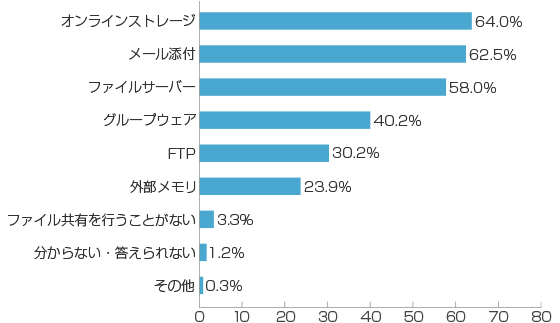
従来、データの保存はUSBメモリやHDD(ハードディスク)を使っていましたが、オンラインストレージではそのような機器を持ち運ぶ必要がなく、インターネット環境さえあれば仕事ができます。
オンラインストレージはメールアドレスなどをIDとして登録するだけで始められるので、社内にも展開しやすいです。在宅勤務が普及して全従業員がオフィスに揃う頻度も減っているなかで、手軽にファイル共有ができるオンラインストレージが注目されています。
個人向けストレージと法人向けストレージの違い
個人向けストレージと法人向けストレージは機能の面で異なります。
個人ストレージは写真や動画を保存する用途で使われるので、容量さえ十分であれば問題ありません。しかし、法人の場合は顧客情報といった重要なデータを扱うケースがあるため、セキュリティの高いものを選択する必要があるのです。
セキュリティの高さを判断する際の基準としては、以下の2点が挙げられます。
- データは暗号化されているか
- 国際セキュリティ資格を取得しているか
データが暗号化されていれば、ハッキングされた場合も内容を秘匿できるので、情報漏洩の心配がなくなります。具体的には、「SSL(Secure Socket Layer)」を用いている「Stock」などのクラウドストレージを選びましょう。
国際的なセキュリティ基準をクリアしているストレージを選択しましょう。具体的には、ISO27001(ISMS)を取得しているツールを選ぶことで機密情報を第三者から守れます。
以上の項目に合致したストレージを選び、安心して利用できる環境を整えましょう。
無料あり|おすすめのオンラインストレージツール10選
以下では、おすすめのオンラインストレージ10選を紹介します。
はじめてITツールを導入する場合や、用途に応じたツール選定が難しい場合は使いやすいオンラインストレージを選びましょう。
オンラインストレージは導入しただけでは意味を成さず、全従業員が活用してはじめて効果を発揮します。そのため、機能が多く使いづらいストレージや英語のサポートしか受けられないサービスではなく「誰でもすぐに使えるツール」の選定が必須です。
結論、導入すべきオンラインストレージは、65歳の従業員でもすぐに活用できるほどシンプルな「Stock」一択です。
Stockの「ノート」に載せた写真や画像、ファイルは自動で共有・蓄積されるため、手間がかかりません。情報はSSLを用いて暗号化されるので漏洩の心配がないほか、国際セキュリティ資格のISO27001も取得しており、法人利用に最適なツールです。
【Stock】最もシンプルな情報ストックツール

/ 情報ストック、タスク管理、メッセージ機能 /
チームの情報を、最も簡単に管理できるツール「Stock」
https://www.stock-app-stg.info/
Stockは、社内のあらゆる情報を、最も簡単に「管理」できるツールです。「社内の情報を、簡単に管理する方法がない」という問題を解消します。
Stockを使えば、「ノート」の機能を利用して、要件などのテキスト情報や、画像やファイルなどのあらゆる情報を誰でも簡単に残せます。
また、「タスク」や「メッセージ」の機能を利用すると、ノートに記載したテーマごとにコミュニケーションを取ることができるため、あちこちに情報が分散せず、常に整理された状態で業務を遂行できます。
<Stockをおすすめするポイント>
- ITの専門知識がなくてもすぐに使える
「ITに詳しくない65歳の方でも、何の説明もなく使える」程シンプルです。
- 社内のあらゆる情報を、最も簡単に「ストック」できる
作業依頼、議事録・問い合わせ管理など、あらゆる情報を一元管理可能です。
- 驚くほど簡単に、「タスク管理」「メッセージ」もできる
直感的な操作で、「タスクの担当者・期日の設定」と「メッセージでのやりとり」が可能です。
<Stockの口コミ・評判>

塩出 祐貴さん
松山ヤクルト販売株式会社 |
|
「強烈な『ITアレルギー』がある弊社にも、Stockならば、一切混乱なく導入できました」 ★★★★★ 5.0 弊社の宅配部門のスタッフの半分近くは50代以上と高齢で、キーボード入力が苦手なスタッフもいるほど、ITツールへの強い抵抗感がありました。しかし、Stockは他ツールに比べて圧倒的にシンプルで、直感的に使えるため、予想通り非常にスムーズに使い始めることができました。 |

竹原陽子さん、國吉千恵美さん
リハビリデイサービスエール |
|
「会社全体が、『Stock(ストック)さえ見ればOK』という認識に180度変わった」 ★★★★★ 5.0 特に介護業界では顕著かもしれませんが、『パソコンやアプリに関する新しい取り組みをする』ということに対して少なからず懸念や不安の声はありました。しかしその後、実際にStock(ストック)を使ってみると、紙のノートに書く作業と比べて負担は変わらず、『Stock(ストック)さえ見れば大半のことが解決する』という共通の認識がなされるようになりました。 |

江藤 美帆さん
栃木サッカークラブ(栃木SC) |
|
「ナレッジが属人化しやすいプロスポーツクラブには、Stockを非常に強くお勧めします!」 ★★★★★ 5.0 元々悩んでいた『ナレッジがブラックボックス化してしまう』という問題が、驚くほどうまく解消されました。 『Stockさえ見れば、すぐに必要な情報を把握できる』という状況を作り出すことに成功し、明らかに生産性が向上しました。 |

【firestorage】ブラウザ上でファイルを共有できるツール
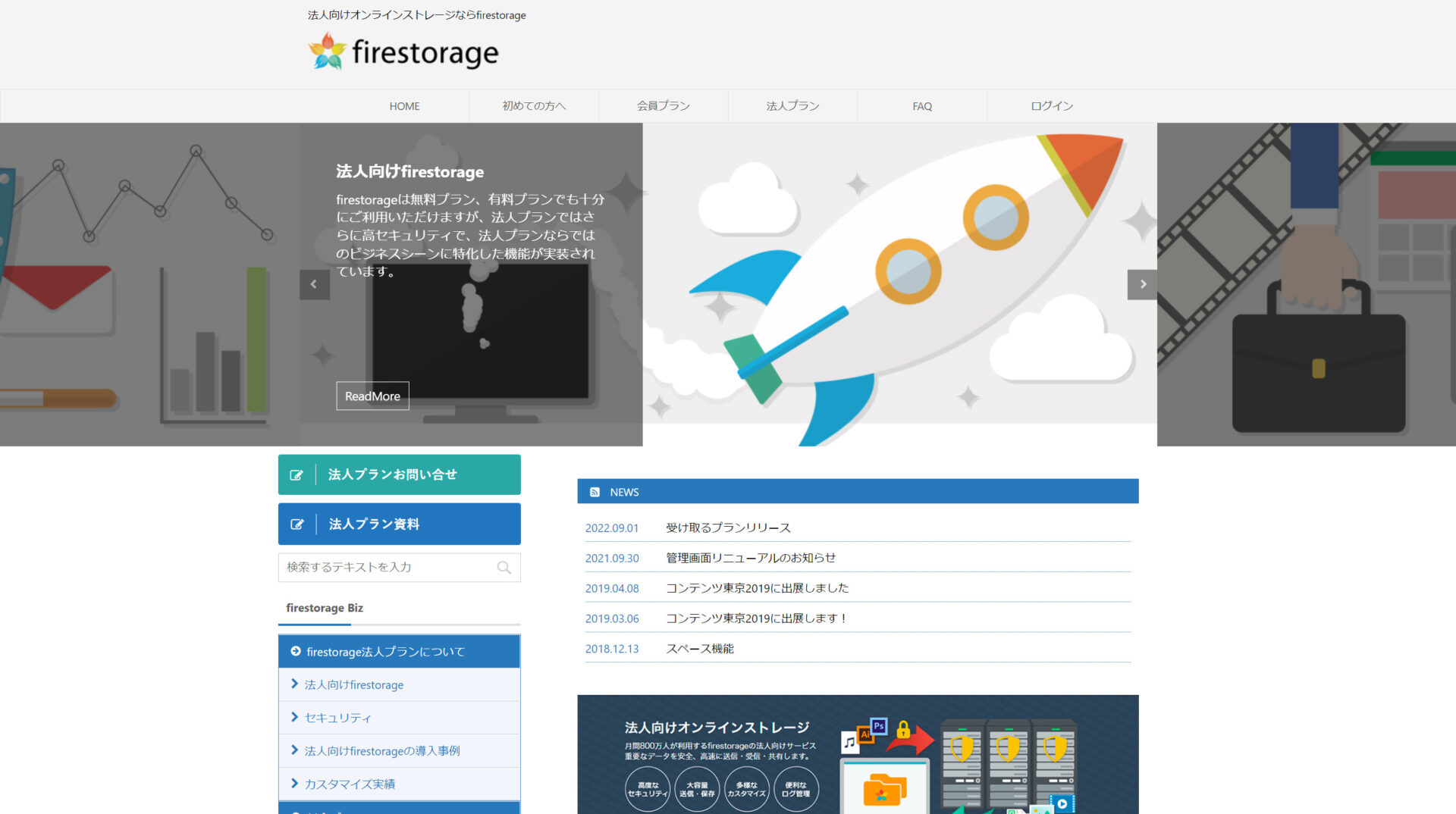
firestorageは、無料からファイル共有を試せるオンラインストレージです。
<firestorageの特徴>
- 多様なアクセスログの管理ができる
- 社外のメンバーに対してもファイルを共有できる
管理者アカウントから、メンバーのログイン日時やファイルがアップロードされたタイミングなどを確認できます。
発行したURLをメールで送るだけで、ファイル共有が完了します。メールに直接添付する場合と異なり、1GBを超えるデータでも1回で共有できるようになっています。
<firestorageの注意点>
- バックアップはオプション機能となる
データを別の場所に保存することで消失を防ぐ「バックアップ機能」を利用するには、別途料金がかかります。(¥3,300/月~)
<firestorageの料金体系>
firestorageの法人プランは、オプションやカスタマイズの数、使用する回線の種類などにより利用料金が変動します。下記は、公式ホームページに掲載されている料金例です。
- プラン1(専用回線/18TB):初期費用¥110,000、利用料金¥98,780/月(月払い)
- プラン3(専用回線/18TB):初期費用¥0、利用料金¥999,350/年(年払い)
- プラン5(共有回線/1TB):初期費用¥55,000、利用料金¥54,780/月(月払い)
【Box】大企業向けプランもあるクラウドストレージ

Boxは無制限の容量と高いセキュリティが特徴のツールです。
<Boxの特徴>
- セキュリティが高い
- 権限を細かく設定できる
利用者のログを追跡できるといったセキュリティ機能が充実しており、情報漏洩のリスクを下げられます。
管理者はメンバーに対して「プレビューのみ」「アップロードのみ」などの権限を細かく設定できます。
<Boxの注意点>
- 大企業向けサービスである
- アップロードできるファイルの大きさに制限がある
権限設定や厳格なセキュリティは、大企業には必須の機能です。しかし、中小企業には機能過多となる恐れがあります。
ファイルの大きさはプランによって制限されており、たとえばBusinessプランでは5GBまでしかアップロードできません。そのため、大きなファイルを扱いたい場合はプランをアップグレードしなければならない点に注意しましょう。
<Boxの料金体系>
- Business(アップロードは5GBまで):¥1,980/ユーザー/月(月払い)
- Business Plus(アップロードは15GBまで):¥3,300/ユーザー/月(月払い)
- Enterprise(アップロードは50GBまで):¥4,620/ユーザー/月(月払い)
- Enterprise Plus(アップロードは150GBまで):要問い合わせ
【Dropbox】ファイル共有に特化したクラウドストレージ
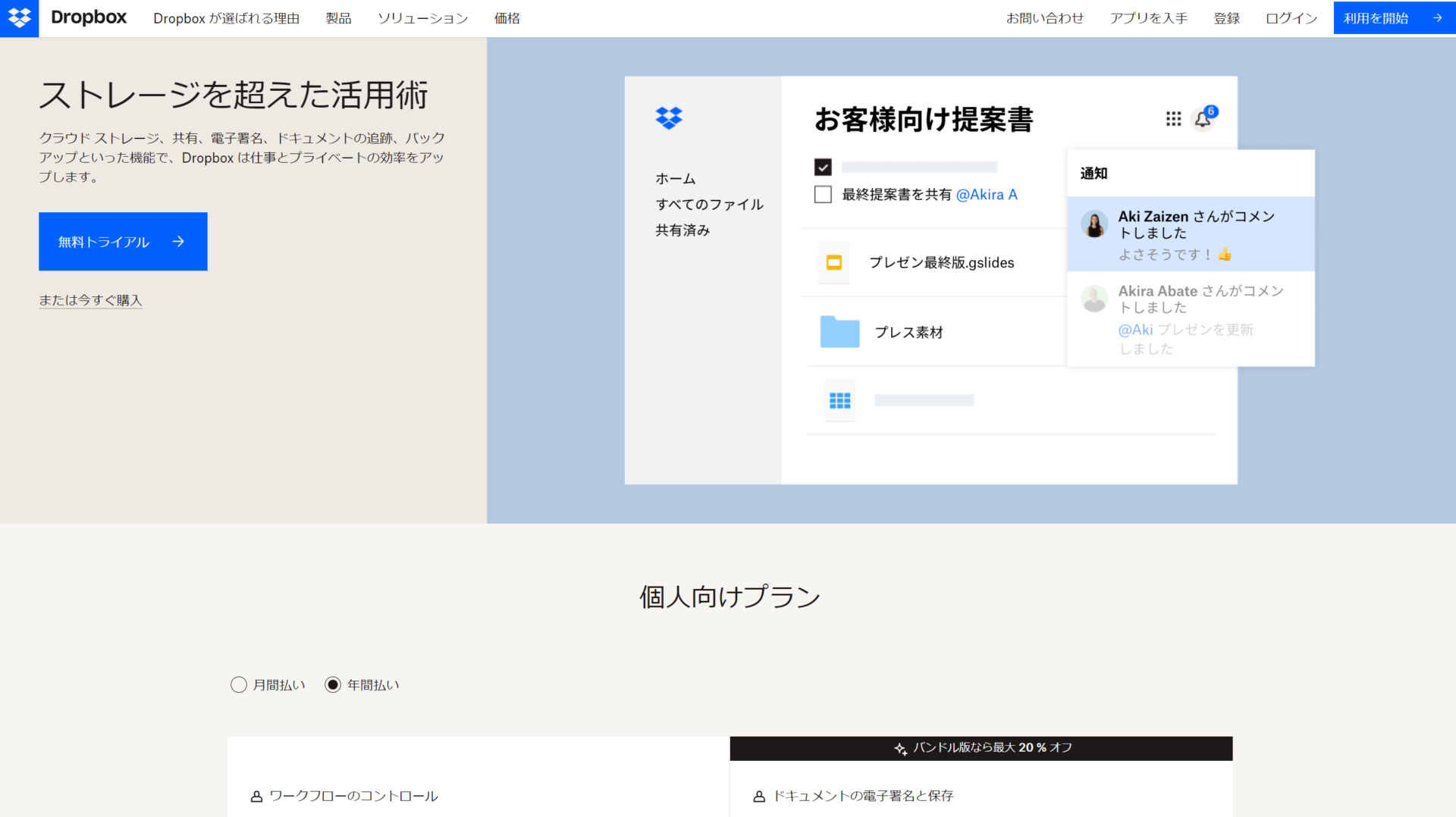
Dropboxはバックアップ機能などが備わった、ファイル共有に特化しているツールです。
<Dropboxの特徴>
- アクティビティを細かく追跡できる
- 消去したファイルを復元できる
管理者権限が豊富で、メンバーの動きの詳細を確認できます。
誤って消去してしまったデータを復元する機能があるため、安心して利用できます。
<Dropboxの注意点>
- 無料版は2GBまでしか使えない
無料プランで利用できる容量は2GBと少なめです。
<Dropbox Businessの料金体系>
- Standard(成長中のチーム向け):¥1,800/ユーザー/月(月払い)
- Professional(個人向け):¥2,400/月(月払い)
- Advanced(大規模チーム向け):¥2,880/ユーザー/月(月払い)
閲覧数などを分析する「DocSend」と併用する場合は¥9,300/ユーザー/月
電子署名ツール「eSign」と併用する場合は¥3,650/ユーザー/月
【Fileforce】社外とのやりとりにも使えるツール
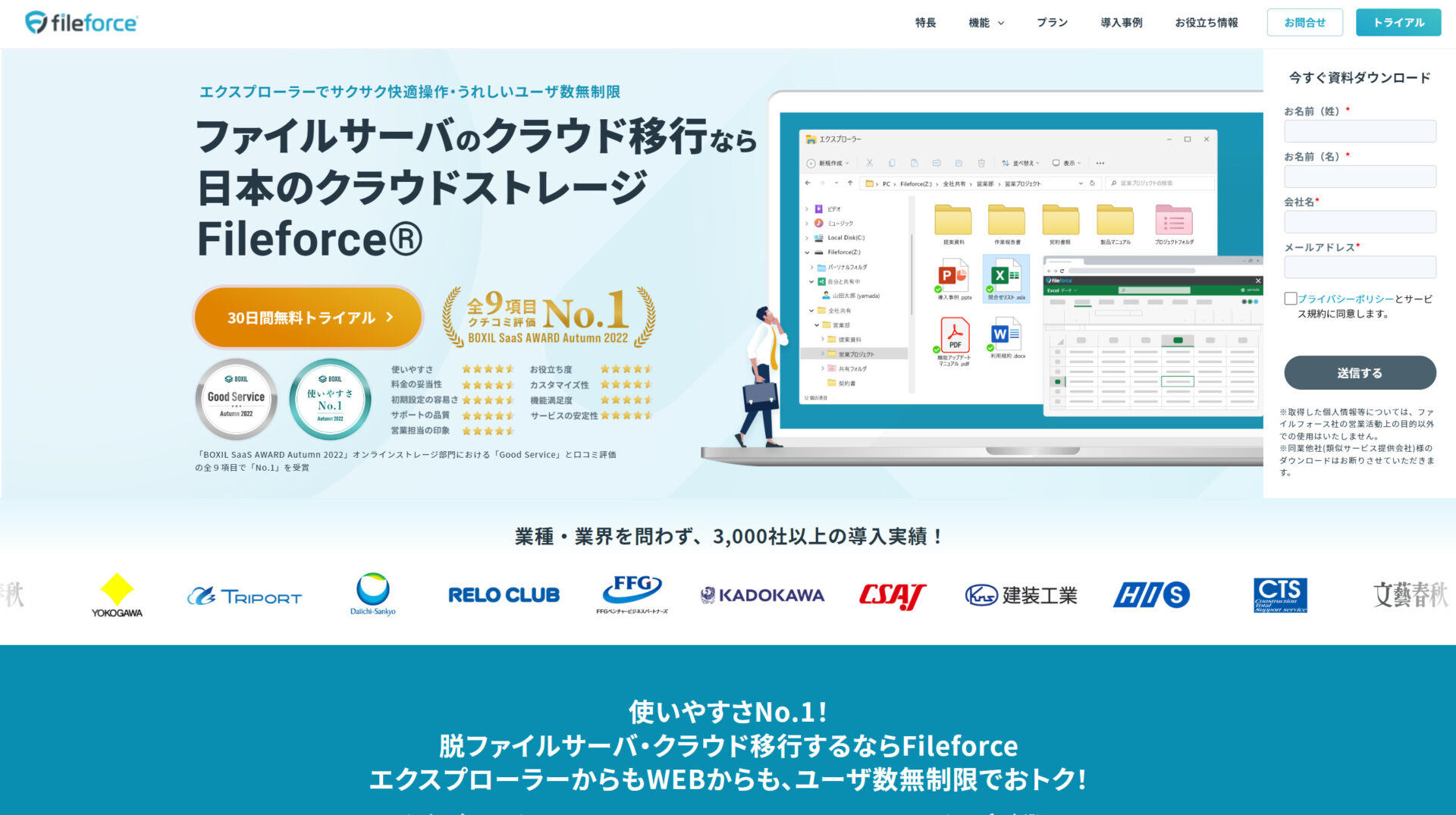
Fileforceは、パートナー企業やクライアントとファイルを共有できるツールです。
<Fileforceの特徴>
- 外部共有機能が充実している
- 非常に細かいログデータを取得できる
社外メンバーへファイルを共有した際、閲覧されたタイミングで通知を受け取れます。また、参照履歴が残る仕組みなので共有漏れの防止にも有効です。
「アクション」「ユーザー」「ファイル」「フォルダ」など、さまざまな起点からメンバーのアクティビティを追えるので、あらゆるリスクやトラブルに対応できます。
<Fileforceの注意点>
- プランは容量単位
トライアル期間はありますが、継続的に利用する場合は有料プランに加入しなければなりません。プランは人数ではなく容量単位のため「どのプランに入るべきか」を把握しづらい点に注意しましょう。
<Fileforceの料金体系>
- Small Business(容量:ユーザー数×10GB):¥990/1ID/月(年払い)
- Unlimited-1(容量:1TB):¥55,000/月(年払い)
- Unlimited-3(容量:3TB):¥98,000/月(年払い)
- Unlimited-10(容量:10TB):¥198,000/月(年払い)
- Unlimited-30(容量:30TB):¥330,000/月(年払い)
- Enterprise(必要な容量を購入できる):要問い合わせ
【Google Drive】Googleが提供するストレージサービス
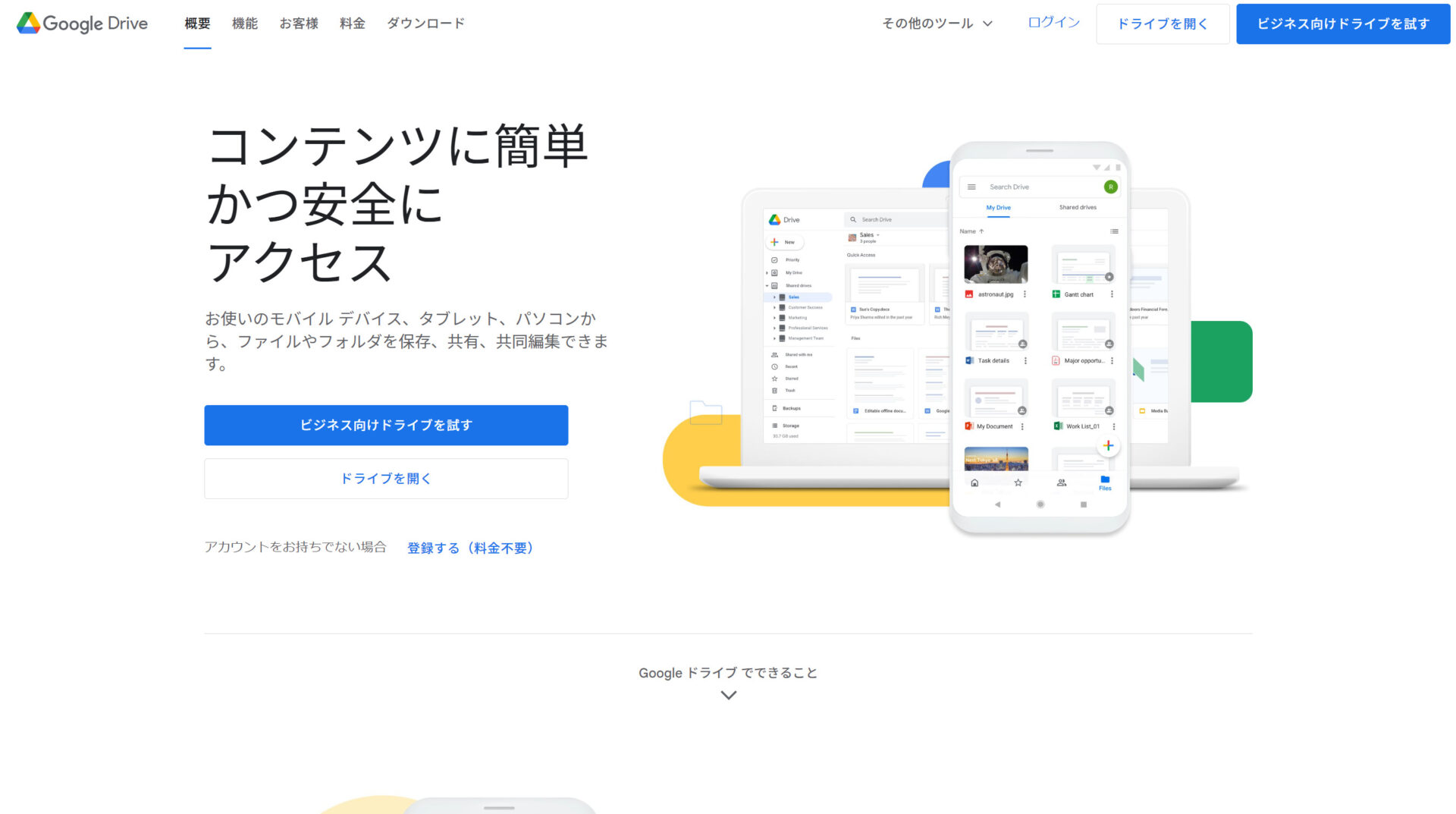
Google Driveは、Google社が提供する個人向け・法人向けのオンラインストレージです。法人向けサービスはGoogleのグループウェアである「Google Workspace」に含まれています。
<Google Driveの特徴>
- アカウントを持っていない人にもファイルを共有できる
- 利用規模に応じた料金体系
Googleアカウントを持っていないメンバーに対しても簡単にファイルを共有できます。ただし、共同で編集する場合は双方にアカウントが必要です。
ユーザーの使用容量によって過不足のないプランを選べます。
<Google Driveの注意点>
- 間違えて削除してしまうリスクが高い
- 保存できる1ファイルの大きさに制限がある
すべての端末で自動同期の設定をしている場合、スマホやPCのデータを削除するとGoogle Driveからも消えてしまいます。
Googleドキュメントは50MBまで、Googleスライドは100MBまでのアップロード制限があるので、ファイルの大きさによってはGoogle Driveで管理できない恐れがあります。
<Google Driveの料金体系>
無料版は15GBまでの容量制限がありますが、有料プランであれば必要に応じて自由に増やせます。ただし、有料版のGoogle Driveを使うには、ほかのGoogleツールも含まれているGoogle Workspaceに加入しなければならない点に注意しましょう。
- Business Starter(ユーザーあたり30GB):¥680/ユーザー/月(月払い)
- Business Standard(ユーザーあたり2TB):¥1,360/ユーザー/月(月払い)
- Business Plus(ユーザーあたり5TB):¥2,040/ユーザー/月(月払い)
- Enterprise(必要に応じて容量を増やせる):要問い合わせ
【OneDrive】Microsoftのストレージサービス
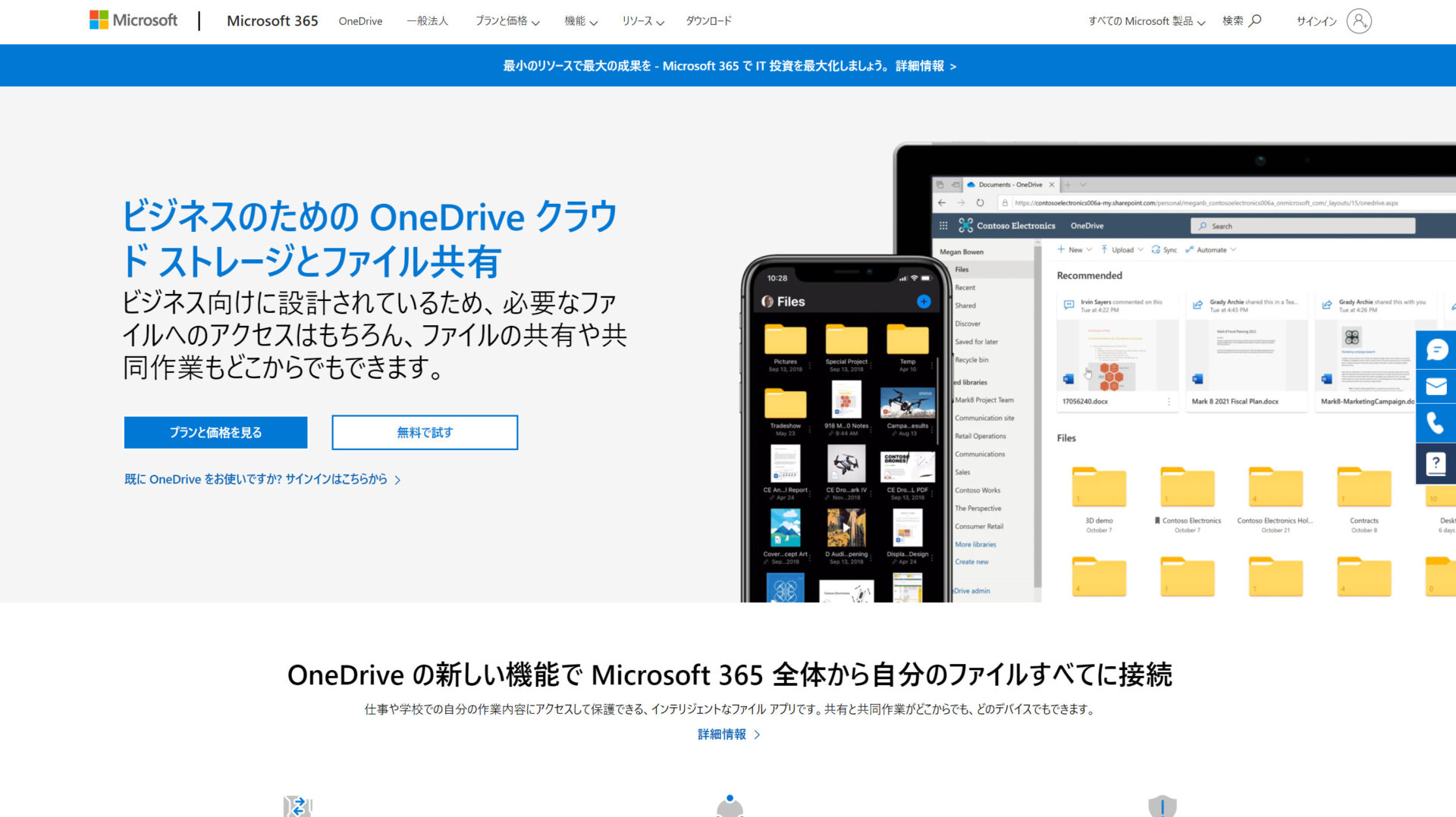
OneDriveはMicrosoft社が提供するオンラインストレージです。
<OneDriveの特徴>
- Office製品と連携できる
- マルチデバイスに対応している
Word・Excel・PowerPointなどのOffice製品と連携させることで、共同編集ができるようになります。開発元が同じなので親和性も高く、ほかのツールでは文字化けしてしまうファイルもOneDriveなら問題なく開けます。
PCに加えてスマホアプリにも対応しているため、場所を問わずデータにアクセスできます。
<OneDriveの注意点>
- 同期エラーが発生する場合がある
- Microsoft製品以外と連携しづらい
ファイル名が長すぎたり、ファイル名に使用できない文字が入っていたりする場合は、同期が止まってしまうとのレビューがあります。
TeamsなどのOfficeアプリとの連携に特化しているので、ほかのツールとは連携しづらい傾向があります。
<OneDriveの料金体系>
- OneDrive for Business(Plan 1):¥540/ユーザー/月(年払い)
- OneDrive for Business(Plan 2):¥1,090/ユーザー/月(年払い)
- Microsoft 365 Business Basic:¥650/ユーザー/月(年払い)
- Microsoft 365 Business Standard:¥1,360/ユーザー/月(年払い)
【iCloud Drive】Appleが提供するストレージサービス
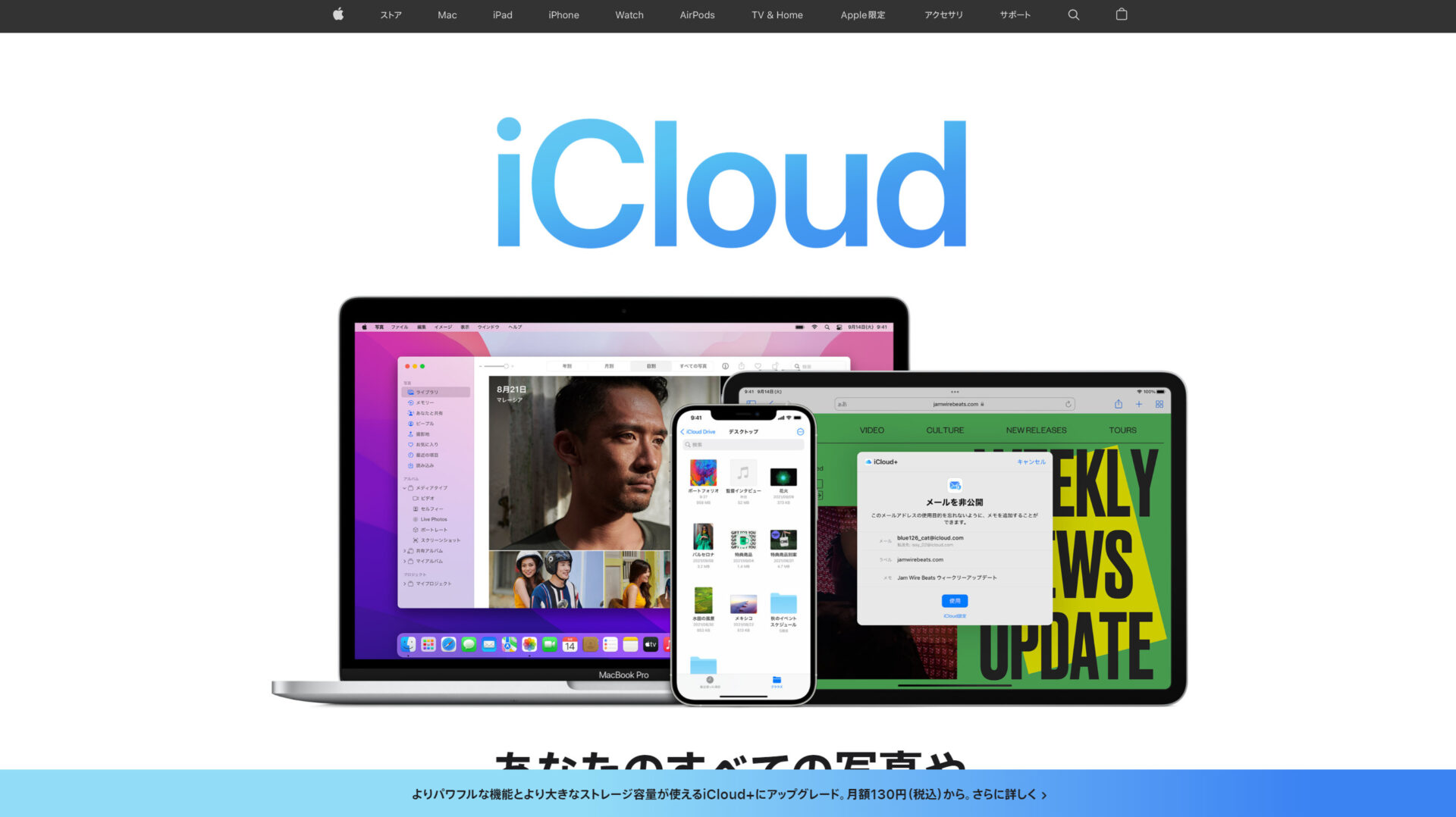
iCloud Driveは、Apple社が提供しているオンラインストレージです。
<iCloud Driveの特徴>
- Apple IDがあれば簡単にアクセスできる
- Apple製品との相性がいい
Apple IDに紐付けてアカウントを作成でき、無料でも5GBの容量を使えます。容量を追加する場合も50GBで¥130/月と安価なので、少ない負担で利用できます。
Pages・Keynote・NumbersといったApple製品と相性が良く、共同制作機能を使えばどこからでも共同編集できます。
<iCloud Driveの注意点>
- Android端末からは利用できない
- チームで共有する機能がない
PCのWindows製品の場合は利用できますが、スマホのAndroid端末には対応していません。
個人での利用が想定されているので、ファイルの共有や細かなアクセスの設定はできません。そのため、ビジネス利用には物足りない可能性があります。
<iCloud Driveの料金体系>
iCloud Driveには容量によって4つの料金プランが存在します。
- 5GB:無料
- 50GB:¥130/月(月払い)
- 200GB:¥400/月(月払い)
- 2TB:¥1,300/月(月払い)
【セキュアSAMBA】セキュリティに特化したストレージサービス
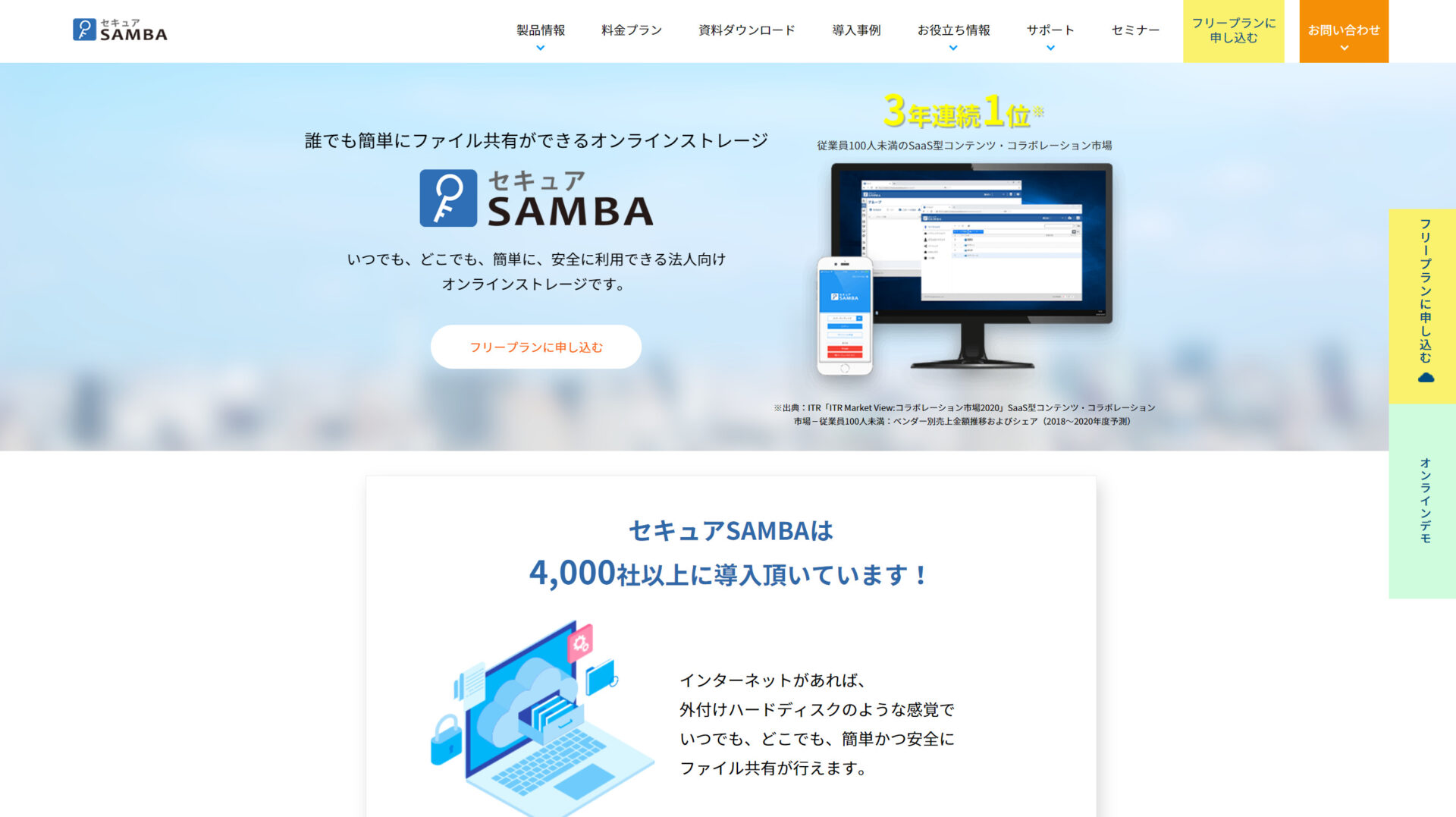
セキュアSAMBAは高いセキュリティが施された、国産オンラインストレージです。
<セキュアSAMBAの特徴>
- サポート体制が整っている
運用に乗せるまでの間、専任の担当者からサポートを受けられます。
<セキュアSAMBAの注意点>
- 最低利用期間は1年間からとなる
- 多機能ゆえに使いこなせない場合がある
1年間は契約しなければならない規約のため、数ヶ月間の試用が難しいほか、1度に支払う金額も多くなります。
お気に入り機能や一部のメンバーのみにファイルを共有する機能など、種類は多岐にわたります。しかし、機能が多いと使いづらくなるので、結果として社内で活用されない恐れがあります。
<セキュアSAMBAの料金体系>
- フリープラン(5GB、3ユーザーまで):¥0
- スモールプラン(100GB、50ユーザーまで):¥15,000/月(月払い)
- スタンダードプラン(300GBまで):¥25,000/月(月払い)
- ビジネスプラン(500GBまで):¥35,000/月(月払い)
【MEGA】ニュージランド発の大容量オンラインストレージ
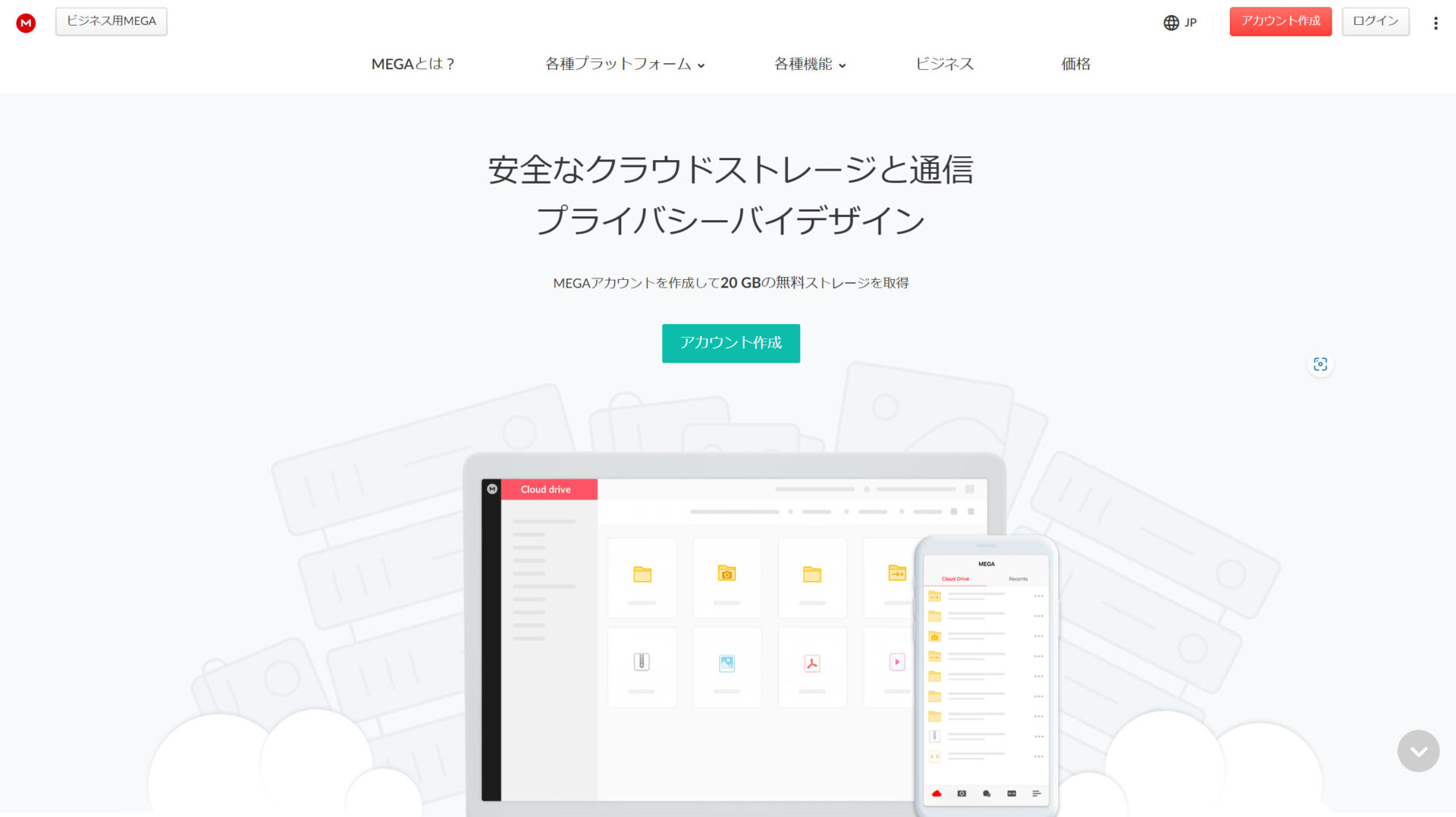
MEGAはアカウントをつくるだけで50GBのストレージを利用できるツールです。
<MEGAの特徴>
- 基本の容量が大きい
- ユーザーの動きを確認できる
無料で50GBまで使えるほか、有料プランであれば希望の容量を確保できるので「容量が足りなくなった」という心配がありません。
管理者はユーザーのアクティビティを確認できるため、ファイルを厳重に管理しなければならないときに適したツールです。
<MEGAの注意点>
- アカウントが削除される恐れがある
- 日本語に対応していない箇所がある
無料プランでは、3ヶ月間アクセスがないとアカウントが削除されてしまいます。したがって、ファイルを保管する用途で使う場合は有料プランの契約が必要です。
ニュージーランド生まれのサービスなので、日本語に対応していない箇所が多くあります。そのため、日本語での手厚いサポートは受けられない恐れがあります。
<MEGAの料金体系>
- MEGAビジネス(3TB):¥2,183(15.00€)/3ユーザー/月(月払い)
- 追加ユーザー:¥728/月(月払い)
- 追加ストレージ容量:¥364/1TB(月払い)
オンラインストレージツール10選の比較表
ここでは、オンラインストレージ10選の比較表を紹介します。以下を参考に、自社に合ったツールを見極めましょう。(左右にスクロール可能)
| 【一番おすすめ】Stock | firestorage | Box | Dropbox | Fileforce | Google Drive | OneDrive | iCloud Drive | セキュアSAMBA | MEGA | |
|---|---|---|---|---|---|---|---|---|---|---|
| 特徴 |
最もシンプルな情報ストックツール
|
ブラウザ上でファイルを共有できるツール
|
大企業向けプランもあるクラウドストレージ
|
ファイル共有に特化したクラウドストレージ
|
社外とのやりとりにも使えるツール
|
Googleが提供するストレージサービス
|
Microsoftのストレージサービス
|
Appleが提供するストレージサービス
|
セキュリティに特化したストレージサービス
|
ニュージランド発の大容量オンラインストレージ
|
| 料金 |
|
|
|
|
|
|
|
|
|
|
オンラインストレージを選ぶ5つのポイント
オンラインストレージに付いている機能は、製品ごとに異なります。そのため、以下のポイントを押さえて自社に最適なツールを選びましょう。
(1)低コスト
低コストで使えるサービスを選びましょう。
同じサービスでも、ストレージの容量や利用人数で料金が変わります。そのため、事前に毎月の費用を試算したうえで、継続利用できるかを確かめる必要があるのです。
また、多機能ストレージや大容量サービスを選択した場合、社内で使いこなせず、結果として費用対効果が悪くなる恐れもあります。したがって、必要な機能が過不足なく搭載された安いツールを導入して、長期的にメリットを受けられる環境を整えましょう。
(2) セキュリティの高さ
強固なセキュリティが備わっているツールを選びましょう。
たとえば、「データの暗号化(SSL)」や「二段階認証」、特定のネットワークからのアクセスのみを受け付ける「IPアドレス制限」などに対応していれば、情報漏洩の心配なくツールを利用できます。
そのため、大手企業も安心して利用できるほどセキュリティが高い「Stock」のようなツールを導入して、データを確実に保護しましょう。
(3) ファイル共有や共同作業のしやすさ
ファイル共有や共同作業がしやすいツールを選びましょう。
オンラインストレージはファイルを一元管理できることがメリットです。しかし、ファイル共有や共同作業がしづらい場合、結果としてストレージが活用されなくなってしまうので、使いやすいものを選択しなければなりません。
したがって、オンラインストレージをすぐに浸透させるために直感的に操作できるシンプルなツールが必須です。とくに、PCに加えてスマホにも対応しているものであれば、移動中でも利用できるので、従業員が活用しやすくなります。
(4) データ保管に特化した機能があるか
重要なファイルを誤操作で失う事態を防ぐには、データを保護する機能が必要です。
誤って削除したファイルを復元可能な誤削除防止機能やファイルを編集前の状態に戻せるバージョン管理機能などがあれば、誤操作をした場合もすぐに問題を解消できます。
したがって、重大なトラブルを防止したい方は、データを保護する機能が付いたツールを選びましょう。
(5) サポートデスクの質が高いか
丁寧でスピーディなサポートが受けられるかを確認しましょう。
オンラインストレージで問題が生じた場合は、提供元のベンダーに問い合わせる必要があります。しかし、メールの返信2~3営業日かかるベンダーの場合、問題の解消が遅れストレスとなりかねないので、迅速なサポートが受けられるツールの選定は必須です。
また、海外で開発されたサービスの場合、英語でのサポートしか受けられずコミュニケーションに手間がかかる恐れがあります。したがって、スムーズに問題を解消したい方は、1営業日以内のサポートが約束されている国産ツールを選択しましょう。
クラウド型オンラインストレージのメリット
オンラインストレージの導入で得られるメリットをご紹介します。以下のメリットを従業員間で認識できていれば、導入もスムーズになります。
社内の情報を一元化し、属人化を解消する
オンラインストレージを使えば社内資料を一元管理でき、属人化の解消につながります。
オンラインストレージを利用すれば、さまざまな拡張子のファイルを一箇所にまとめられます。すなわち、今までは個人のPCに格納されていた情報や、異なる端末・サーバーで管理していたデータを一元管理できるようになるのです。
データの属人化や散乱を解消すれば「どこにファイルを保存したか忘れてしまった」「データが見つからず、結局担当者に直接問い合わせてしまう」といったトラブルの発生を防止できます。
また、導入時に文書管理マニュアルを作成しておけば、データの格納方法やカテゴリー分けが全従業員で統一され、さらに管理しやすくなります。
自社にサーバーを用意する必要がないのでコストを削減できる
オンラインストレージであれば、低コストで運用を始められます。
クラウド型であるオンラインストレージは、従来のオンプレミス型(自社のサーバーを保有し、サーバーの運用・保守まで実施する方法)と比較して、初期費用や月額の運用費用が安価なので、コストを抑えて導入を進められます。
システムを運用するために稼働していた人件コストも一切かからなくなり、従業員は生産性の高い業務に取り組めます。ただし、利用人数や使用容量によって月額料金が変動するため、過不足のないプラン選びが重要です。
また、操作方法がシンプルなツールを選択すれば、ツール導入時の「教育コスト」も削減できるため、スムーズに運用を始めたい方は検討しましょう。
場所を問わずデータにアクセスできる
オンラインストレージを使えば、時間や場所を問わずにデータへアクセスできるようになります。
オンラインストレージの場合、インターネット接続さえ確保されていれば、好きな時間・場所でファイルを見られます。PCに加えてスマホやタブレットといった手軽な端末でも利用可能なので、外出時や緊急時などのあらゆるシーンに対応できます。
したがって、資料を簡単に見つけられる環境を整えたい方は、オンラインストレージを活用しましょう。とくに、オフライン環境でもデータを参照できる「Stock」などのツールであれば、電波が悪い環境でも確実に情報を見つけられるため安心です。
オンラインストレージの運用を成功させるコツ
以下では、オンラインストレージの運用を成功させるコツを3つ解説します。扱う情報量に関わらず、シンプルなオペレーションにする必要があります。
(1)ルールを複雑にしない
オンラインストレージのルールはシンプルにすることを心掛けましょう。
データや資料は業務で必ず使用する重要なものです。しかし、オンラインストレージの利用ルールが複雑だと、面倒に感じた従業員が自身のPC内での管理を続け「属人化の解消」といったオンラインストレージのメリットを受けられない恐れがあります。
したがって、オンラインストレージの利用ルールは可能な限りシンプルにして、従業員がツールを活用しやすい環境を整えましょう。
(2)データを階層化し、見やすく整理する
テーマごとにフォルダを分けて階層形式で整理すれば、オンラインストレージが使いやすくなります。
ファイルを整理せずにストレージへ格納してしまうと、必要なファイルを見つけづらくなるほか、処理漏れによって容量を圧迫する原因にもなります。
しかし、フォルダを階層構造にして管理すれば関連する業務のファイルを一覧で確認でき、かつファイルの格納場所も明確になるため、ファイルの保存期間に沿って適切にまとめられます。
(3)欲しい情報がすぐに見つかる環境を整える
欲しい情報が見つけやすい環境を整えましょう。
資料やデータは業務を進めるうえで不可欠です。したがって、資料探しに時間を費やしていてはほかの業務に支障が出かねないので、必要な情報がすぐに見つかる環境を整えなければなりません。
そこで「検索機能」が優れているオンラインストレージを選べば、欲しい資料をすぐに見つけられます。とくに、「ファイル名」に加えて「フォルダ名」でも検索できるツールであれば、フォルダを探す手間さえなくなり、業務をスムーズに進められるのです。
そのため、オンラインストレージで従業員の業務負担を減らしたい方は、検索機能が優れたツールを選択しましょう。
オンラインストレージの特徴と選び方のコツまとめ
本記事ではオンラインストレージの概要やおすすめ10選、運用のコツなどを解説しました。
オンラインストレージを活用すれば、時間や場所を問わずデータを見られるので、業務のスピードが向上します。また、資料をストレージで一元管理することで、情報の属人化のスムーズな解消にもつながるのです。
しかし、多機能なものは使いづらく社内に浸透しないほか、海外ツールはサポートが英語になりかねない点に注意しなければなりません。そこで「必要な機能が過不足なく揃ったツール」を導入すれば、すぐにオンラインストレージの恩恵を受けられるのです。
結論、選択すべきオンラインストレージは、65歳の従業員でも使いこなせるほどシンプルで、簡単にファイル共有ができるStock一択です。
無料登録は1分で完了するので、ぜひ「Stock」を活用して、ファイル共有のストレスを解消しましょう。

