

ファイル共有の円滑化に貢献するオンラインストレージですが、管理だけでなく活用もツール内で行えるものを選択すれば、業務をより効率的に進められるようになります。
このような、マルチな使い方を求める企業に注目が集まっているツールのひとつが「Zoho WorkDrive」です。しかし、オンラインストレージについての知識が少なく、Zoho WorkDriveははどのようなツールかわからない方もいるのではないでしょうか。
そこで今回は、Zoho WorkDriveの使い方や料金プラン・評判を中心に解説します。
- Zoho WorkDriveとはどのようなツールか知りたい
- 実際にツールを利用しているユーザーの声を元に、導入可否を決めたい
- ファイル共有時のストレスを解消できるツールがあればすぐに導入したい
という方はこの記事を参考にすると、Zoho WorkDriveについて正しく理解でき、自社にとって最適なツールどうかの検討が行えます。
目次
Zoho WorkDriveとは
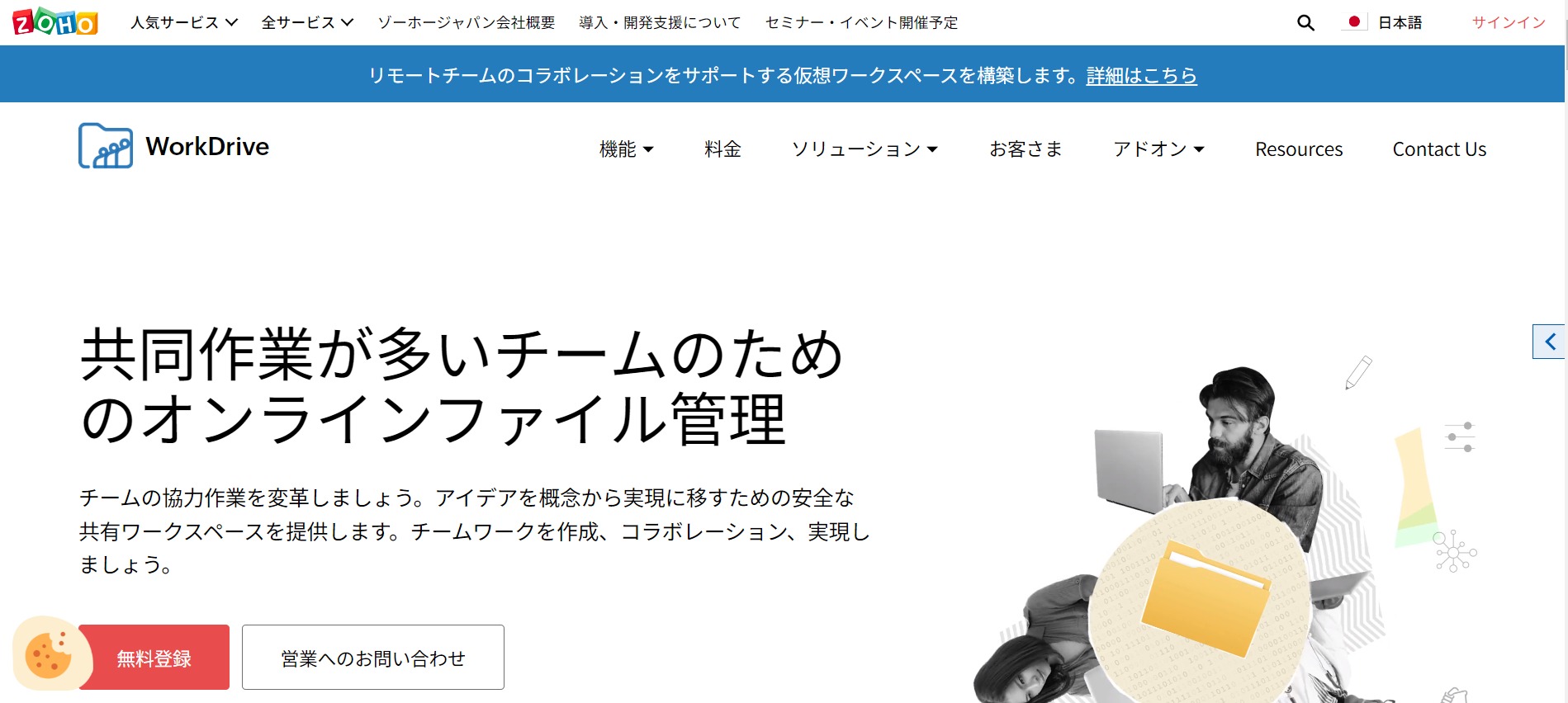
Zoho WorkDriveとは、ファイルの保管・共有・管理が行える、オンラインファイル管理プラットフォームです。
単なるデータ保管場所とするだけでなく、コラボレーション機能やコミュニケーション機能を利用することで、蓄積されたデータを柔軟に活用できるのが特徴です。
ユーザーごとに細かく権限を割り振れるので、情報が無駄に共有される事態を防ぎ、高セキュアな環境下で共有できます。とくに、データの管理だけでなく、活用までツール内で行いたいというユーザーにおすすめのツールです。
Zoho WorkDriveの使い方
以下では、Zoho WorkDriveを利用してファイル共有を行う際の基本操作を解説します。
Zoho WorkDriveのファイル共有では「ファイルのアップロード」「ファイルの共有」「ファイルのダウンロード」の3つのステップが必要になります。
ファイルのアップロード
1.Zoho WorkDriveにログインします。
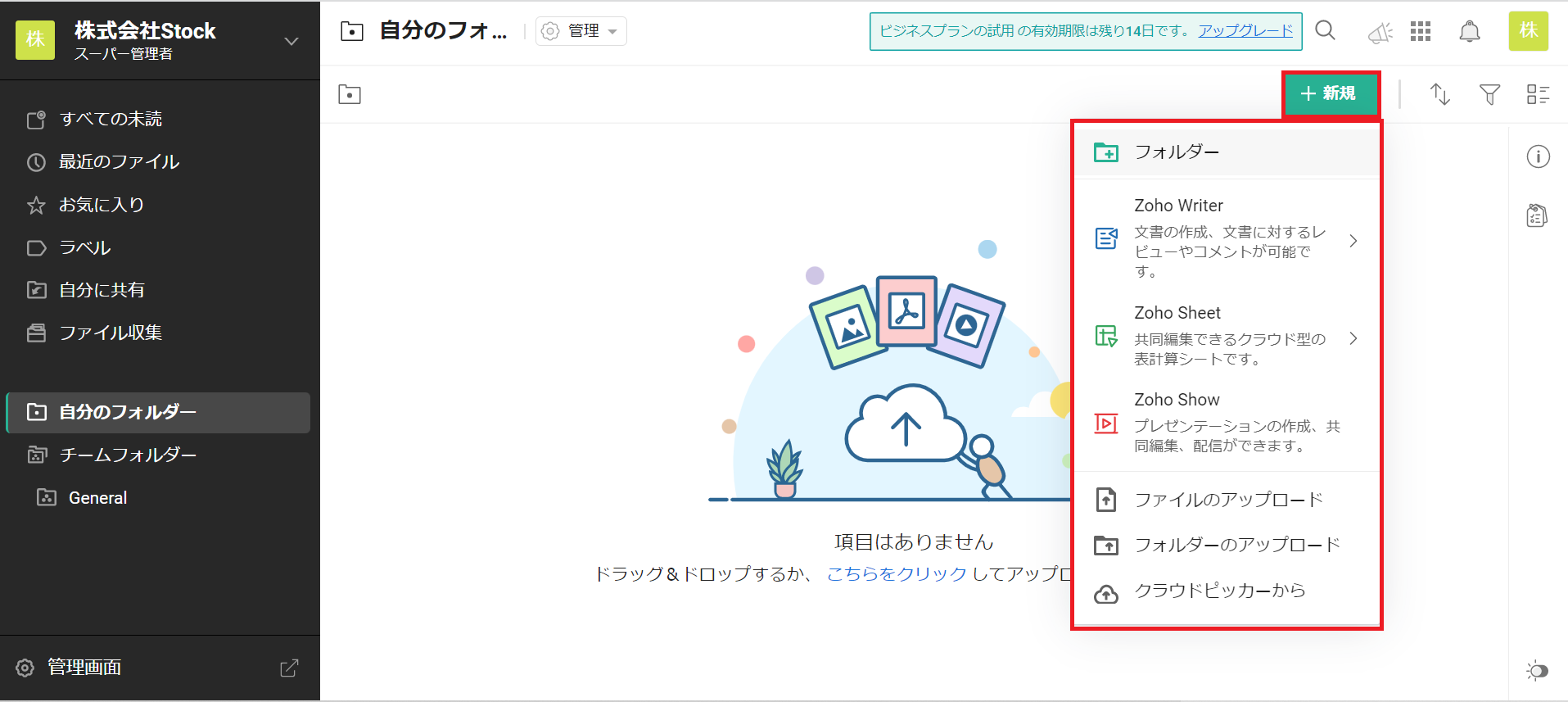
2.「+新規」をクリックして、アップロードしたいファイルを選択するとアップロードができます。※画面上にファイルをドラッグアンドドロップしてもアップロード可能です。
ファイルの共有
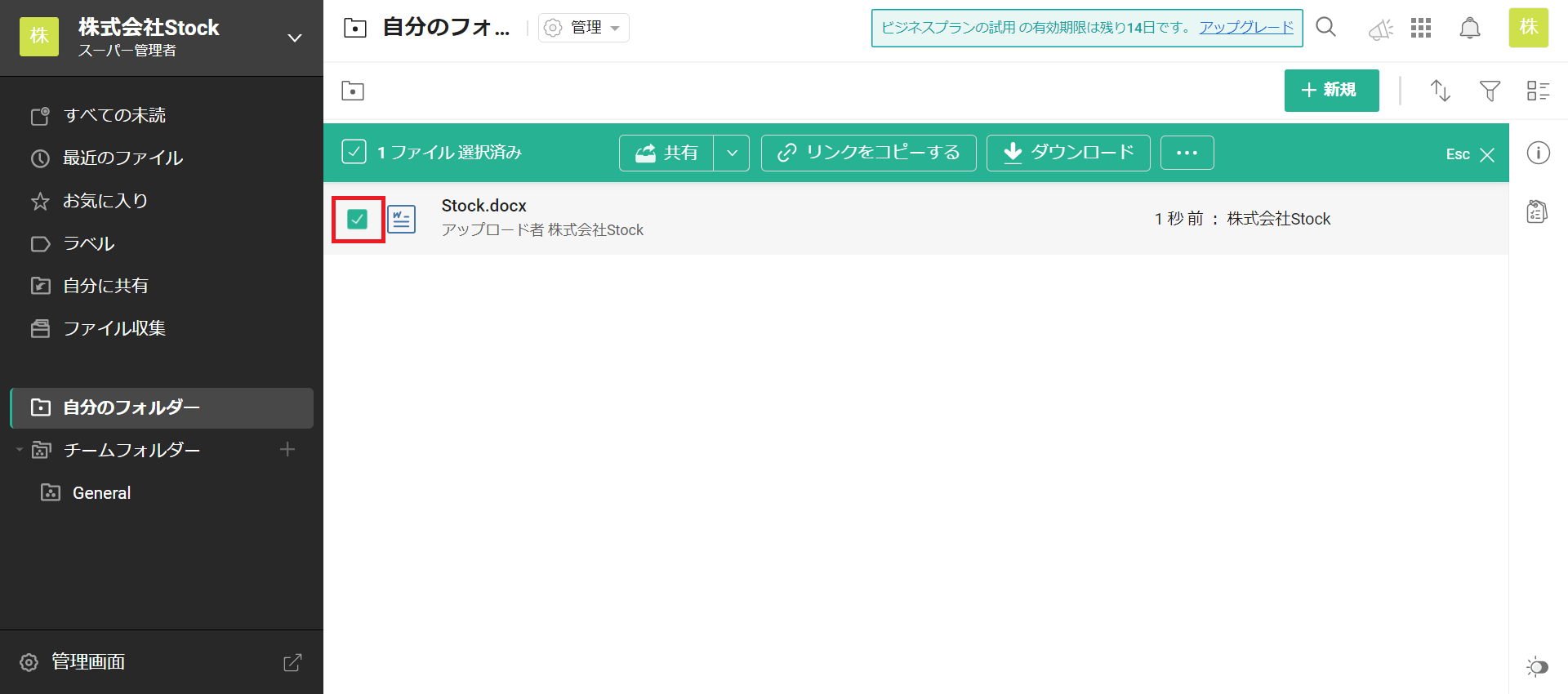
1.共有したいファイルの上にカーソルを乗せ、タイトルの横に表示されているチェックボックスをクリックします。
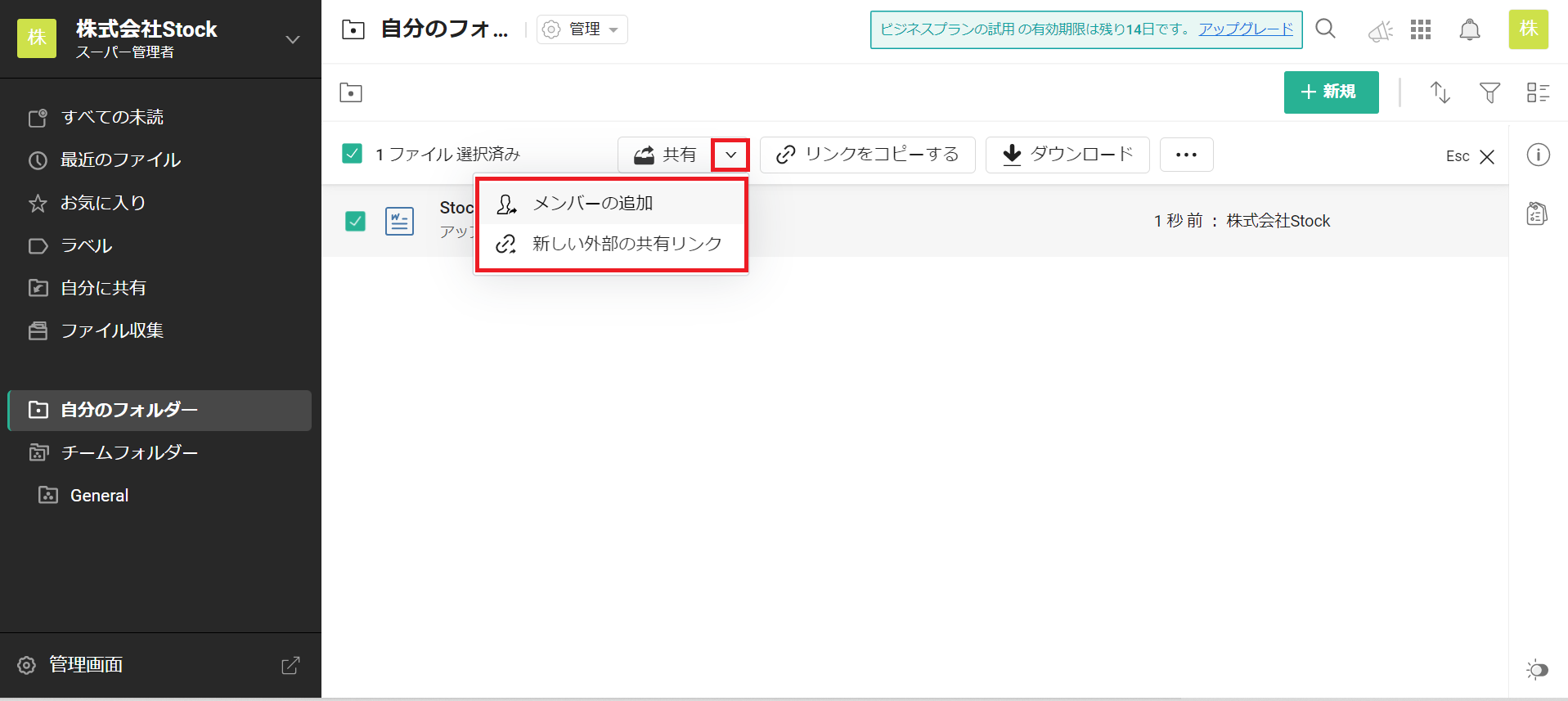
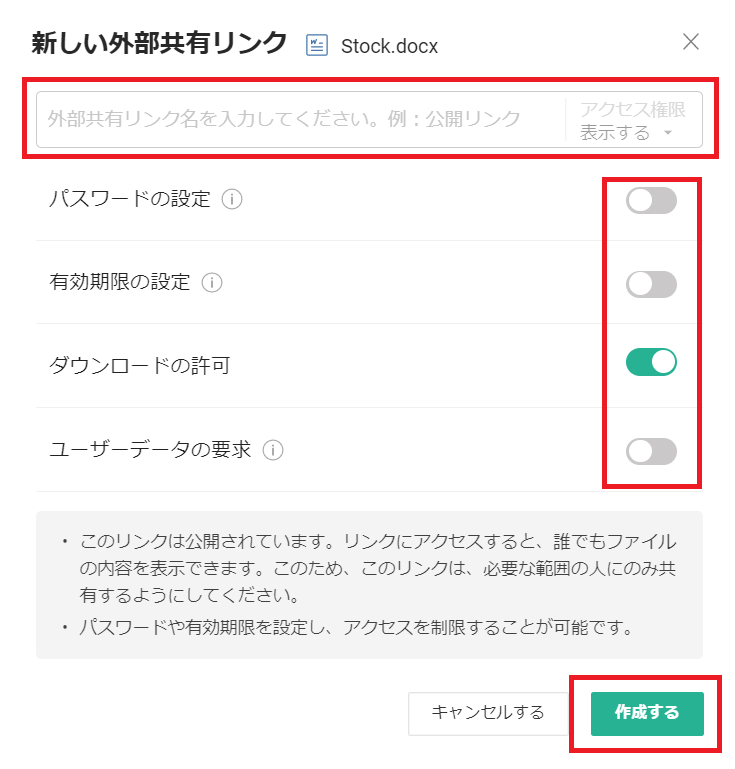
2.上部に表示されている「共有」ボタンの横にある▼ボタンをクリックし、「メンバーの追加」または「新しい外部の共有リンク」をクリックします。
※今回は、Zoho WorkDriveのアカウントを持たないユーザーへの共有を行うため、「新しい外部の共有リンク」に進みます。
3.リンク名を入力し、パスワードなどの設定後「作成」をクリックします。
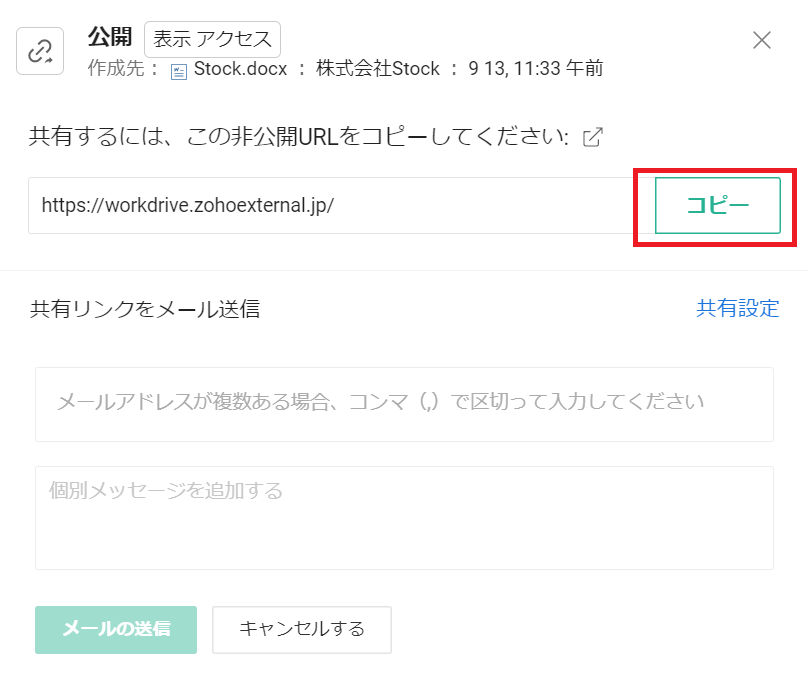
4.発行されたリンクをコピーして共有すれば、ファイル共有が完了します。
ファイルのダウンロード
1.共有されたリンクにアクセスします。
2.共有されたファイルの閲覧が行えます。右上にある「ダウンロード」ボタンをクリックすれば、ファイルのダウンロードが可能です。

Zoho WorkDriveの料金プラン比較表
Zoho WorkDriveは、利用規模に合わせた3つのプランを提供しており、それぞれの特徴をまとめた表が以下となります。
※スマホでは表を右にスクロールできます。
| スターター | チーム | ビジネス | |
|---|---|---|---|
| 月額費用 |
360円
|
720円
|
1,320円
|
| 最少契約ユーザー数 |
3ユーザー
|
3ユーザー
|
3ユーザー
|
| ストレージ |
1TB
|
3TB
|
5TB
|
| ファイルの アップロード上限 |
1GB
|
5GB
|
50GB
|
| 11ユーザー目からの 追加ストレージ数 |
100GB
|
300GB
|
500GB
|
Zoho WorkDriveの口コミ・評判
以下では、Zoho WorkDriveを実際に利用するユーザーからの口コミや評判をご紹介します。利用者の声を参考にすると、利用後のイメージが掴みやすくなります。
※こちらでご紹介する口コミ・評判はITreviewより引用しております。
口コミの件数は少ないものの、実際に利用しているユーザーからは、蓄積されたファイルを効率的に活用できる点に対する評価の声が挙がっています。
非公開ユーザー 投稿日時:2020年08月28日WorkDriveに保存している共有ファイルをMeetingで画面共有できるので、チームとの共同作業をシームレスに行うことができています。
非公開ユーザー 投稿日時:2020年08月28日チームで共有し合うファイルをWorkDriveで管理することで、誰かがストレージ内のファイルを変更すれば変更内容を自動でチーム全体に通知してくれるので、変更の把握が早くなり業務の見通しがとても良くなります。
Zoho WorkDriveを利用する際の注意点
以下では、Zoho WorkDriveを利用する際の注意点を解説します。Zoho WorkDriveをメインのオンラインストレージとして利用する際は、以下の点に注意しましょう。
操作が直感的ではない
Zoho WorkDriveは、操作が直感的でない点に注意が必要です。
アップロードなどはドラッグアンドドロップで簡単に行える一方、共有機能などは方法が多数用意されているだけに「どの手順を進めれば共有できるか」が直感的に理解しにくいです。
そのため、社員が利用時に混乱しないよう導入時には十分な教育が必要です。
完全な日本語対応していない
Zoho WorkDriveでは、完全な日本語対応を行っていない点にも気を付けましょう。
公式ページやツールは日本語での表記に対応していますが、Zoho WorkDriveでは問い合わせフォームなどはすべて英語対応になります。
そのため、英語に不慣れな人や、日本語での充実したサポートを期待する人には使いにくさを感じやすいです。
Zoho WorkDriveのデメリットをカバーするおすすめのツール
以下では、Zoho WorkDriveのデメリットをカバーするおすすめツールを紹介します。
Zoho WorkDriveは、単なるファイル管理だけでなくデータの活用にも貢献する一方、完全な日本語対応できていないなどサポートに対しては懸念が残ります。とくに、社内のITリテラシーが低く、これまでITツールを用いたファイル共有の経験がない企業の場合、日本語でのサポートがない事実は大きなハードルになります。
コストをかけてツールを導入しても、社内浸透が進まず利用されなくなってしまっては本末転倒です。したがって、ファイル共有に利用するツールは「導入即日で使えるほどシンプル、かつ社員が迷わずに使えるツール」を活用しましょう。
そのため、今回ご紹介する「Stock」のように、ITリテラシーに左右されず非IT企業のメンバーでも使えるファイル共有ツールを使ったファイル管理が必須となります。
Stockの直感的な「ノート」にファイルを添付するだけで共有でき、同時にテキストで付属する情報も簡単に残せます。さらに、ノートに「メッセージ」も紐づいているので、ファイルに関する情報が錯綜しない点が大きな特徴です。
最も簡単に大切な情報を共有・管理できる「Stock」

/ 情報ストック、タスク管理、メッセージ機能 /
チームの情報を、最も簡単に管理できるツール「Stock」
https://www.stock-app-stg.info/
Stockは、社内のあらゆる情報を、最も簡単に「管理」できるツールです。「社内の情報を、簡単に管理する方法がない」という問題を解消します。
Stockを使えば、「ノート」の機能を利用して、要件などのテキスト情報や、画像やファイルなどのあらゆる情報を誰でも簡単に残せます。
また、「タスク」や「メッセージ」の機能を利用すると、ノートに記載したテーマごとにコミュニケーションを取ることができるため、あちこちに情報が分散せず、常に整理された状態で業務を遂行できます。
<Stockをおすすめするポイント>
- ITの専門知識がなくてもすぐに使える
「ITに詳しくない65歳の方でも、何の説明もなく使える」程シンプルです。
- 社内のあらゆる情報を、最も簡単に「ストック」できる
作業依頼、議事録・問い合わせ管理など、あらゆる情報を一元管理可能です。
- 驚くほど簡単に、「タスク管理」「メッセージ」もできる
直感的な操作で、「タスクの担当者・期日の設定」と「メッセージでのやりとり」が可能です。
<Stockの口コミ・評判>

塩出 祐貴さん
松山ヤクルト販売株式会社 |
|
「強烈な『ITアレルギー』がある弊社にも、Stockならば、一切混乱なく導入できました」 ★★★★★ 5.0 弊社の宅配部門のスタッフの半分近くは50代以上と高齢で、キーボード入力が苦手なスタッフもいるほど、ITツールへの強い抵抗感がありました。しかし、Stockは他ツールに比べて圧倒的にシンプルで、直感的に使えるため、予想通り非常にスムーズに使い始めることができました。 |

竹原陽子さん、國吉千恵美さん
リハビリデイサービスエール |
|
「会社全体が、『Stock(ストック)さえ見ればOK』という認識に180度変わった」 ★★★★★ 5.0 特に介護業界では顕著かもしれませんが、『パソコンやアプリに関する新しい取り組みをする』ということに対して少なからず懸念や不安の声はありました。しかしその後、実際にStock(ストック)を使ってみると、紙のノートに書く作業と比べて負担は変わらず、『Stock(ストック)さえ見れば大半のことが解決する』という共通の認識がなされるようになりました。 |

江藤 美帆さん
栃木サッカークラブ(栃木SC) |
|
「ナレッジが属人化しやすいプロスポーツクラブには、Stockを非常に強くお勧めします!」 ★★★★★ 5.0 元々悩んでいた『ナレッジがブラックボックス化してしまう』という問題が、驚くほどうまく解消されました。 『Stockさえ見れば、すぐに必要な情報を把握できる』という状況を作り出すことに成功し、明らかに生産性が向上しました。 |

Zoho WorkDriveの使い方や料金プラン・評判のまとめ
ここまで、Zoho WorkDriveの使い方や料金プラン・評判について解説しました。
Zoho WorkDriveを活用すると、大容量ファイルの効率的な共有・活用が実現する一方、操作には教育の手間があるというデメリットがあります。しかし、特に中小企業の場合はツールの教育に時間をかけられるケースは少なく、実際に利用しながら操作を覚えていかなければなりません。
そのため、複雑なツールでは業務に遅れが発生するうえ、最終的には使われなくなってしまうのです。効率化を目的に導入したツールが逆に業務を圧迫する事態は避けなければならないので、ビジネススピードを落とさず営業活動に組み込めるツールが必要です。
そこで、今回ご紹介したITに不慣れな人でも説明不要で使えるファイル共有ツールのStockを使って、ファイル共有におけるストレスを解消すべきです。非IT企業を中心に250,000社以上導入され、ファイル共有の効率化に貢献しています。
無料登録は1分で完了するので、ぜひ「Stock」を導入して自社のファイル共有を効率化しましょう。
関連記事: 4syncとは?使い方や料金プラン・評判を紹介!
関連記事: ADriveとは?機能や料金プラン・評判を紹介!

