

昨今多くのベンダーがオンラインストレージを提供していますが、大容量を低価格で利用できるツールがどれか分からず、悩む方も多いのではないでしょうか。
このような企業におすすめなのが、1TBもの大容量ストレージを持つ「4sync」というオンラインストレージです。しかし、大手ツールとは異なり情報が少ないのが現状です。
そこで今回は、4syncとはどのようなツールかわからない方向けに、今回は4syncの使い方や料金プラン・評判を中心に解説します。
- 4syncとはどのようなツールか知りたい
- 実際にツールを利用しているユーザーの声を元に、導入可否を決めたい
- ファイル共有時のストレスを解消できるツールがあればすぐに導入したい
という方はこの記事を参考にすると、4syncについて正しく理解でき、自社にとって最適なツールかどうかの検討が行えます。
目次
4syncとは

4syncとは、アメリカの4Sync社が提供するオンラインストレージです。1TBのストレージが利用でき、最大20GBのファイルがアップロード可能になっています。
とくに、マルチデバイス対応に特化しており、iPhoneやAndroidはもちろんですが、BlackBerryやSymbianなどの海外利用が多いモバイル端末からもアクセスできるため、あらゆる環境でストレスフリーで活用できるのが最大の特徴です。
無料プランはないものの60日間の無料トライアルが設けられており、さらに招待コードを利用すれば1か月間の追加無料体験が行えるので、本導入前に操作性の確認ができます。
4syncの使い方
以下では、4syncを利用する際の基本的な操作を解説します。
4syncでファイル共有を行うには、「ファイルのアップロード」「ファイルの共有」「ファイルのダウンロード」の3つの手順が必要になります。それぞれのステップをまとめたものが以下になります。
パソコンの場合
<ファイルのアップロード>
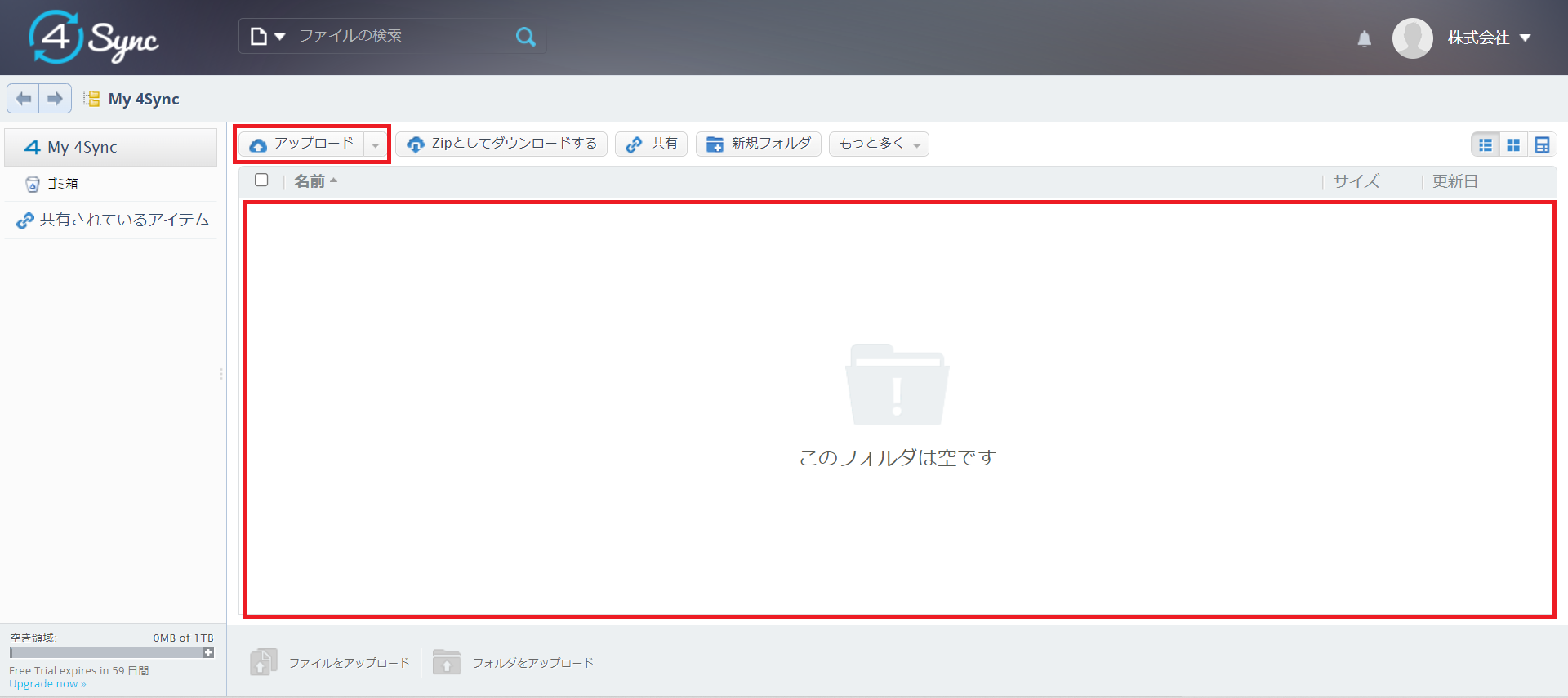
1.4syncにログインします。
2.「アップロード」ボタンをクリックしファイルを選択する、または赤枠内の作業スペース内にファイルをドラッグアンドドロップします。
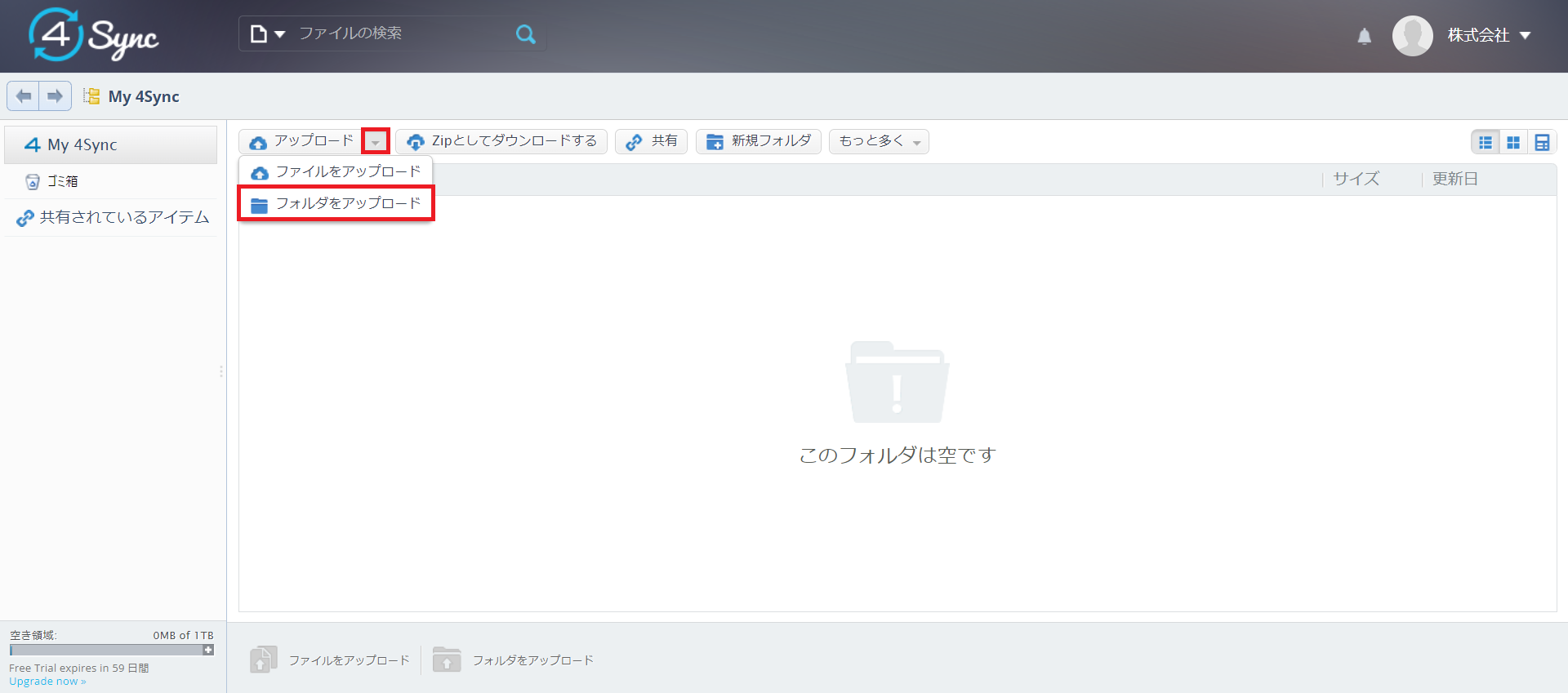
3.「アップロード」ボタンの横にある▼ボタンをクリックすると、フォルダのアップロードも行えます。
<ファイルの共有>
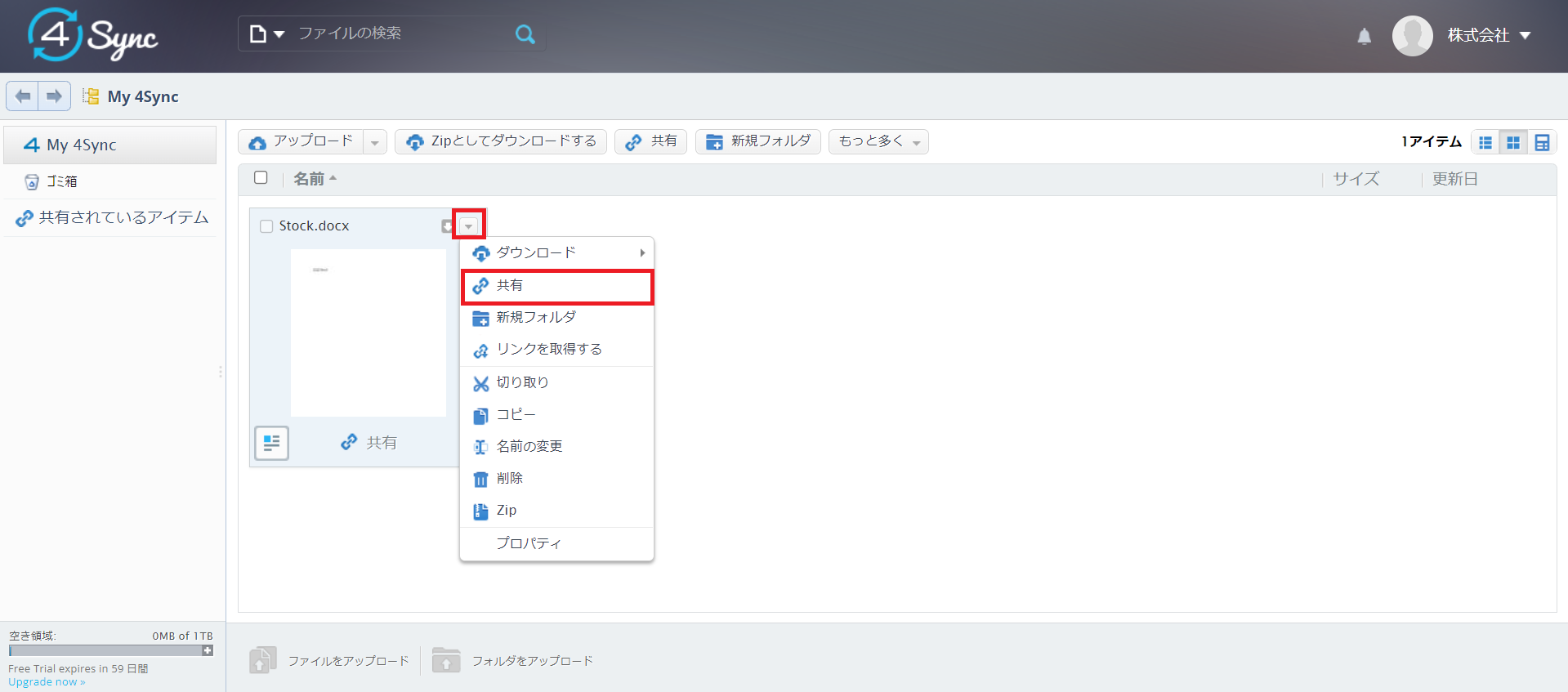
1.共有したいファイルの上にカーソルを移動し、表示された▼ボタンをクリック後、表示メニュー内の「共有」をクリックします。
2.リンクURLまたはダウンロードURLから任意のものを選択し、コピーします。「送信」ボタンをクリックすれば、そのままURLをメール送付できます。

<ファイルのダウンロード>
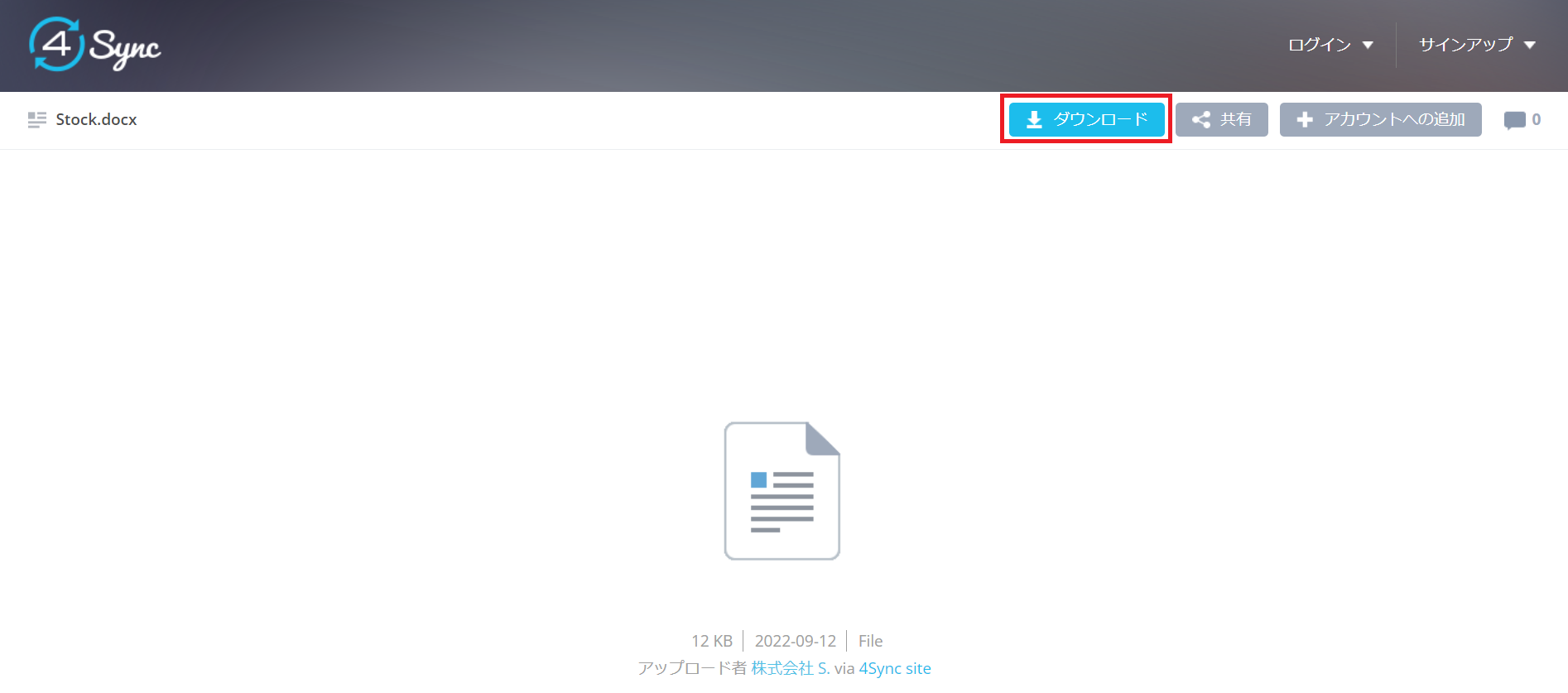
1.共有されたURLにアクセスします。
2.共有されたデータが表示されるので、上部にある「ダウンロード」をクリックします。
スマートフォンの場合
<ファイルのアップロード>
1.4syncにログインします。
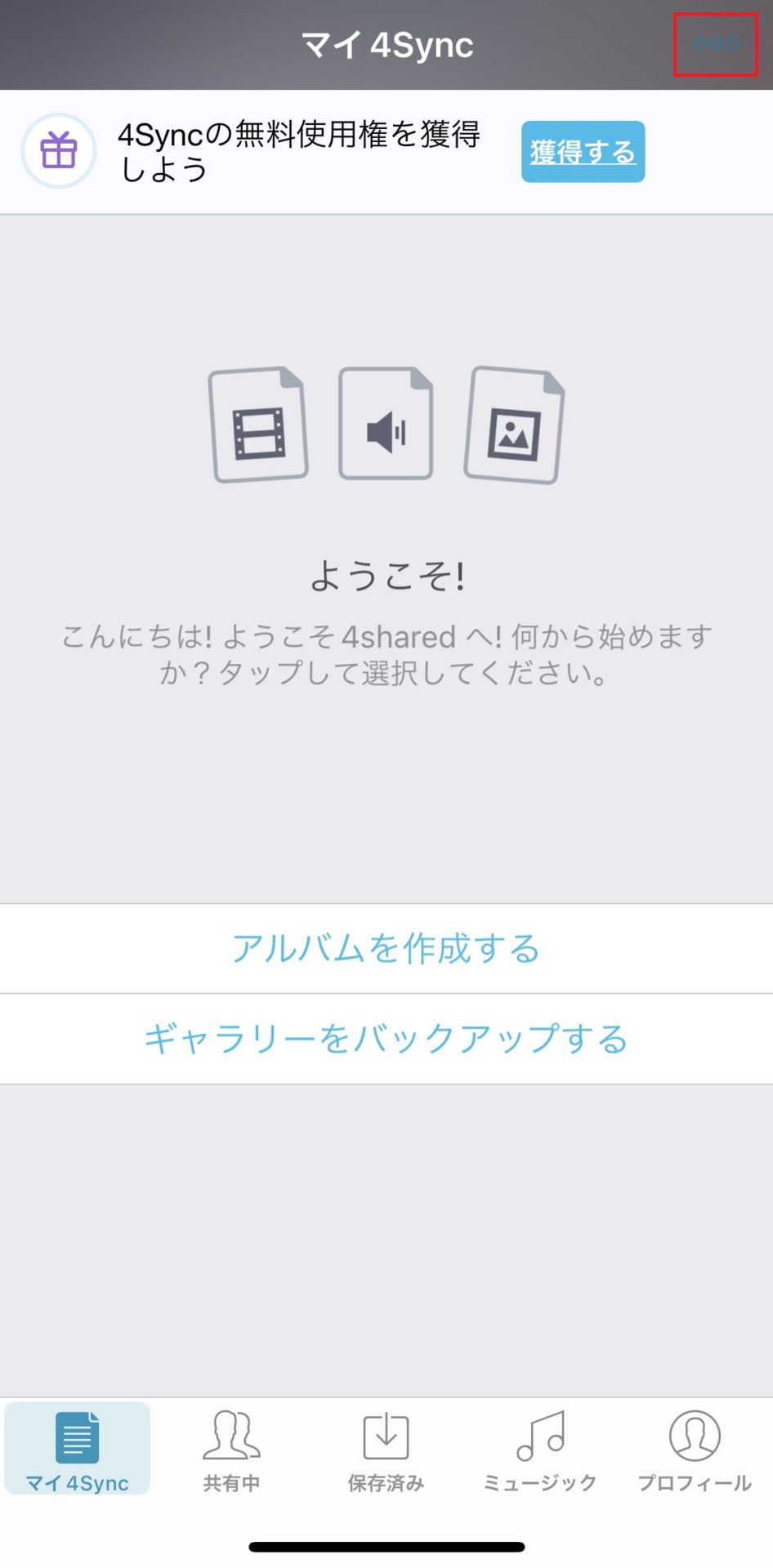
2.右上に表示されている「…」マークをタップします。
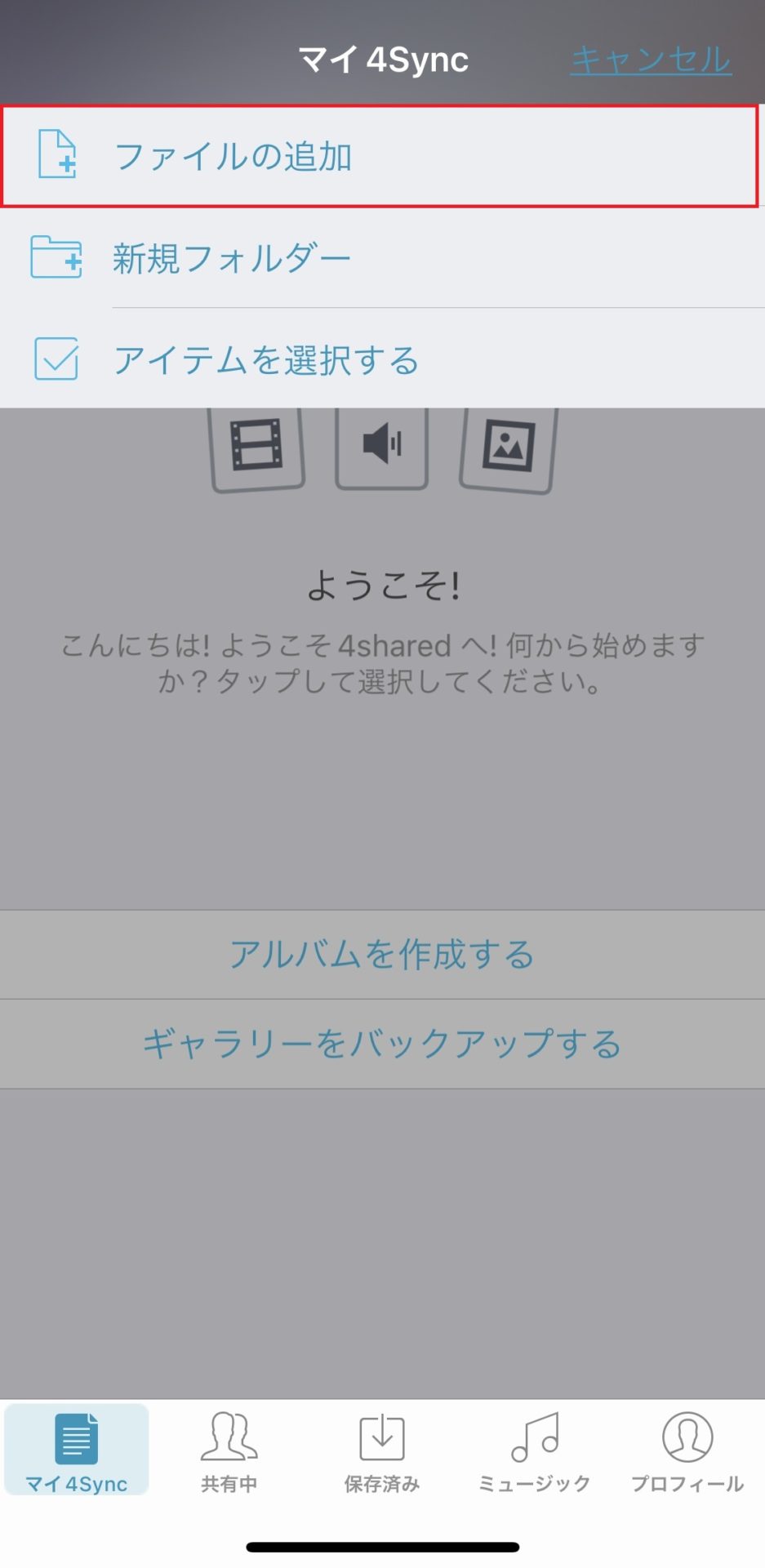
3.「ファイルの追加」をタップします。
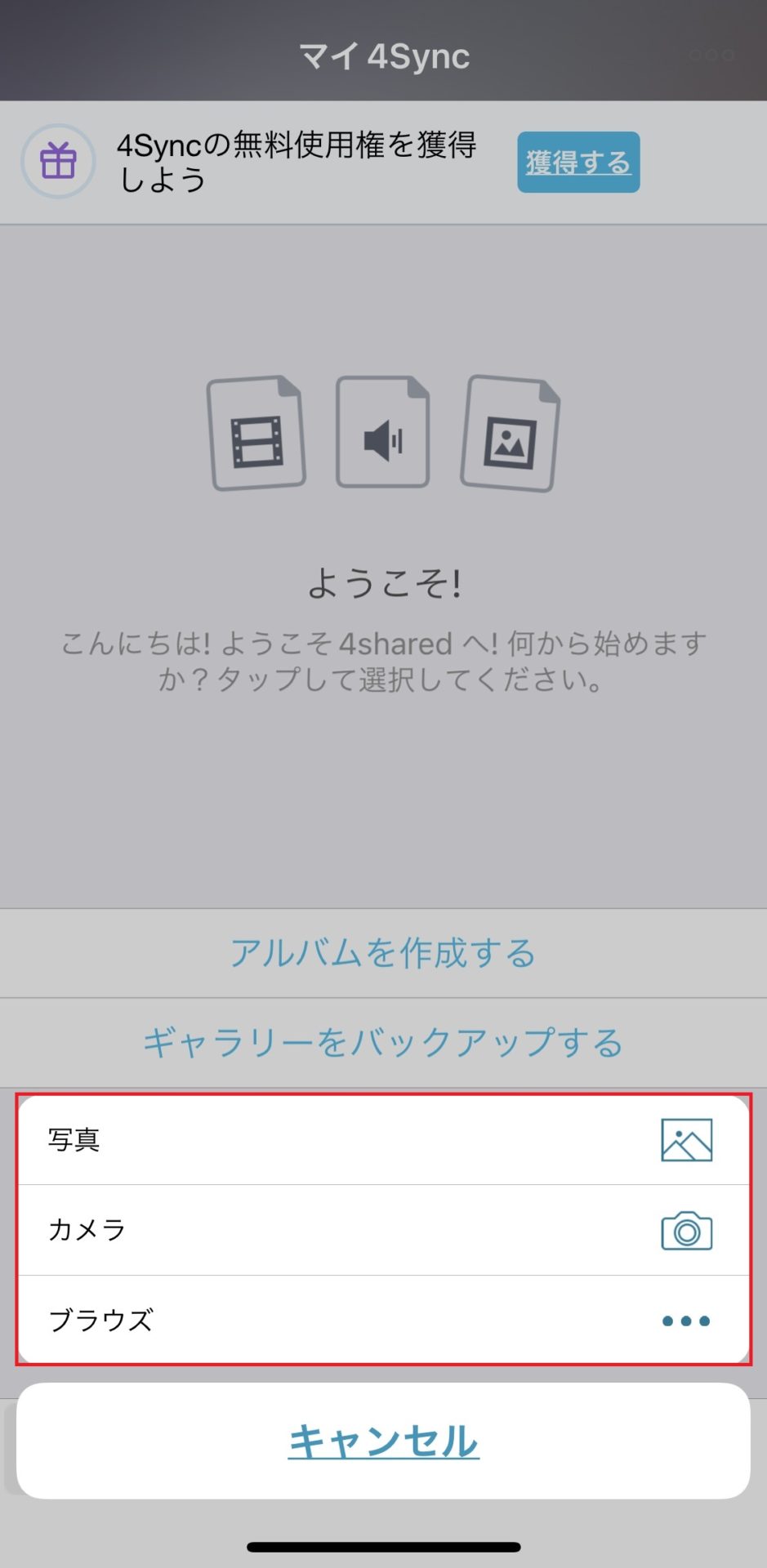
4.「写真」「カメラ」「ブラウズ」から共有したいファイルを選択します。
<ファイルの共有>
1.共有したいファイルの横に表示されている「…」マークをタップ後、「共有する」をタップします。
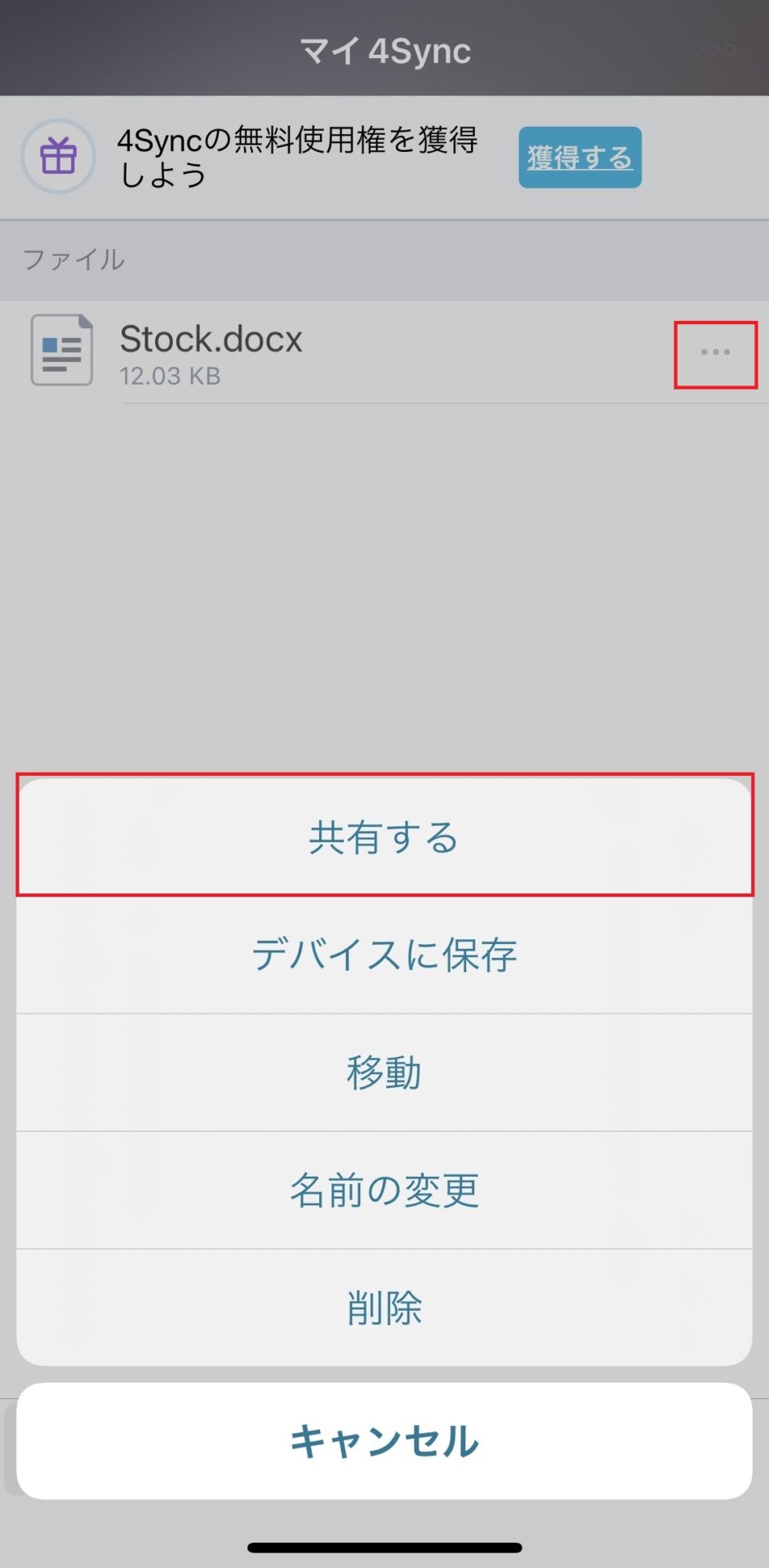
2.表示されたメニュー内の「リンクを送る」をタップします。
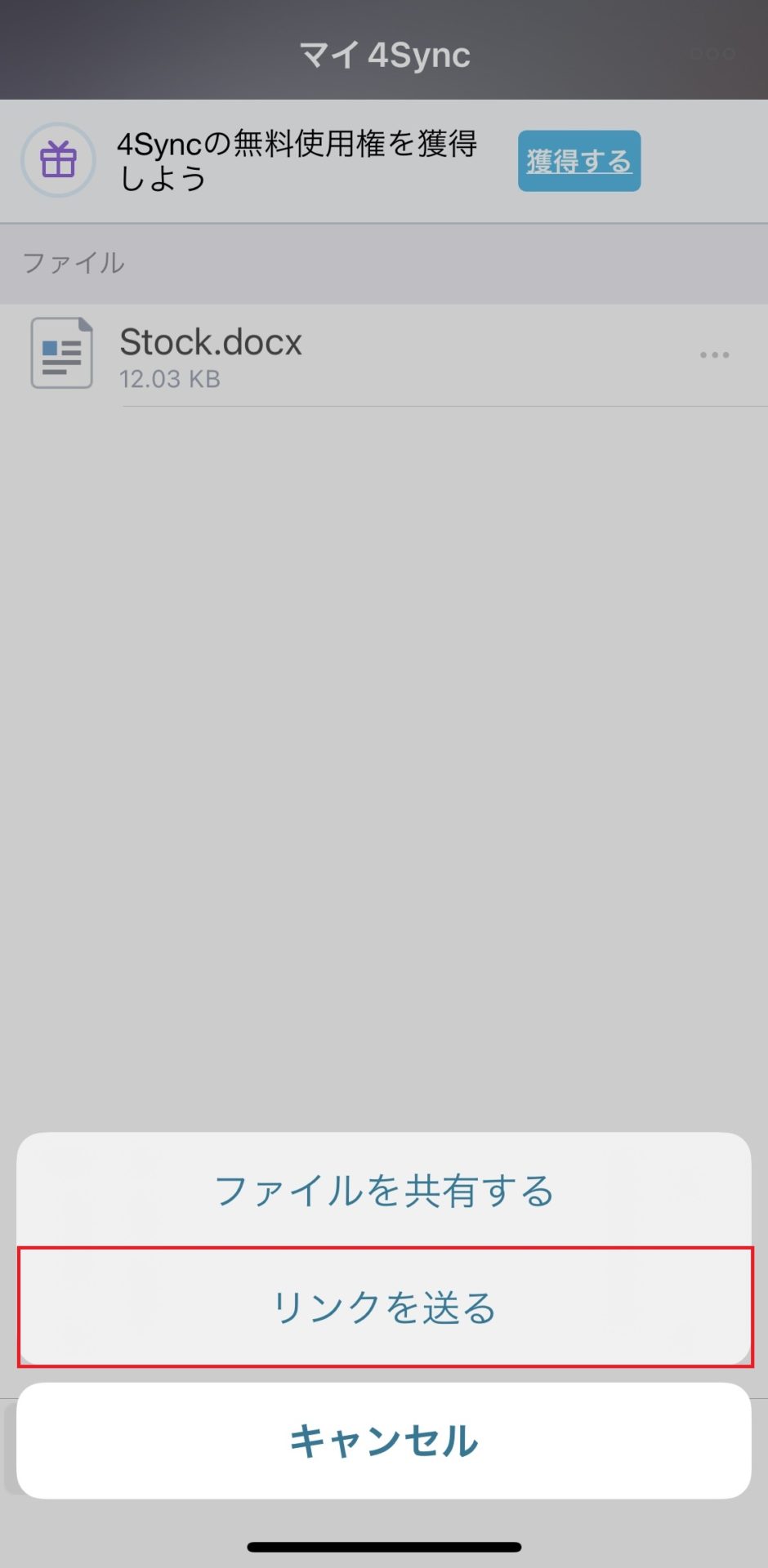
3.コピーされたリンクを共有します。
<ファイルのダウンロード>
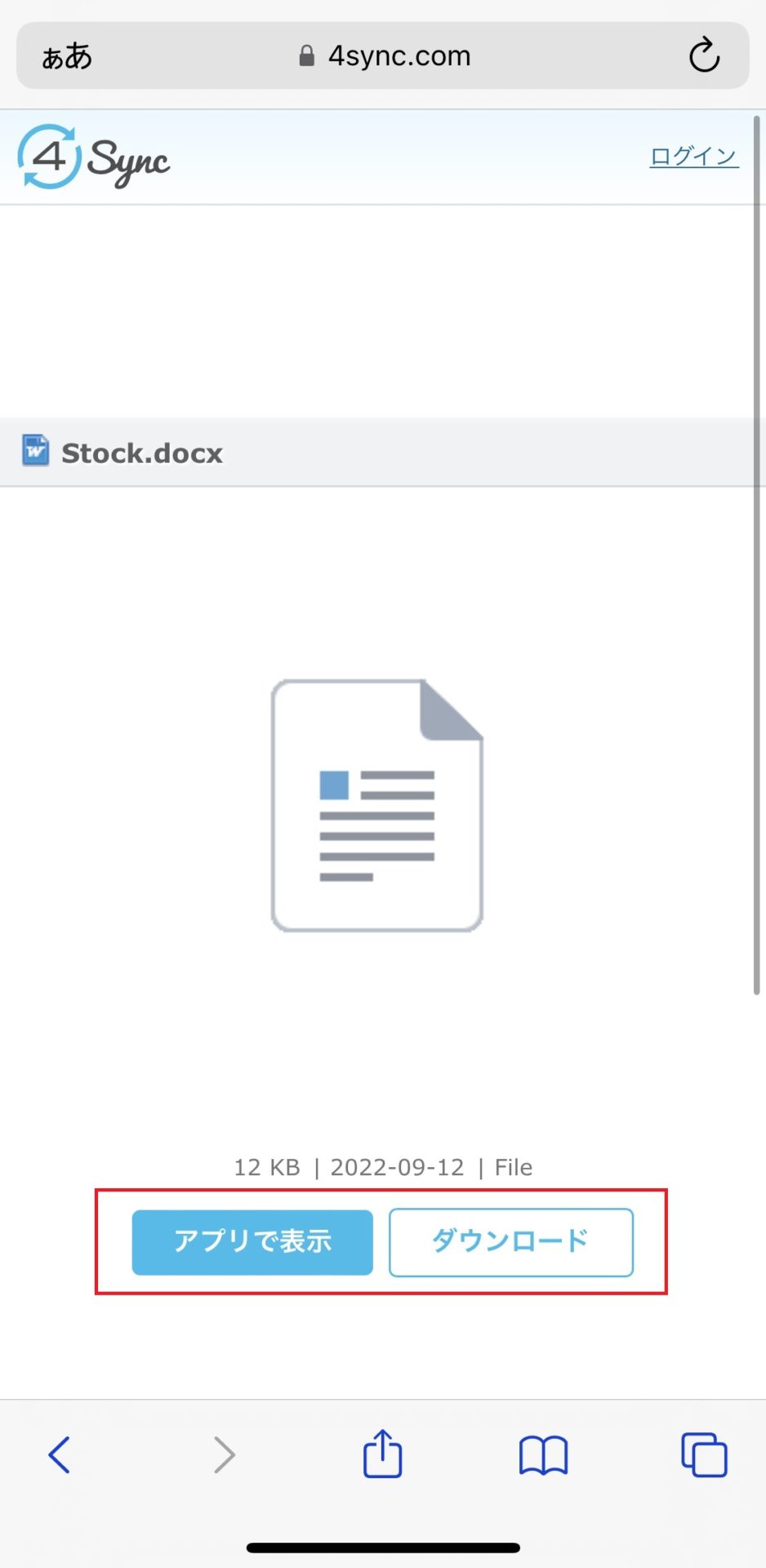
1.共有されたURLにアクセスします。
2.「ダウンロード」または「アプリで表示」のいずれかをタップします。
4syncの料金プラン比較表
以下では、4syncを利用する際の料金プランをご紹介します。
4syncで提供されているプランは1TBプランのみですが、月払いと年払いの2パターンの料金体系があります。それぞれをまとめたものが以下となります。
| 月次プラン | 年次プラン | |
|---|---|---|
| 初期費用 |
0円 |
0円 |
| ストレージ容量 |
1TB |
1TB |
| 月額費用 |
$16.99/月 |
$8.25/月 |
| 年間費用 |
$203.88/年 |
$99/年 |
年次プランで契約すると、月次で1年間契約した場合と比べて50%もの割引が発生するため、長期利用を考えるのであれば年次プランへでの加入がおすすめです。
4syncの口コミ・評判
以下では、4syncを実際に利用しているユーザーからの口コミ・評判をご紹介します。利用者の声を聞くことで、導入時のイメージを掴みましょう。
※こちらでご紹介する口コミ・評判はTwitterより引用しております。
4syncの良い口コミ・評判
まずは、4syncに関する良い口コミ・評判をご紹介します。
実際に利用しているユーザーからは、動作の速さやファイルの復元機能に対する評価の声が挙がっています。
4Sync使ってみて感じたのはファイルのアップロード/ダウンロードが思ったより高速だったこと。 環境依存もあるかもだけどDropboxもそこそこだしSugarSyncもワリと早いと思っていたけど4Syncは感覚的に2割増しくらい早く感じる。
— ねこぷりぷ♪ ワクチン接種4回目のお誘いがきました! (@Kei_F) April 4, 2013
4SyncはDropboxの共有とかとファイルの永遠復元機能があるからなぁ…。完全に重要なものは4Syncのほうがいいってわけか…
— Masaki Osugi (@nasa114) March 30, 2012
4syncの改善点に関する口コミ・評判
良い口コミ・評判がある一方、改善点に関する声も存在します。
4syncを実際に利用しているユーザーからは、直感的な動作ができない点や同期機能の不具合に対する改善要望が寄せられています。
クラウドストレージ有料プラン 今、Dropboxか4syncの二択で試してるんだけど、良いと思ってた4Sync、使ってると色々不満点出てきて、 ・アプリが使いにくい(直感的でない) ・アップロードやや遅め ・大量ファイルアップするとやはり不安定な時あり (続く)
— こう【川崎市民】MTG(またぎ) (@kou_kwsk_mtg) October 30, 2021
新興の4Sync、容量が大きいのは助かるけど、肝心のファイル同期が甘い。アプリからファイルを開いていて排他制御がかかっているときに保存すると、conflictとかなんかややこしくなる。
— (ノಠ益ಠ)ノ (@michieru) May 13, 2013
4syncを利用する際の注意点
以下では、4syncをオンラインストレージとして利用する際の注意点を解説します。
4syncの導入はファイル共有を効率化する一方、以下の点に注意しなくてはなりません。
日本語でのサポートが不十分
4syncは、十分な日本語サポートが受けられない点に注意が必要です。
4syncでは日本語版のリリースもされているものの、アメリカの企業ゆえに日本語として違和感のある表記が目立ちます。また、公式サイトの利用規約やプライバシーに関する声明といった重要事項はすべて英語で書かれており、日本語には対応していません。
そのため、英語に不慣れな人や日本語での充実したサポートを求める人には向かないツールと言えます。
有料プランが少ない
4syncは、有料プランが少ない点にも注意しなくてはなりません。
4syncでは60日間の無料トライアル終了後は有料プランへの加入が継続利用に必須ですが、その後選択できる有料プランは16.99$/月にて契約できる1TBプランひとつのみになります。
そのため、利用環境に合わせたスタートが難しく、小規模利用を想定している場合などはかえってコストがかさむリスクもあります。
4syncのデメリットをカバーするおすすめのツール
以下では、4syncのデメリットをカバーするおすすめのツールをご紹介します。
4syncは大容量のファイル共有に貢献する一方、日本語対応が不十分な点や動作の不安定さなどの声があります。ファイル共有は日々の業務に欠かせない業務なため、動作が不安定だったりサポートが受けられなかったりすれば、利用時にストレスが発生します。
業務の効率化を目的にツールを導入したにも関わらず、ツールの利用がかえって非効率さを発生させては次第に使われなくなってしまうのです。したがって、ファイル共有に活用するツールは導入即日でストレスなく利用でき、ファイル共有の「面倒」を解消できるツールを使いましょう。
たとえば、今回ご紹介する「Stock」は、非IT企業の65歳以上のメンバーでも簡単に使えるうえ、安定した動作で活用できるファイル共有ツールです。
Stockの「ノート」には簡単にファイルやテキストを残せるうえ、直感的な「フォルダ」で共有したファイルの場所がわからなくなったり、情報へのアクセスに必要以上の時間がかかったりするストレスが発生しません。また、「メッセージ」や「タスク」がノートに紐づいているので、業務上の話題が錯綜しないのもポイントです。
最も簡単に大切な情報を共有・管理できる「Stock」

/ 情報ストック、タスク管理、メッセージ機能 /
チームの情報を、最も簡単に管理できるツール「Stock」
https://www.stock-app-stg.info/
Stockは、社内のあらゆる情報を、最も簡単に「管理」できるツールです。「社内の情報を、簡単に管理する方法がない」という問題を解消します。
Stockを使えば、「ノート」の機能を利用して、要件などのテキスト情報や、画像やファイルなどのあらゆる情報を誰でも簡単に残せます。
また、「タスク」や「メッセージ」の機能を利用すると、ノートに記載したテーマごとにコミュニケーションを取ることができるため、あちこちに情報が分散せず、常に整理された状態で業務を遂行できます。
<Stockをおすすめするポイント>
- ITの専門知識がなくてもすぐに使える
「ITに詳しくない65歳の方でも、何の説明もなく使える」程シンプルです。
- 社内のあらゆる情報を、最も簡単に「ストック」できる
作業依頼、議事録・問い合わせ管理など、あらゆる情報を一元管理可能です。
- 驚くほど簡単に、「タスク管理」「メッセージ」もできる
直感的な操作で、「タスクの担当者・期日の設定」と「メッセージでのやりとり」が可能です。
<Stockの口コミ・評判>

塩出 祐貴さん
松山ヤクルト販売株式会社 |
|
「強烈な『ITアレルギー』がある弊社にも、Stockならば、一切混乱なく導入できました」 ★★★★★ 5.0 弊社の宅配部門のスタッフの半分近くは50代以上と高齢で、キーボード入力が苦手なスタッフもいるほど、ITツールへの強い抵抗感がありました。しかし、Stockは他ツールに比べて圧倒的にシンプルで、直感的に使えるため、予想通り非常にスムーズに使い始めることができました。 |

竹原陽子さん、國吉千恵美さん
リハビリデイサービスエール |
|
「会社全体が、『Stock(ストック)さえ見ればOK』という認識に180度変わった」 ★★★★★ 5.0 特に介護業界では顕著かもしれませんが、『パソコンやアプリに関する新しい取り組みをする』ということに対して少なからず懸念や不安の声はありました。しかしその後、実際にStock(ストック)を使ってみると、紙のノートに書く作業と比べて負担は変わらず、『Stock(ストック)さえ見れば大半のことが解決する』という共通の認識がなされるようになりました。 |

江藤 美帆さん
栃木サッカークラブ(栃木SC) |
|
「ナレッジが属人化しやすいプロスポーツクラブには、Stockを非常に強くお勧めします!」 ★★★★★ 5.0 元々悩んでいた『ナレッジがブラックボックス化してしまう』という問題が、驚くほどうまく解消されました。 『Stockさえ見れば、すぐに必要な情報を把握できる』という状況を作り出すことに成功し、明らかに生産性が向上しました。 |

4syncの使い方や料金プラン・評判のまとめ
ここまで、4syncの使い方や料金プラン・評判を解説しました。
4syncを導入すると1TBもの大容量のファイル管理が行える一方、日本語サポートが充実していない点や、直感的な操作できないデメリットが存在します。しかし、ツールを導入しても社内に定着しなければ、円滑な業務進行を阻害してしまうのです。
また、ファイル共有・管理を起点とした業務効率化で大切なのは、営業活動で発生したファイルの「情報」を適切に管理することです。したがって、誰もがストレスなく簡単にファイル共有・管理の面倒さを解消する「過不足のない機能」を持つツールが必須です。
たとえば、今回ご紹介したStockは、ファイル共有にありがちな「面倒さ」を即日で解消でき、ITに不慣れな人でもすぐに使えるファイル管理ツールです。非IT企業を中心に240,000社以上の企業に導入され、ファイル共有の効率化に貢献しています。
無料登録は1分で完了するので、ぜひ「Stock」を使い自社のファイル共有の効率化を実現させましょう。
関連記事: ADriveとは?機能や料金プラン・評判を紹介!

