
エンタープライズプランをご利用中のチームの方は、ノート・タスク・メッセージ・参加メンバー情報を自由にCSV形式で出力できます。
詳細は下記をご参照ください。
<出力できる方>
エンタープライズプランをご利用のチームで、「管理者権限」を持つ方がデータ出力可能です。
<出力できるデータ>
出力できるデータは下記の通りです。
| 分類 | データ名 | 出力対象 |
|---|---|---|
| ノート | グルーピング名 | ○ |
| フォルダ名 | ○ | |
| タイトル | ○ | |
| 本文 | ○ | |
| 箇条書き・BIU等のリッチテキスト | × | |
| ファイル・画像 | ○ | |
| 作成者 | ○ | |
| ノートURL | ○ | |
| 作成日時 | ○ | |
| 更新日時 | ○ | |
| タグ | ○ | |
| タスク | 所属フォルダ | ○ |
| 所属ノート | ○ | |
| タスク名 | ○ | |
| 依頼者 | ○ | |
| 担当者 | ○ | |
| 期限 | ○ | |
| ステータス | ○ | |
| 備考 | ○ | |
| メッセージ | メッセージ名 | ○ |
| 発言者 | ○ | |
| 発言時間 | ○ | |
| 発言内容(テキスト) | ○ | |
| ファイル・画像 | ○ | |
| 参加メンバー情報 | ユーザー名 | ○ |
| 部署名 | ○ | |
| 権限 | ○ | |
| 参加日時 | ○ | |
| メールアドレス | ○ |
<出力手順>
❚ すべてのデータを出力する場合
※データエクスポート(データ出力)機能は、パソコン版からのみご利用いただけます。
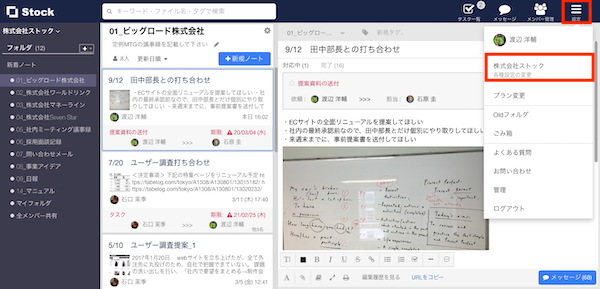
①パソコン画面ヘッダー「設定」>「各種設定の変更」をクリックします。
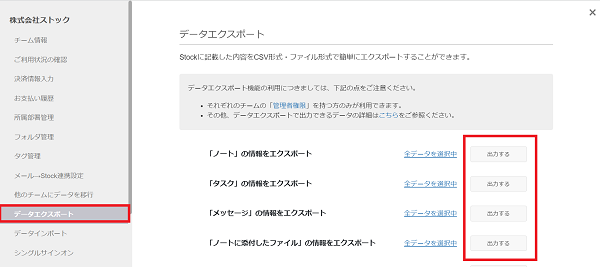
②「データエクスポート」から、「ノート」「タスク」「メッセージ」の「出力する」をクリックします。
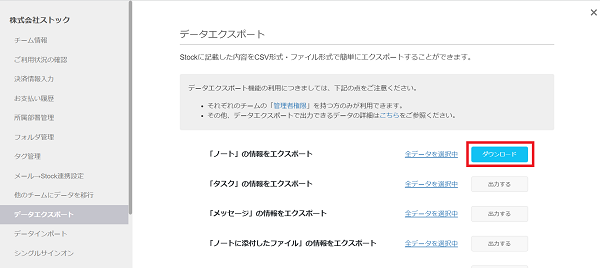
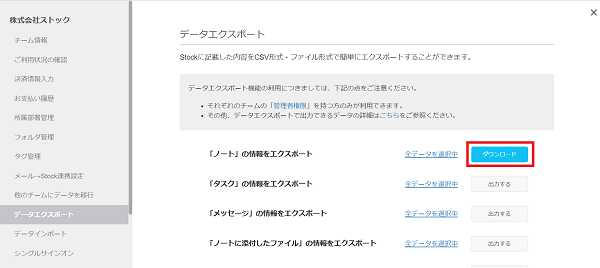
③出力後、「ダウンロード」をクリックすると、CSV形式でダウンロードすることができます。
❚ 特定フォルダのデータを出力する場合
①パソコン画面ヘッダー「設定」>「各種設定の変更」をクリックします。
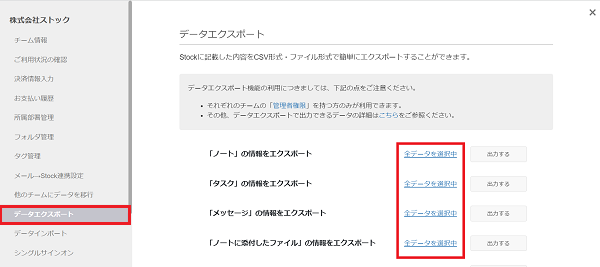
②「データエクスポート」から、「全データを選択中」をクリックします。
③データの出力をしたいフォルダにチェックを入れ、「保存」をクリックします。
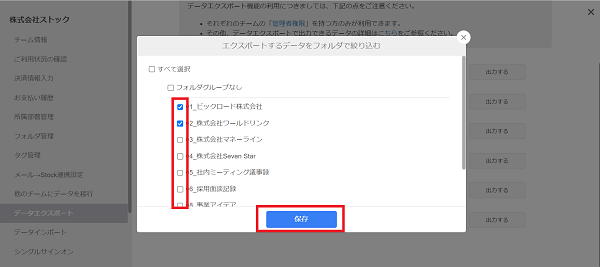
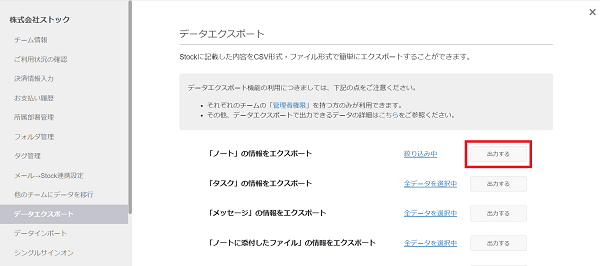
④「絞り込み中」と表示されたら、「出力」するをクリックします。
⑤出力後、「ダウンロード」をクリックすると、CSV形式でダウンロードすることができます。
<出力形式>
それぞれ、下記の通りデータがエクスポートされます。
❚ ノート
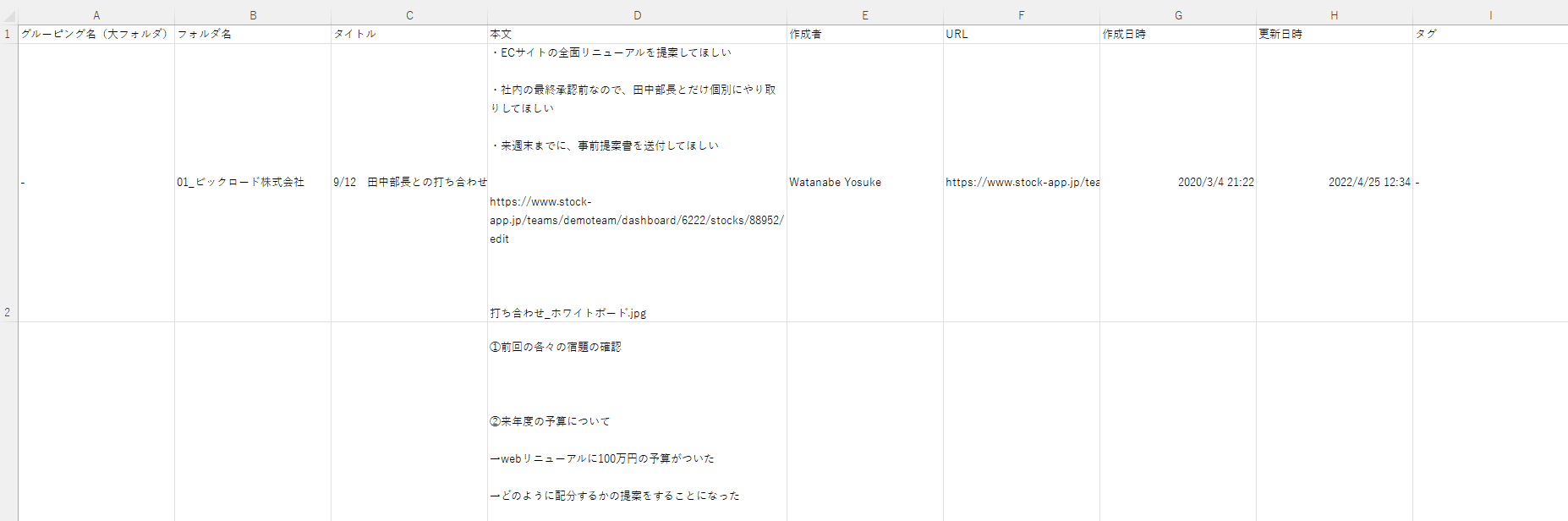
ノートの情報が「CSV形式」で出力されます。
「グルーピング名(大フォルダ)」「フォルダ名」「タイトル」「本文」「作成者」「URL」「作成日時」「更新日時」「タグ」が記載されています。
❚ タスク
タスクの情報が「CSV形式」で出力されます。
「所属グルーピング名(大フォルダ)」「所属フォルダ名」「所属ノートタイトル」「タスク名」「依頼者」「担当者」「作成日」「期限」「完了日」「ステータス」「備考」が記載されています。

❚ メッセージ
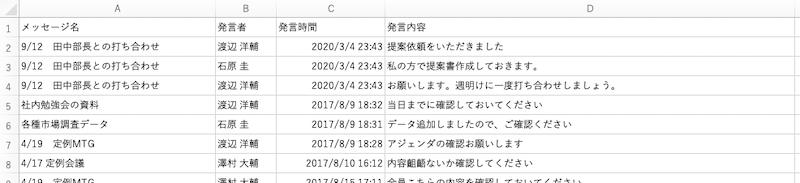
メッセージの情報が「CSV形式」で出力されます。
「メッセージ名」「発言者」「発言時間」「発言内容」が記載されています。
❚ ファイル
「ノートに添付したファイル」「メッセージに添付したファイル」それぞれ出力可能です。
①「フォルダ単位」で出力されます。
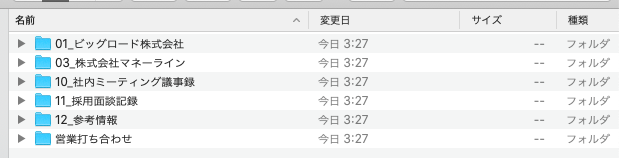
②「ノート単位」で添付ファイルが格納されています。

③ノート内の添付ファイルを一覧形式で確認できます。

❚ 参加メンバー
参加メンバーの情報が「CSV形式」で出力されます。
「ユーザー名」「部署名」「権限」「参加日時」「メールアドレス」が記載されています。
